Aprobar acciones automáticamente
Las acciones de aprobación automática en Bob IDE eliminan las solicitudes repetitivas pero aumentan los riesgos de seguridad. Aprende prácticas de configuración seguras para permisos de lectura, escritura y ejecución.
La configuración de aprobación automática omite las solicitudes de confirmación y le da a Bob acceso directo a tu sistema. Esto puede llevar a pérdida de datos, corrupción de archivos o peor. El acceso a la línea de comandos es particularmente peligroso ya que puede ejecutar operaciones potencialmente dañinas que podrían dañar tu sistema o comprometer la seguridad. Habilita la aprobación automática solo para acciones en las que confíes completamente.
Cómo aprobar acciones automáticamente:
- En la parte inferior del campo de entrada de chat, selecciona el botón Permisos, ubicado junto al selector de modo.
- Selecciona qué acciones puede realizar Bob sin permiso.

Cómo funcionan las aprobaciones
Antes de que Bob ejecute una herramienta, comprueba si la acción está preaprobada para la tarea activa. Si lo está, la acción se ejecuta de inmediato. Si no, se abre una tarjeta de aprobación en la interfaz de chat.
Las solicitudes de aprobación aparecen de una en una para que tengas una visión clara y deliberada de cada acción antes de que se ejecute. Los detalles grandes (como un diff completo de archivo o una salida de comando) se contraen en un marco de vista previa de forma predeterminada. Haz clic para expandirlos cuando quieras inspeccionar todos los detalles.
Cuatro controles de aprobación
La aprobación automática en Bob IDE combina cuatro controles distintos en diferentes ámbitos:
| Control | Dónde se configura | Ámbito | Descripción |
|---|---|---|---|
| Aprobación automática por grupo de herramientas | Selector Permisos en el chat (o Configuración → Tool Auto-approval) | Por tarea | Controla si un grupo de herramientas (Read, Edit, Execute, MCP, etc.) puede omitir las tarjetas de aprobación. |
| Comandos permitidos y denegados | Configuración → Execute | Global | Define los patrones de comandos de terminal que pueden ejecutarse automáticamente cuando Execute está activado. |
| MCP Always Allow | Tarjeta de aprobación (Approve for task) o configuración del servidor MCP (Always allow) | Tarea o global | Controla qué herramientas MCP individuales pueden ejecutarse automáticamente. Activar solo el grupo MCP no aprueba automáticamente todas las herramientas MCP. |
| Aprobación única | Tarjeta de aprobación (Approve) | Una sola llamada | Ejecuta esta invocación específica de la herramienta una vez sin cambiar los permisos futuros. |
Un interruptor maestro controla la aprobación automática. Si desactivas por completo la aprobación automática en el menú Permisos, los interruptores de grupo no aprueban automáticamente las llamadas a herramientas.
Ámbito de tarea frente a configuración global
- Permisos de la tarea activa: El botón Permisos de la interfaz de chat establece las aprobaciones de grupos de herramientas para la tarea activa. Cuando cambias los permisos en una tarea activa, el cambio se aplica solo a esa tarea.
- Configuración global predeterminada: En Configuración → Tool Auto-approval, configuras los permisos predeterminados que heredan las nuevas tareas cuando se crean.
Acciones disponibles
Cuando apruebas automáticamente una acción, Bob ejecuta esa acción sin permiso.
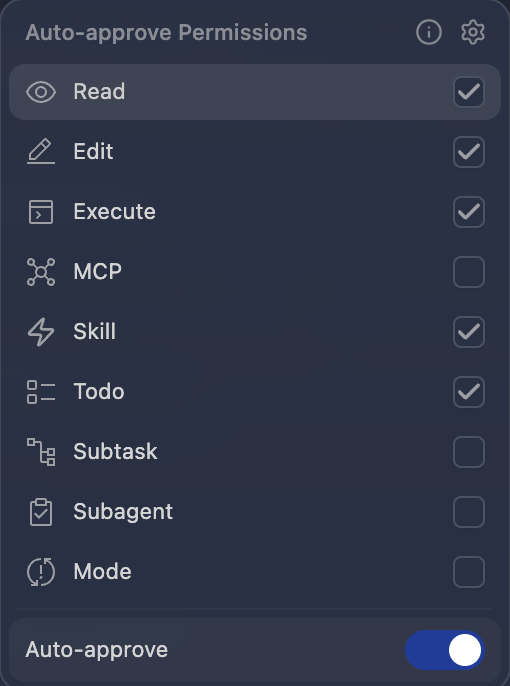
| Acción | Descripción | Nivel de riesgo |
|---|---|---|
| Read | Ver tus archivos y contenido de directorios | Medio |
| Edit | Crear, editar y guardar archivos en tu directorio | Alto |
| Execute | Ejecutar comandos en tu terminal | Alto |
| MCP | Usar servidores MCP que hayas configurado | Medio-Alto |
| Skill | Activar Skills que hayas definido | Medio |
| Todo | Actualizar la lista de tareas pendientes | Bajo |
| Subtask | Crear y completar subtareas | Bajo |
| Subagent | Lanzar subagentes para tareas enfocadas | Bajo |
| Mode | Cambiar modos para completar una tarea | Bajo |
Comandos de terminal y comandos permitidos
Cuando activas el grupo de herramientas Execute, Bob no ejecuta automáticamente todos los comandos de terminal. La aprobación automática de comandos requiere reglas de Allowed Commands que coincidan.
Reglas de coincidencia
En Configuración → Execute, puedes especificar patrones de prefijo de comandos:
- Coincidencia por token de prefijo: Bob divide los patrones por espacios en blanco y compara los tokens iniciales. Por ejemplo, añadir
gitaprueba automáticamentegit status,git logygit diff. No existe sintaxis de comodines (*o regex). - Prefijos de comando específicos: Para restringir los permisos a un subcomando concreto, especifica el prefijo completo (como
npm testogit status). - Comandos compuestos y con pipes: Bob analiza los pipelines (
|) y los comandos encadenados (&&,;) en segmentos separados. Cada segmento debe coincidir con una entrada de Allowed Commands para ejecutarse automáticamente. Por ejemplo,git status | head -5requiere tantogitcomoheaden Allowed Commands. - Comandos denegados: Los comandos que coinciden con Denied Commands se bloquean de inmediato y no ofrecen una tarjeta de aprobación.
Verificación de seguridad de comandos
Cuando Command Security Verification está activada en Configuración → Execute, Bob aplica heurísticas de seguridad a los comandos antes de ejecutarlos. Si un comando implica patrones de alto riesgo (como una posible exfiltración de credenciales, eliminaciones destructivas o solicitudes de privilegios elevados), Bob lo marca para confirmación manual incluso si el binario está en tu lista de Allowed Commands.
Opciones de la tarjeta de aprobación para comandos
Cuando un comando requiere confirmación, la tarjeta de aprobación ofrece las siguientes opciones:
- Edit command: Puedes editar el texto del comando directamente en la tarjeta de aprobación antes de ejecutarlo.
- Approve: Ejecuta el comando una vez.
- Approve for task: Añade los segmentos del comando analizados a los comandos aprobados de esta tarea y activa Execute para el resto de la tarea.
Aprobaciones de herramientas MCP
El grupo de herramientas MCP funciona de forma diferente a los grupos estándar:
- Activar el grupo MCP en Permisos hace que los servidores MCP estén disponibles en la tarea activa, pero no concede aprobación general a todas las herramientas MCP.
- Para aprobar automáticamente una herramienta MCP en la tarea activa, haz clic en Approve for task en su tarjeta de aprobación.
- Para aprobar automáticamente una herramienta MCP de forma global en todas las tareas futuras, selecciona Always allow para esa herramienta en la configuración de tu servidor MCP.
Cuándo usar la aprobación automática
La aprobación automática es más beneficiosa en estos escenarios:
- Tareas de desarrollo repetitivas: Cuando confías en las acciones de Bob, como generar código base.
- Operaciones por lotes: Cuando necesitas procesar múltiples archivos sin interrupción.
- Sesiones de codificación exploratoria: Cuando deseas mantener el flujo sin solicitudes constantes.
- Entornos de desarrollo local: Donde los riesgos de seguridad son limitados.
Entender las acciones
Cada acción controla un flujo de trabajo específico que Bob puede completar.
Read
Bob accede y lee archivos en tu proyecto sin permiso.
Esto incluye ver contenido de archivos, listar estructuras de directorios y buscar en tu base de código. Este permiso implica recopilar información en lugar de hacer cambios en tu sistema.
Edit
Bob crea, modifica y elimina archivos sin permiso.
Bob puede aplicar cambios de código, refactorizar código existente y gestionar la estructura de archivos automáticamente. Esto modifica directamente tu base de código y conlleva un alto riesgo.
Execute
Bob puede ejecutar comandos de terminal automáticamente sin permiso. Esto incluye ejecutar scripts de compilación, gestores de paquetes y otras herramientas de línea de comandos.
Los comandos pueden realizar operaciones a nivel de sistema y potencialmente ejecutar procesos dañinos. Esta acción conlleva un alto riesgo.
MCP
Bob puede usar servidores Model Context Protocol (MCP) configurados sin permiso.
Los servidores MCP proporcionan herramientas y recursos adicionales que amplían las capacidades de Bob. El nivel de riesgo depende de a qué pueden acceder y modificar los servidores MCP específicos.
Skill
Bob puede activar automáticamente Skills que hayas definido sin permiso.
Los Skills son conjuntos de instrucciones reutilizables que enseñan a Bob flujos de trabajo y tareas especializadas. Cuando está habilitado, Bob cargará y seguirá las instrucciones del skill según tu solicitud y la descripción del skill. El nivel de riesgo depende de qué acciones las instrucciones del skill dirijan a Bob a realizar, pero los skills operan dentro de las restricciones de herramientas existentes de Bob.
Para más información, consulta Skills.
Todo
Bob puede actualizar la lista de tareas pendientes automáticamente sin permiso.
Esto permite a Bob rastrear el progreso y gestionar la finalización de tareas mientras trabaja. Este permiso se relaciona con la gestión de tareas, no con el acceso al sistema.
Subtask
Las subtareas son instancias de tareas separadas que Bob crea para dividir trabajos complejos en partes manejables. Bob puede crear y completar automáticamente estas subtareas sin pedir confirmación.
Este permiso se relaciona con la organización del flujo de trabajo, no con el acceso al sistema.
Subagent
Bob puede lanzar automáticamente subagentes para manejar tareas enfocadas y autocontenidas sin pedir permiso.
Los subagentes se ejecutan en su propio contexto aislado y devuelven un resumen cuando terminan. Este permiso se relaciona con la delegación de flujos de trabajo en lugar del acceso directo al sistema.
Para más información, consulta Subagents.
Mode
Bob puede cambiar automáticamente entre diferentes modos según los requisitos de la tarea.
Esta acción implica organización del flujo de trabajo y no afecta el acceso al sistema.
Mejores prácticas para seguridad
Sigue estas directrices para usar la aprobación automática de acciones de forma segura:
- Comienza restrictivo: Comienza con permisos mínimos y agrega más solo cuando sea necesario.
- Usa configuración específica del proyecto: Ajusta la configuración de aprobación automática para cada proyecto según la tolerancia al riesgo.
- Deshabilita cuando no esté en uso: Desactiva la aprobación automática cuando trabajes con código sensible o sistemas de producción.
- Revisa cambios regularmente: Revisa periódicamente qué acciones ha realizado Bob, especialmente modificaciones de archivos.
- Nunca apruebes automáticamente en producción: Restringe la configuración de aprobación automática solo a entornos de desarrollo.
Interfaz de chat
La interfaz de chat de Bob IDE es tu espacio de trabajo principal, donde usas prompts en lenguaje natural, comandos slash y aprobación automática para flujos de trabajo de programación asistidos por IA.
Modos
Los modos son personas especializadas que adaptan el comportamiento de Bob a tus tareas específicas. Cada modo ofrece diferentes capacidades y niveles de acceso para ayudarte a alcanzar objetivos concretos de forma más eficiente.