Inicio rápido
Usa IBM Bob para construir una interfaz web para una API Express de Node.js existente y ejecutarla en Docker, usando modos, el flujo de aprobación y la iteración agéntica.
Introducción
IBM Bob es un socio de IA para el software development lifecycle (SDLC) que mejora tus flujos de trabajo existentes. En este tutorial, comienzas con una API REST Express de TypeScript existente que gestiona listas de tareas y usas Bob para construir una interfaz web sobre ella. No necesitas experiencia en Node.js, React o TypeScript para completar este tutorial.
Características clave que aprenderás
Usarás las siguientes tres capacidades principales de Bob para construir la interfaz:
- Modos: Personas especializadas que adaptan el comportamiento de Bob para tareas específicas.
- Flujo de aprobación: Revisa los planes de Bob antes de que se ejecuten.
- Iterar con Bob: Ten una conversación con Bob para refinar el trabajo después de ver el resultado.
Requisitos previos
Para completar este tutorial, necesitas lo siguiente:
IBM Bob IDE
Descarga e instala la aplicación IBM Bob en tu computadora. Bob es una aplicación IDE independiente y no una extensión.
Docker
Usa Docker para ejecutar compilaciones en contenedores. Docker te evita tener que instalar Node.js o dependencias localmente. Si no tienes Docker, puedes usar una herramienta alternativa de gestión de contenedores como Podman.
Git
Instala Git para clonar el repositorio de ejemplo. Bob usa Git para clonar repositorios directamente desde el IDE.
Configura tu espacio de trabajo
Inicia IBM Bob y clona el repositorio de ejemplo para comenzar a trabajar con la aplicación Node.js.
Inicia IBM Bob
Inicia la aplicación IBM Bob en tu computadora.
Abre la interfaz de chat de Bob
Si la interfaz de chat de Bob no está visible, ábrela haciendo clic en el icono de Bob junto a la barra de navegación o usa el atajo Option + Command + B (Mac) o Ctrl + Alt + B (Windows).

Interactúas con Bob escribiendo solicitudes en lenguaje natural en el campo de entrada.
Clona el repositorio del tutorial
Clona el repositorio que contiene la aplicación de ejemplo usando los siguientes pasos:
- Haz clic en el icono de archivos en la esquina superior izquierda del panel de Bob IDE.
- Haz clic en Clonar repositorio y pega la siguiente URL del repositorio.
- Cuando Bob te pregunte dónde deseas guardar el repositorio, elige cualquier ubicación que prefieras.
https://github.com/IBM/bob-demo.git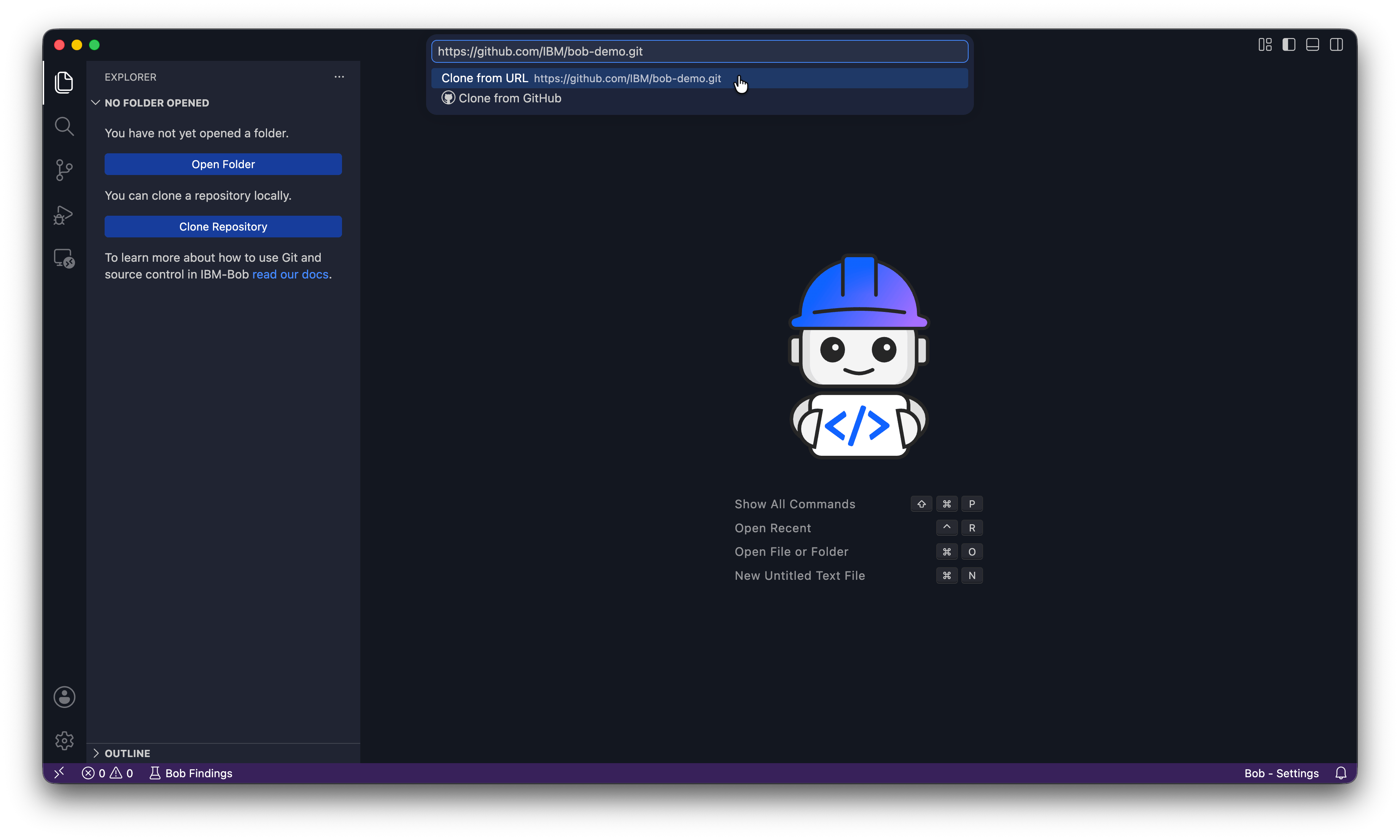
Abre el repositorio
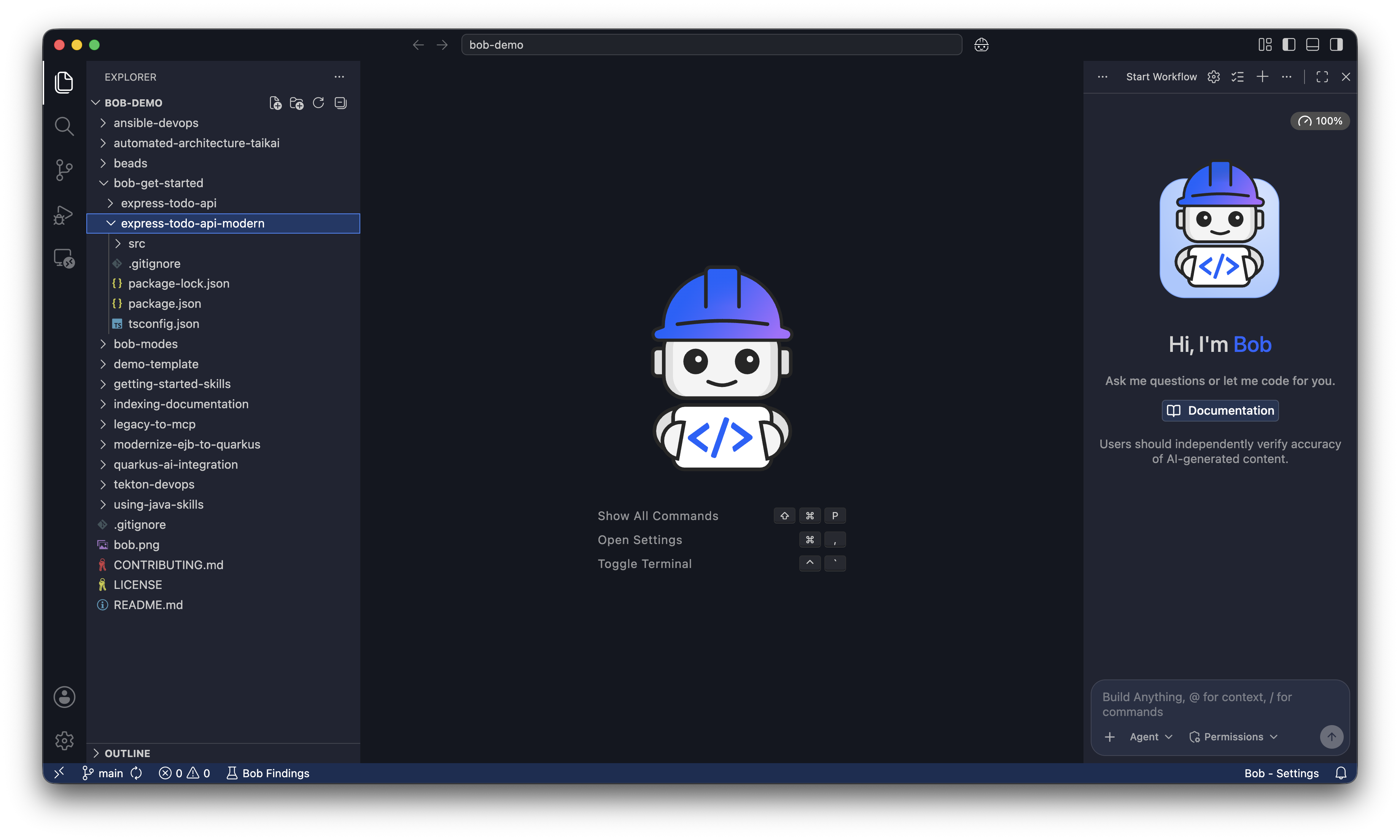
Cuando Bob te pregunte si deseas abrir el repositorio clonado, haz clic en Abrir. Si Bob pregunta "¿Confías en los autores de los archivos en esta carpeta?", haz clic en Sí, confío en los autores.
El explorador muestra los archivos del proyecto y el panel de chat de Bob se abre en el lateral. Trabajarás desde la carpeta bob-get-started/express-todo-api-modern.
Navega al proyecto
En el campo de entrada del chat de Bob, ejecuta el siguiente prompt para navegar a la carpeta bob-get-started/express-todo-api-modern. Bob te pide que le permitas ejecutar el comando de cambio de directorio. Haz clic en Run para permitir que Bob cambie de directorio:
Navega a la carpeta bob-get-started/express-todo-api-modern.
Bob confirma que navegó al directorio y describe el contenido.
Explora la API con el modo Ask
Antes de cambiar algo, cambia al modo Ask de Bob. Haz clic en el menú desplegable de selección de modo a la izquierda del campo de entrada de chat y selecciona Ask, o escribe /ask en el chat.
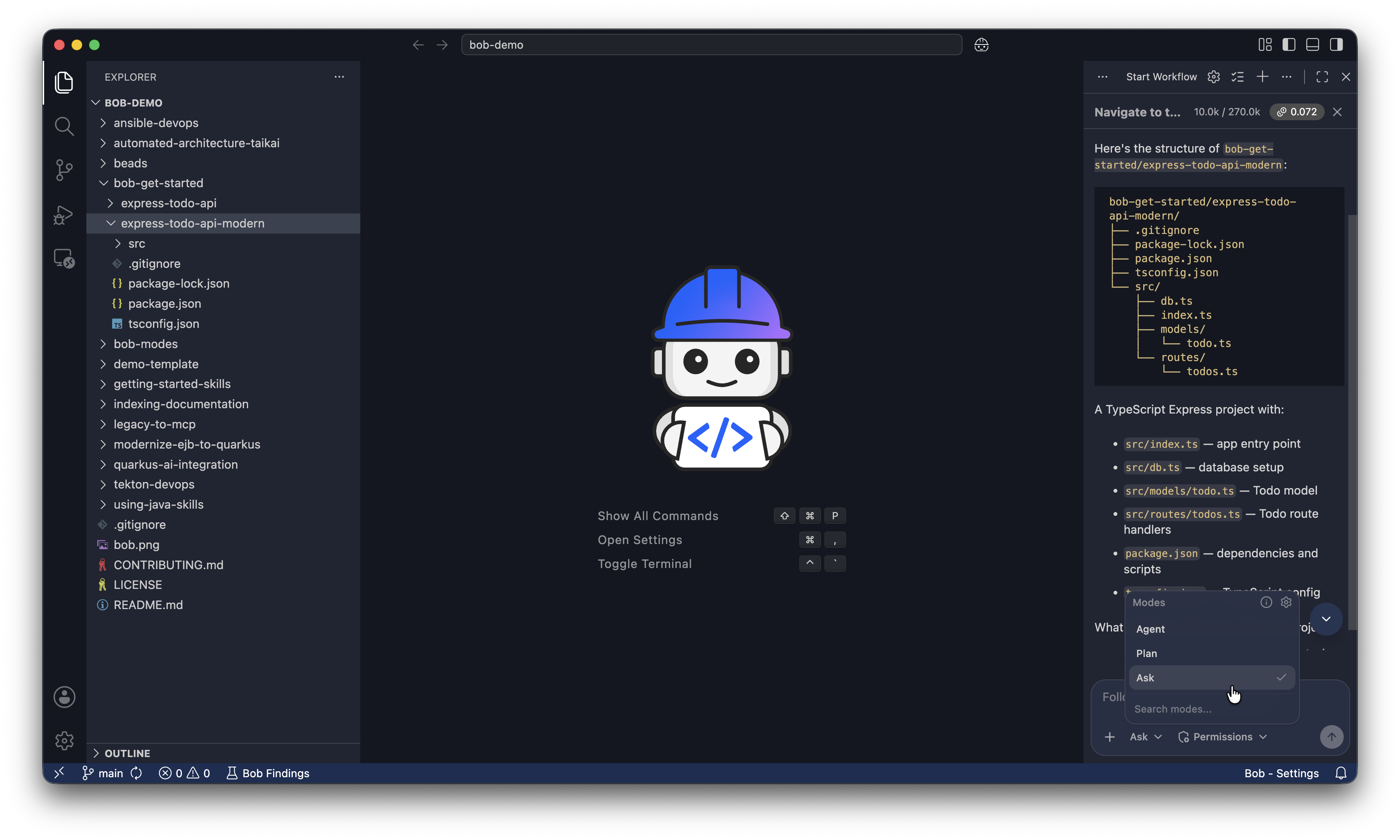
El modo Ask solo puede leer archivos, no escribirlos. Bob no puede cambiar nada en este modo, por lo que es seguro explorar. Los Modos son una forma en que Bob respeta el principio de privilegio mínimo.
Pídele a Bob que explique el proyecto:
Explica qué hace esta aplicación y cómo funciona.Bob lee el proyecto y explica qué hace.
Ejecuta la API en Docker
Cambia al modo Agent
Selecciona Agent en el selector de modo o escribe /agent en el chat. El modo Agent permite a Bob escribir, modificar y refactorizar código. Bob aún pide permiso antes de cada operación.
Configura la aprobación automática
Busca el interruptor de aprobación automática en la esquina inferior derecha de la ventana, dentro del menú Permissions. Asegúrate de que solo esté seleccionada la opción Read para la aprobación automática. Bob ejecuta automáticamente los comandos de solo lectura, pero pide aprobación para cualquier comando que modifique archivos o se ejecute en la terminal.

Inicializa Bob en tu proyecto
Ejecuta /init en el panel de chat de Bob para que Bob cree un archivo AGENTS.md raíz y archivos de reglas AGENTS.md.
El archivo AGENTS.md raíz le dice a Bob la estructura general del proyecto, las convenciones y los objetivos para que Bob pueda escribir código que se ajuste a tu proyecto. Sin él, Bob empieza desde el principio cada vez porque Bob es stateless.
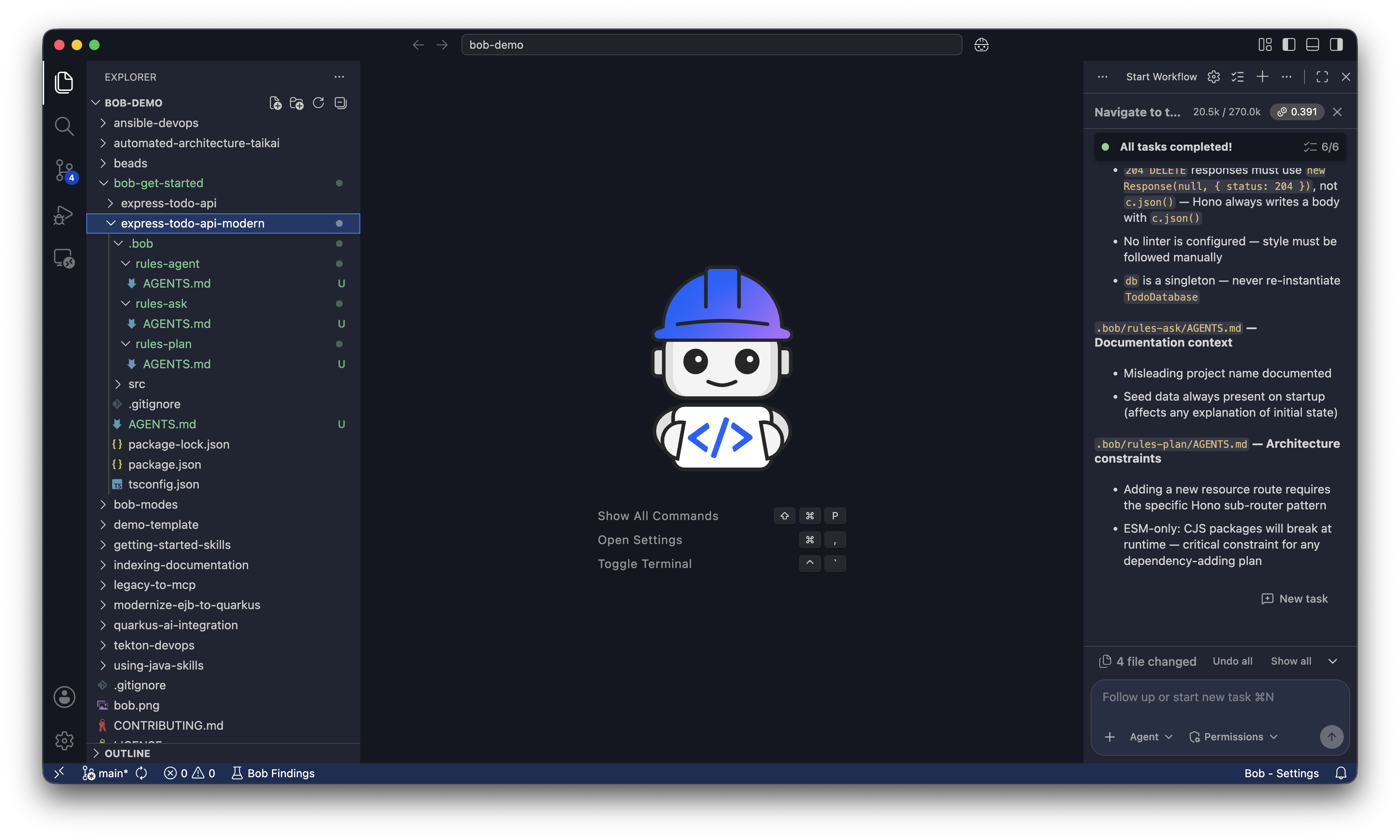
Los archivos de reglas en .bob son donde Bob crea AGENTS.md para cada uno de sus modos: Agent, Plan y Ask. Cada modo tiene un conjunto diferente de reglas que guían el comportamiento de Bob en ese modo.
/initBob pide permiso para crear los archivos AGENTS.md. Haz clic en Approve todo tools for task para crear los archivos. Una vez que Bob crea todos los archivos AGENTS.md, verás los siguientes archivos:
Compila y ejecuta la API en Docker
Pídele a Bob que cree un Dockerfile e inicie el contenedor:
Create a Dockerfile for this API using Node 22 and run it on port 3000.
Don't install dependencies locally.
The Dockerfile handles all installations.

Once you create the Dockerfile, build the image and start the container.
Bob te pide que apruebes la compilación de la imagen y el inicio del contenedor. Haz clic en Approve todo tools for task y Approve edit tools for task.
Como solo tienes activada la aprobación automática para Read, Bob te pide permiso para ejecutar comandos Execute. Haz clic en I understand the risks y luego en Approve para permitir que Bob ejecute comandos por ti.
Bob podría encontrar un problema de NPM, como el siguiente. Aprueba las correcciones que Bob propone:
La compilación falló porque no hay un archivo package-lock.json.
Necesito actualizar el Dockerfile para usar npm install en lugar de npm ci: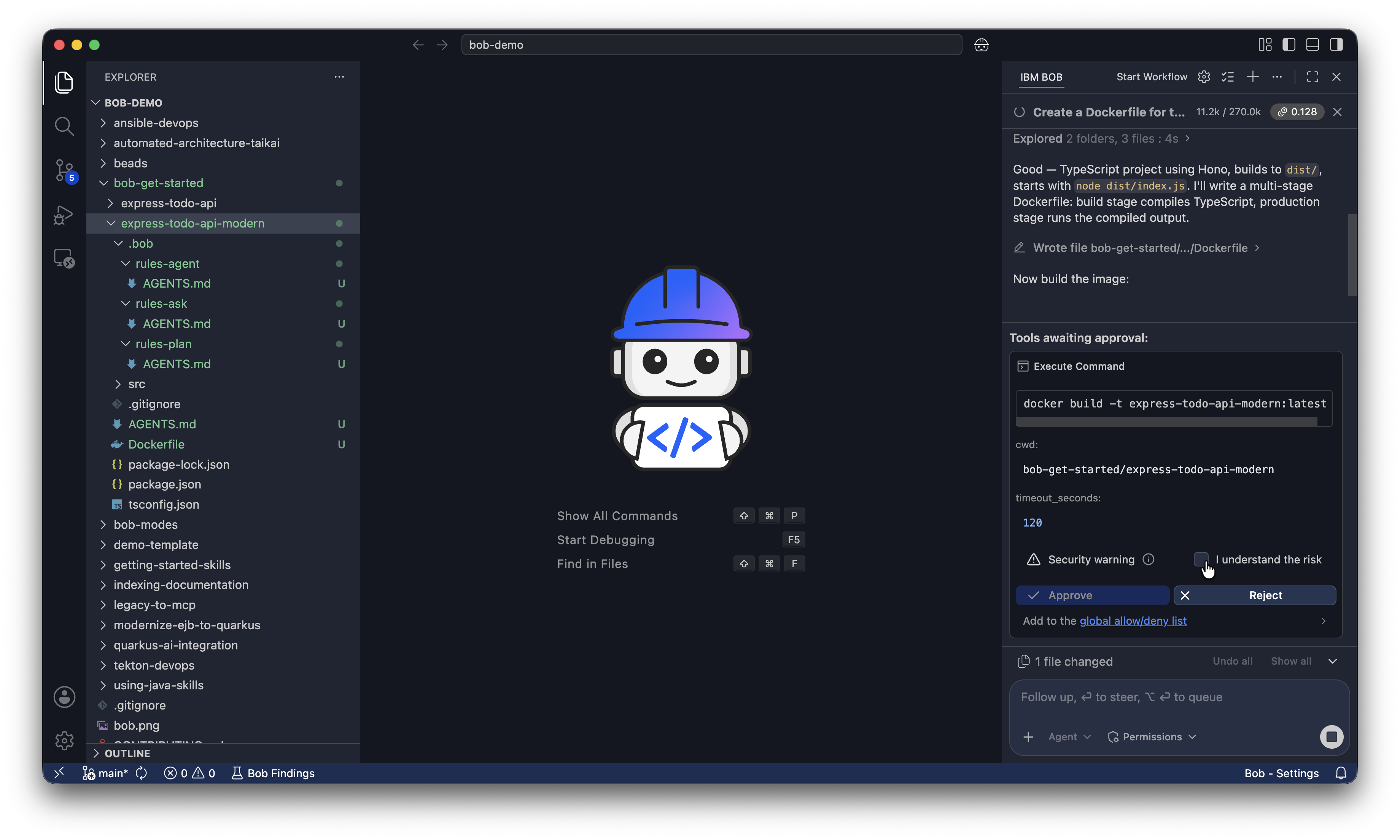
La API ahora está en ejecución y disponible.
Agrega una tarea a la lista de tareas
Para probar la API, pega el siguiente comando directamente en el panel de chat de Bob. Este comando agrega una tarea a la lista de tareas haciendo una solicitud POST a la API:
curl -X POST http://localhost:3000/api/todos \
  -H "Content-Type: application/json" \
  -d '{"title": "Build a web UI"}'

  Dame la respuesta en formato de tabla con dos columnas: Field y Value
Bob te muestra la respuesta, que confirma que puedes agregar tareas a la lista de tareas con la API. Bob muestra una respuesta similar a la siguiente:
| Field | Value |
|---|---|
| id | a9d24d57-d242-4ed6-96f7-bb9f3f8c39a8 |
| title | Build a web UI |
| completed | false |
| createdAt | 2026-06-08T17:22:39.643Z |
Detén y elimina el contenedor
Pídele a Bob que detenga y elimine el contenedor. Construirás un nuevo contenedor con la interfaz web en la siguiente sección:
Detén y elimina el contenedor en ejecución y la imagen Docker.Planifica la interfaz web con Bob
Inicia una nueva conversación
Haz clic en el signo más en la parte superior de la interfaz de chat para iniciar una nueva conversación y limpiar la ventana de contexto.
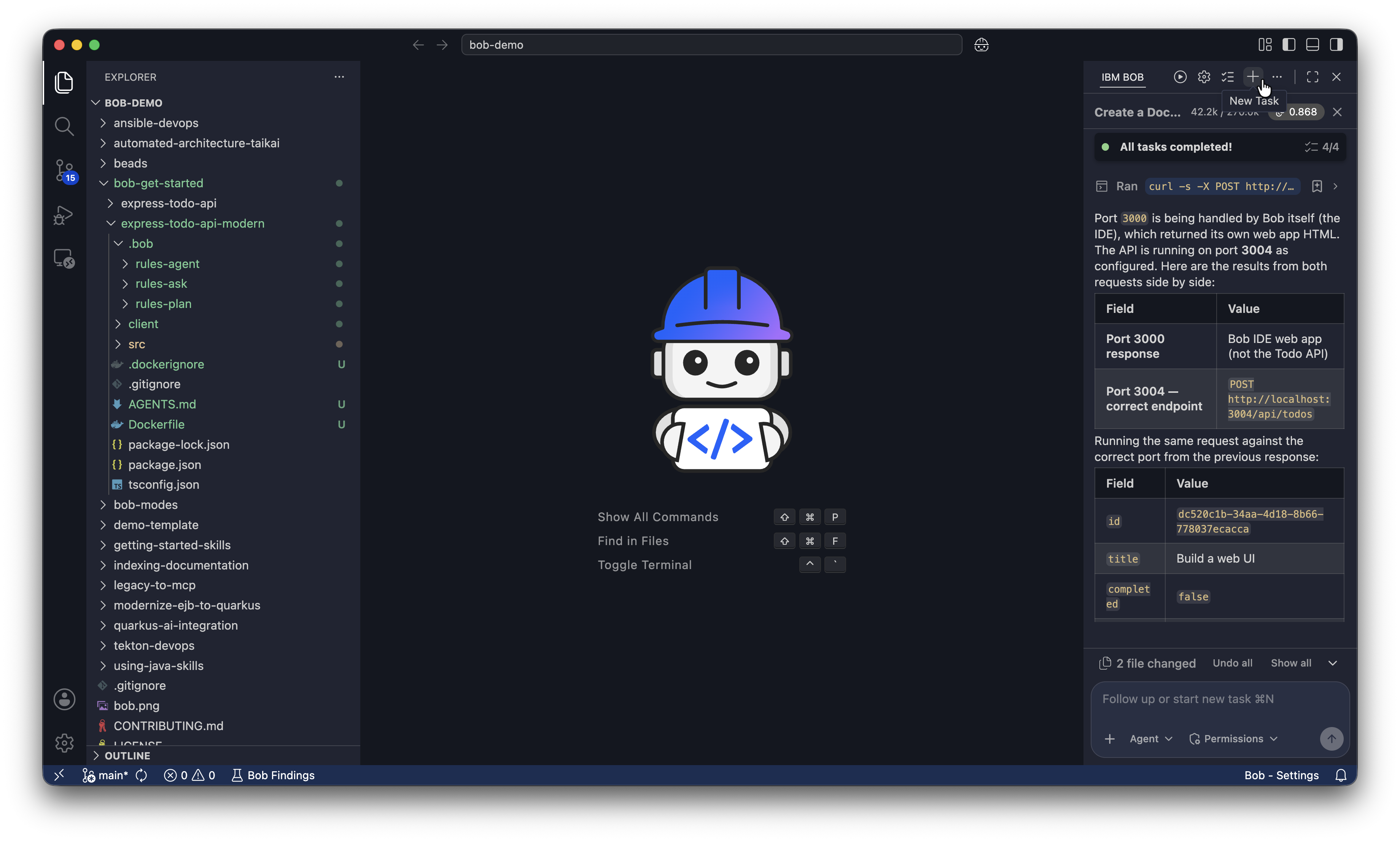
Iniciar una nueva conversación limpia la ventana de contexto, lo que:
- evita que las discusiones previas de planificación consuman tu token budget.
- mantiene el contexto de implementación enfocado en el plan aprobado.
- reduce el riesgo de que Bob mezcle instrucciones de planificación e implementación.
Planifica la interfaz web
Antes de modificar el código, cambia al modo Plan para que Bob pueda crear un plan sobre cómo construir la interfaz web. Haz clic en el menú desplegable de selección de modo y selecciona Plan, o escribe /plan en el chat.
Pídele a Bob que planifique la interfaz web ui-plan.md en el directorio del proyecto express-todo-api-modern. Bob pide usar skill tools y subagents para crear el plan. Haz clic en Approve skill tools for task para permitir que Bob use las skill tools, en Approve subagent tools for task para permitir que Bob use subagents y en Approve edit tools for task para guardar el plan.
Make a plan to add a React TypeScript web UI to this todo app using Vite.

The UI needs to:
- Display all existing tasks fetched from GET /api/todos
- Add new tasks using POST /api/todos
- Mark tasks as complete or incomplete using PUT /api/todos/:id

Constraints:
- Do not modify the existing Express API or its endpoints
- Serve both the API and React frontend from a single Docker container using a multi-stage build
- Keep the implementation simple: no authentication, no client-side routing, no external state management library
- run `npm install` inside the Dockerfile

Save the plan to a file named `ui-plan.md` in the express-todo-api-modern project directory.
Bob puede hacer preguntas de aclaración para entender mejor los requisitos. Puedes responderlas o decirle a Bob que haga lo que recomienda.
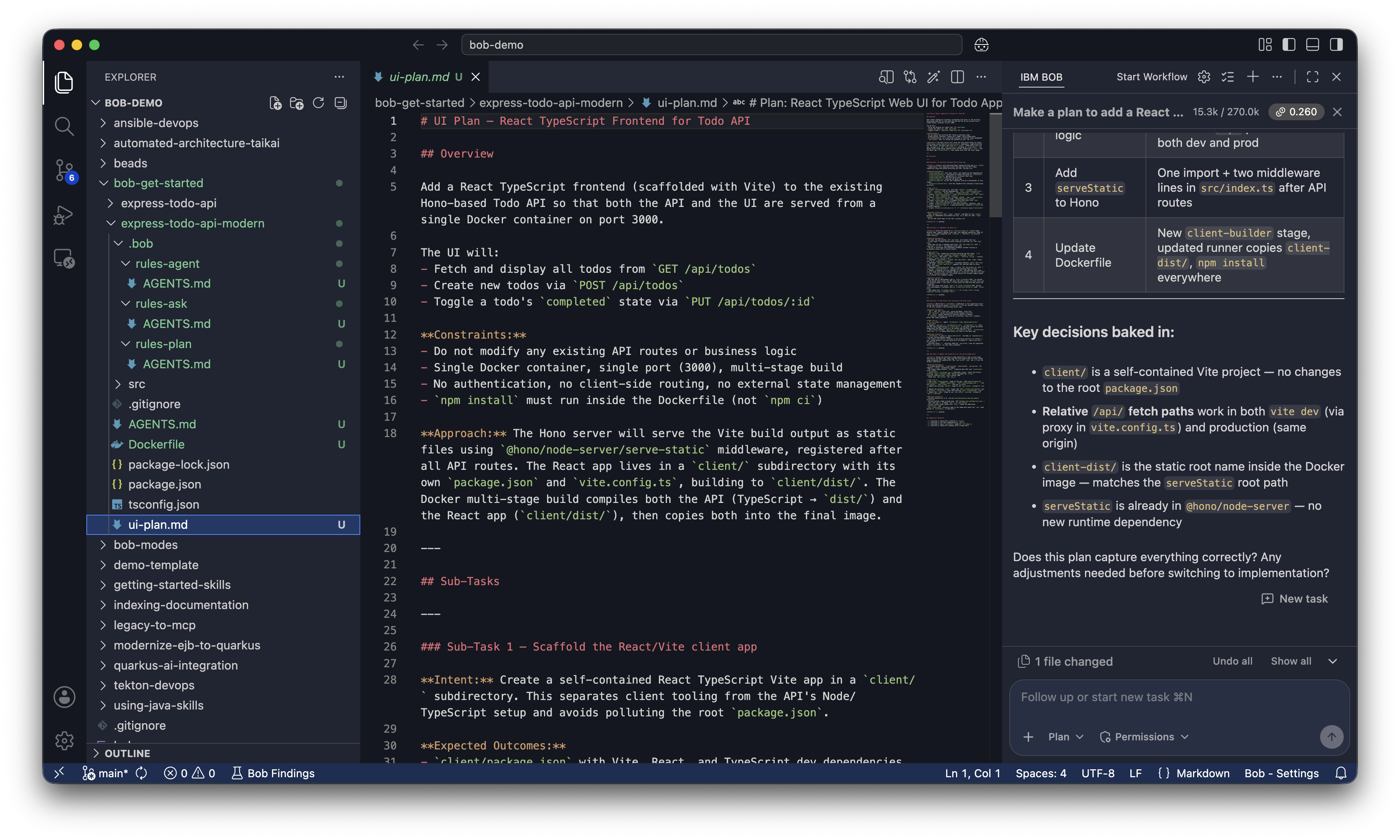
Revisa el plan antes de decirle a Bob que lo ejecute. Haz clic en ui-plan.md en el explorador para abrirlo.
Construye una interfaz web con Bob
Pídele a Bob que construya la interfaz web
Cambia Bob al modo Agent haciendo clic en el menú desplegable de selección de modo y seleccionando Agent, o escribe /agent en el chat.
Pídele a Bob que construya la interfaz, la containerice y la ejecute:
Implementa el plan `ui-plan.md` que esbozaste para construir la interfaz web,
containerizar la aplicación con Docker y ejecutarla.
No instales dependencias localmente. El Dockerfile maneja todas las instalaciones.
Bob lee el ui-plan.md, te muestra los archivos que creará o cambiará y luego compila e inicia el contenedor. Haz clic en Approve en las solicitudes de herramientas de Bob.
Como solo tienes activada la aprobación automática para Read, Bob te pide permiso para ejecutar comandos Execute. Haz clic en I understand the risks y luego en Approve para permitir que Bob ejecute comandos por ti.
Corrige fallos de compilación
A veces el primer intento de Bob de construir la interfaz y el contenedor puede fallar debido a errores en el código o Dockerfile. Bob te muestra el mensaje de error y propone una corrección. La iteración de desarrollo es parte de escribir código con Bob.
Los siguientes son algunos posibles errores y correcciones que podrías encontrar:
La compilación falló porque `npm ci` requiere un archivo package-lock.json.
Déjame actualizar el Dockerfile para usar `npm install` en su lugar.
Vite no puede encontrar index.html. El problema es que index.html está en el directorio `public`
pero Vite lo espera en la raíz. Déjame moverlo a la ubicación correcta.Abre la interfaz web en tu navegador
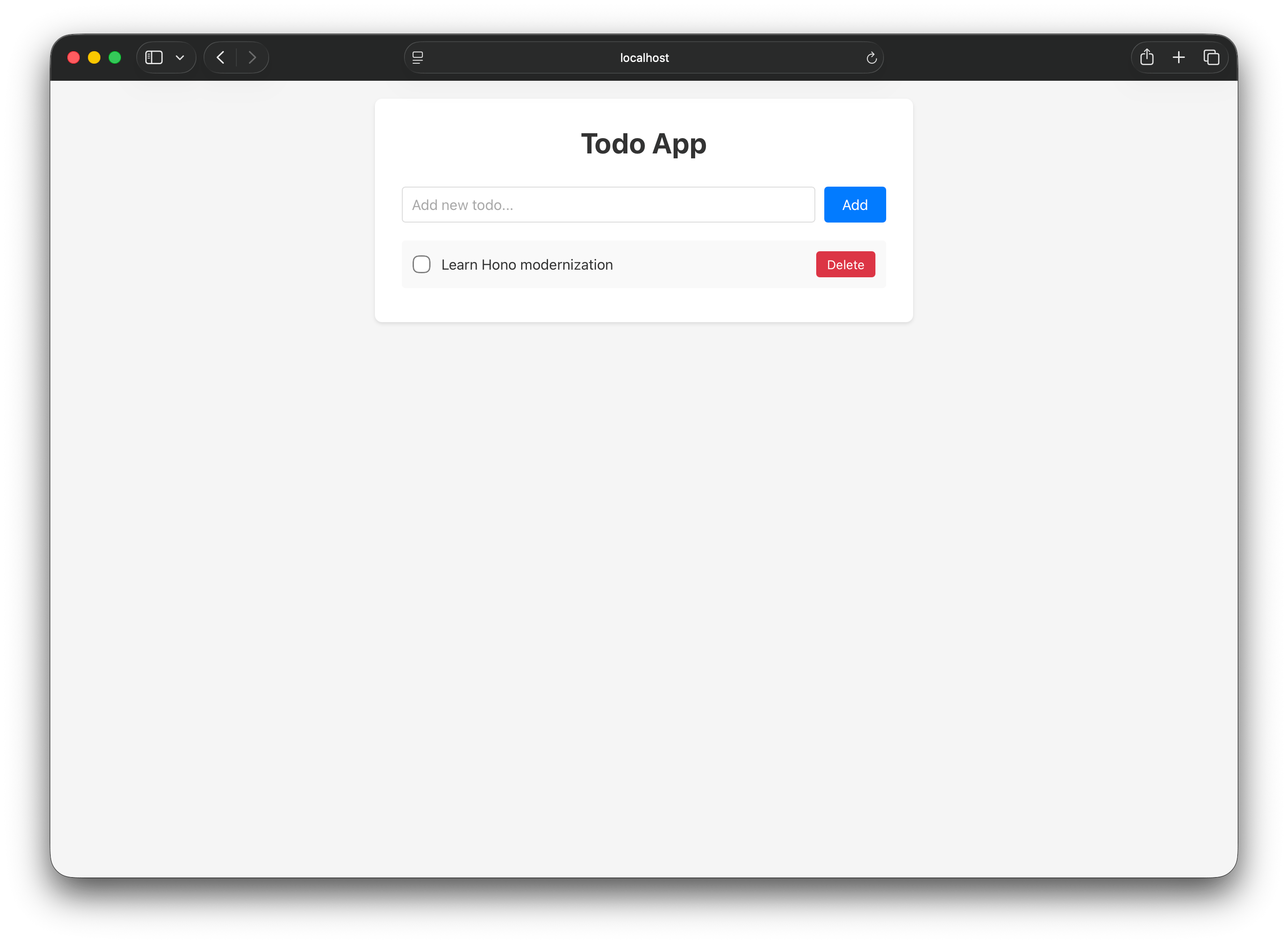
Una vez que el contenedor esté en ejecución, Bob te da un resumen de lo que completó.
Abre http://localhost:3000/index.html en tu navegador. Intenta agregar una nueva tarea usando el campo de entrada para confirmar que la API funciona correctamente.
Personaliza la interfaz
Pídele a Bob que actualice los estilos
Personaliza la interfaz diciéndole a Bob qué fuente, color de fuente y color de fondo deseas. Las siguientes son algunas fuentes que puedes elegir:
- Inter: Una opción popular para aplicaciones web
- Georgia: Una fuente serif clásica, cálida y legible
- JetBrains Mono: Una fuente monoespaciada con sensación de herramienta de desarrollador
Elige un color de fuente y color de fondo. En el panel de chat de Bob, describe tus elecciones usando lenguaje natural. El siguiente es un ejemplo de personalización:
Actualiza los estilos de la interfaz web.
Usa la fuente Inter.
Fondo azul marino oscuro.
Texto blanco.
Bob propone ediciones a los estilos de los componentes React. Revisa el diff y haz clic en Guardar para aceptar los cambios.
Recompila el contenedor y ve tus cambios
El contenedor en ejecución todavía sirve los estilos antiguos. Pídele a Bob que lo recompile y reinicie para que puedas ver tus cambios:
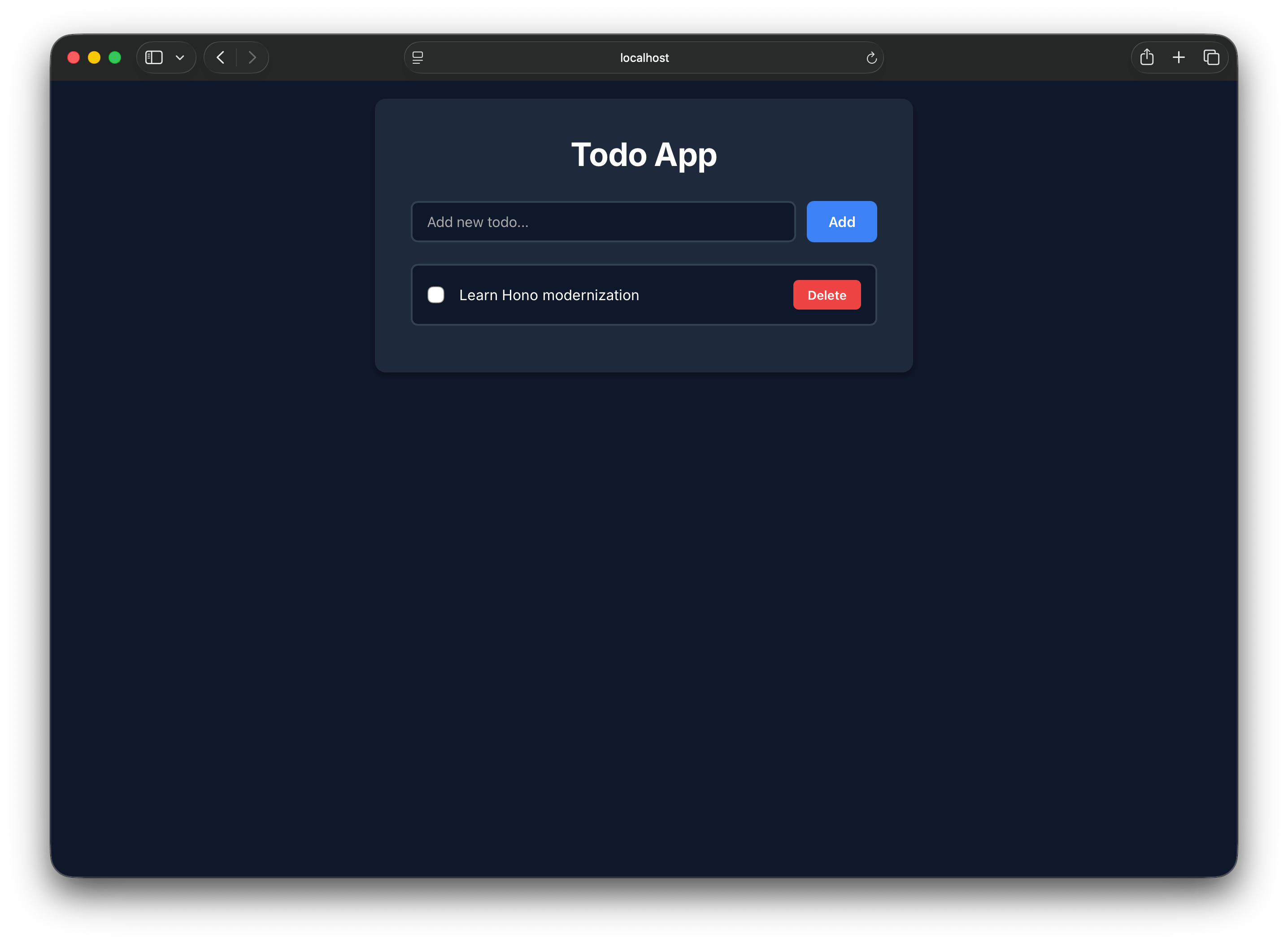
Recompila la imagen Docker y reinicia el contenedor con los estilos actualizados.Actualiza http://localhost:3000/index.html en tu navegador para ver el diseño actualizado.
Como esta API almacena los datos en memoria, cuando recompilas el contenedor Docker, la lista de tareas se restablece a las tareas predeterminadas. En una aplicación real con una base de datos, tus datos persistirían a través de las recompilaciones del contenedor.
Limpieza
Cuando hayas terminado, pídele a Bob que detenga y elimine el contenedor:
Detén y elimina el contenedor en ejecución y la imagen Docker.Bob pide aprobación para ejecutar los comandos y confirma cuando se eliminan el contenedor y la imagen.
Próximos pasos
En este tutorial, usaste Bob para construir una interfaz web para una API Express existente y ejecutar el resultado en Docker. Usaste el modo Ask para explorar el proyecto de forma segura, el modo Plan para revisar el enfoque de Bob, el modo Agent para construir y personalizar la interfaz, y el flujo de aprobación para mantener el control de cada cambio. Continúa ampliando lo que aprendiste con los siguientes recursos:
- Lee la guía de seguridad de Bob para aprender cómo usar Bob de forma segura y proteger tu código y credenciales.
- Lee las mejores prácticas de Bob para aprender estrategias efectivas de prompting, selección de modos y workflow para usar Bob.
- Explora los tutoriales de introducción a Bob para aprender más sobre las capacidades de Bob.
- Sigue el tutorial modernizar una API Express de Node.js para practicar el uso de Bob en una tarea de refactorización real.