Gestión del context window
Aprende cómo funciona el context window de 270.000 tokens de Bob, cómo contribuye cada categoría al uso de tokens y las mejores prácticas para mantener las tasks enfocadas y eficientes en costes.
Entender el context window
Cada task en el panel de chat tiene un context window, que es el presupuesto de tokens para ese hilo de conversación. El límite es de 270.000 tokens. Todo lo que Bob carga cuenta en su contra.
Qué llena el context window
Pasa el cursor sobre el token usage indicator en la parte superior derecha del panel de chat para ver un desglose de lo que está consumiendo tu context window:
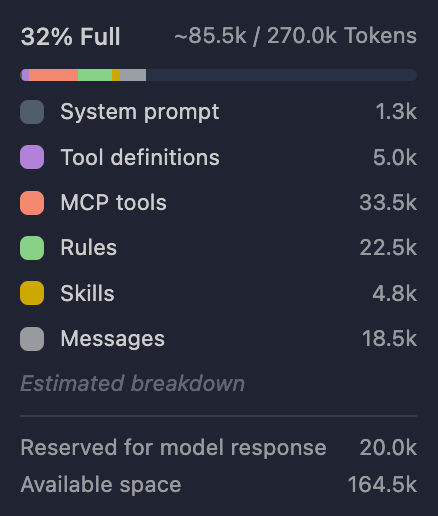
| Categoría | Qué incluye |
|---|---|
| System prompt | Las instrucciones principales de Bob para la sesión |
| Tool definitions | Esquemas de herramientas integradas y definiciones de herramientas MCP conectadas |
| MCP Tools | Instrucciones y descripciones de herramientas proporcionadas por servidores MCP conectados |
| Rules | Instrucciones personalizadas de archivos de reglas de proyecto y modo (por ejemplo, AGENTS.md o .bob/rules-*) |
| Skills | Instrucciones de skills que Bob cargó para la conversación |
| Messages | Tus prompts, las respuestas de Bob y la actividad de herramientas en la conversación. Este es el transcript contado en tokens. |
Las menciones @, la salida de comandos y los resultados de herramientas cuentan en Messages. Los contenidos de archivos no aparecen como una línea separada.
Bajo Estimated breakdown:
- Reserved for model response: Tokens reservados para la próxima respuesta de Bob (normalmente 20,0k).
- Available space: Tokens libres restantes.
Overhead base
Las categorías fijas consumen tokens antes de que empieces a trabajar con Bob. En el proyecto de ejemplo Galaxium Travels, incluso un prompt tan breve como "Quickly say hi back." suma aproximadamente 8,5k tokens. La mayor parte corresponde a Tool definitions (5,1k), System prompt (1,5k), Rules (830) y Skills (454). Solo 590 tokens están en Messages.
Bob reenvía el stack completo de overhead en cada prompt. Añadir más servidores MCP o skills cargados aumenta MCP Tools, Tool definitions y Skills antes de que escribas una sola palabra.
Para cifras prácticas y un tutorial de reinicio, consulta Create a new context window.
Monitorizar el uso de tokens
El token usage indicator muestra el porcentaje de llenado y una fracción usado/total frente al límite de 270.000 tokens. Haz clic en él para abrir el context window breakdown. Comprueba qué categoría está creciendo.
La siguiente tabla muestra qué hace crecer cada categoría:
| Categoría | Qué la hace crecer |
|---|---|
| System prompt | Se carga cuando inicia la task. Se mantiene estable durante el trabajo normal. |
| Tool definitions | Esquemas de herramientas integradas. Se establecen cuando inicia la task. Se mantienen estables durante el trabajo normal. |
| MCP Tools | Servidores MCP conectados y herramientas habilitadas. Crece cuando añades servidores o herramientas, no cuando envías prompts. |
| Rules | Archivos de reglas de proyecto y modo (por ejemplo, AGENTS.md). Se establecen cuando se abre la task. |
| Skills | Skills que Bob carga para la task. Puede aumentar si Bob activa un skill a mitad del hilo. |
| Messages | Tus prompts, las respuestas de Bob, lecturas de archivos, salida de herramientas y menciones @. Crece con cada turno y con la exploración del repositorio. |
En un intercambio corto, las categorías fijas suelen representar la mayor parte del total. Cuando pides a Bob que lea archivos o ejecute herramientas, Messages suele convertirse en la categoría más grande. Presta atención a este cambio.
Available space decrece a medida que crece cualquier categoría. Reserved for model response está reservado para la próxima respuesta de Bob y no forma parte del total usado mostrado encima.
Para ejemplos medidos en un repositorio real, consulta Create a new context window.
Límites de tokens
El límite máximo es de 270.000 tokens por task. Bob empieza a compactar antes de que llegues al límite. La compactación suele comenzar alrededor de los 190.000 tokens de uso total.
Compactación automática del context
En el umbral de compactación, Bob:
- Preserva el context más reciente y relevante.
- Resume o elimina segmentos de conversación más antiguos.
- Mantiene las instrucciones de sistema críticas, tool definitions, rules y skills.
- Continúa con el context compactado.
La compactación es con pérdida. Los detalles del inicio de Messages pueden no sobrevivir. Inicia una nueva task con + (New task) cuando cambies de tema o cuando Messages sea lo suficientemente grande como para afectar la calidad.
Impacto en Bobcoins
Bobcoins rastrea el uso de tokens. Tanto los tokens de entrada como los de salida cuentan.
- Cada mensaje envía de nuevo todo el context activo, incluido el overhead fijo.
- Bob reprocesa todo lo que ya está cargado en cada envío.
- Los hilos largos con Messages extenso cuestan más por prompt posterior.
Mejores prácticas
El context window no es almacenamiento. Es el presupuesto activo de tokens disponible para Bob en cada paso. Controla lo que entra. Reinicia o compacta cuando el hilo se llene de contenido obsoleto. Verifica el resultado con tests, no solo con la respuesta de Bob.
Delimitar la task y la conversación
Usa una task por objetivo de trabajo y empieza con un prompt concreto. Indica el objetivo, el resultado esperado y las restricciones antes de pedir a Bob que explore el repositorio. Nombra archivos y funciones explícitamente. Evita peticiones vagas como "lee todo el repositorio" o "revisa el backend". Haz clic en + (New task) cuando cambie el tema, porque el contenido no relacionado en Messages añade coste y puede confundir a Bob.
Mantener el context permanente ligero
Las categorías fijas consumen tokens antes de que escribas nada. Para mantener el overhead bajo:
- Mantén las custom rules y
AGENTS.mdcortas. Incluye solo comandos de configuración, test y estilo (por ejemplo,pnpm test,mvn verify). - Conecta solo los servidores MCP, herramientas y skills que necesita el trabajo actual. Desconecta lo que no estés usando y prefiere la configuración MCP de ámbito de proyecto sobre la global.
- Reserva Messages para evidencia situacional específica de esta task: el bug, los logs y los archivos relevantes. No repitas rules permanentes en cada prompt.
Añadir context cuando lo necesites
Deja que Bob busque y lea archivos específicos en lugar de pegar grandes bloques de contenido en el hilo. Usa context mentions para referenciar un archivo o rango de líneas concreto, y evita menciones amplias de directorios:
✓ @/src/utils/validation.ts:45-67 Fix the email validation logic
✗ @/src @/tests @/docs Review everything and suggest improvementsTambién puedes resaltar texto en el editor y usar Cmd + L (Mac) o Ctrl + L (Windows/Linux) para añadirlo directamente al chat.
Trabaja por etapas: encuentra los archivos probables, inspecciona los relevantes, planifica, cambia y valida. Para lecturas amplias del repositorio, usa subagents para que la task reciba resultados compactados en lugar de que cada llamada read_file aterrice en Messages. Cuando las fuentes entren en conflicto, confía en el código en ejecución y los tests antes que en comentarios obsoletos o notas desactualizadas del README.
Para más tácticas con repositorios grandes, consulta Working with large projects.
Reiniciar o compactar cuando Messages se llena
A lo largo de una conversación larga, Messages acumula contenidos de archivos repetidos, planes abandonados y output de herramientas obsoleto. Inicia una nueva task con + (New task) cuando cambie el objetivo de trabajo o cuando el hilo sea lo suficientemente grande como para afectar la calidad. Conserva las restricciones, la evidencia y las preguntas abiertas. Elimina el resto.
Bob también puede compactar segmentos más antiguos automáticamente, pero la compactación es con pérdida y los detalles del inicio de Messages pueden no sobrevivir. Prefiere cambios pequeños y aprobados a una gran ejecución autónoma para que los diffs sean revisables y Bob se mantenga en el camino correcto.
Más información
Consulta Create a new context window para abrir el desglose en el proyecto de ejemplo Galaxium Travels y practicar un reinicio.
Herramientas
Aprende cómo Bob usa herramientas especializadas para leer archivos, editar código, ejecutar comandos, generar subagentes, usar integraciones MCP y cambiar de modo para optimizar tu flujo de trabajo de codificación.
Envenenamiento del contexto
Aprende qué es el envenenamiento del contexto, cómo reconocerlo en una conversación con Bob y cómo recuperarte iniciando una tarea nueva o mejorando la higiene del contexto.