Karmaşık özellikleri planlayın ve uygulayın
IBM Bob'un Plan modunu kullanarak bir AI kodlama ajanıyla karmaşık özelliklerin kapsamını belirleyin, gözden geçirin ve uygulayın. Planlama istemi yazma, oluşturulan planı iyileştirme ve Agent modunda uygulamayı çalıştırma konularını öğrenin.
Bu eğitimde, Galaxium Travels demo uygulamasına koltuk sınıfları eklemek için yapılandırılmış bir uygulama planı oluşturmak üzere Bob'un Plan modunu kullanıyorsunuz. Ardından planı onaylıyor ve Bob'un özelliği ön uç, arka uç ve veritabanı katmanlarında uygulamasına izin veriyorsunuz.
Bu eğitim, etkili bir planlama istemi nasıl yazılacağını, oluşturulan bir planı gözden geçirirken nelere dikkat edilmesi gerektiğini ve Bob kod yazmadan önce plan üzerinde nasıl yineleme yapılacağını öğretir.
Ön koşullar
Plan modunu neden kullanmalı
Bob otonom bir ajandır. Belirsiz bir istem kullandığınızda, Bob boşlukları kendi varsayımlarıyla doldurur. Bu varsayımlar teknik olarak doğru olsalar bile niyetinizle eşleşmeyebilir.
Bir plan oluşturduğunuzda, Bob kapsam, mimari kararlar ve sıralı uygulama adımlarını açıklayan bir dizi Markdown dosyası oluşturur. Plan uygulamadan ayrı olduğu için, Bob kod yazmadan önce okuyabilir, sorgulayabilir ve iyileştirebilirsiniz.
Ortamınızı kurun
Galaxium Travels demo kodunu klonlayın. Clone komutu ayrıca eğitimlerde kullandığınız kodu içeren bob-learning-path-branch dalını da kontrol eder.
git clone -b bob-learning-path-branch https://github.com/IBM/galaxium-travelsBob'da File'a ve ardından Open Folder'a tıklayın.
Klonladığınız galaxium-travels dizinine gidin ve açın.
Projenizde Bob'u başlatın
Bob'un kök AGENTS.md dosyası ve kural AGENTS.md dosyaları oluşturması için Bob sohbet panelinde /init komutunu çalıştırın.
Kök AGENTS.md dosyası, Bob'a projenin genel yapısını, kurallarını ve hedeflerini söyler, böylece Bob projenize uygun kod yazabilir. Bu olmadan Bob her seferinde baştan başlar çünkü Bob durumsuz bir ajandır.
.bob içindeki kural dosyaları, Bob'un her modu için AGENTS.md oluşturduğu yerdir: Agent, Plan ve Ask. Her modun, o moddaki Bob'un davranışını yönlendiren farklı bir kural seti vardır.
/initBob, AGENTS.md dosyalarını oluşturmak için izin ister. Dosyaları oluşturmak için Approve todo tools for task'a tıklayın.
Plan istemi nasıl yazılır
Plan modunda yazdığınız istem, Bob'un çalıştığı spesifikasyon haline gelir. Belirsiz bir istem belirsiz bir plan üretir. Yazmadan önce şu dört soruyu yanıtlayın:
- Özellik ne yapar ve ne yapmaz? Açık kapsam, Bob'un istemediğiniz iş eklemesini önler.
- Özellik hangi katmanlara dokunur? Örneğin, UI, API ve veritabanı.
- Hangi kısıtlamalar geçerlidir? Dosya sayısı sınırları, adlandırma kuralları, geriye dönük uyumluluk gereksinimleri ve Bob'un pazarlık edilemez olarak ele alması gereken diğer her şey.
- "Tamamlandı" nasıl görünür? Somut bir kabul kriteri. Örneğin, "bir kullanıcı rezervasyon sırasında Economy, Business veya Galaxium sınıfı seçebilir" Bob'a net bir hedef verir.
Bir plan oluşturun
Koltuk sınıfları özelliğini uygularken Bob'un takip ettiği bir plan oluşturmak için Plan modunu kullanın.
Ajantik sohbet kenar çubuğunu açın
Sohbet arayüzü kapalıysa, gezinme çubuğunun yanındaki Bob simgesine tıklayarak veya Option + Command + B (Mac) veya Ctrl + Alt + B (Windows) kısayolunu kullanarak açın.


Planı oluşturun
Giriş alanında aşağıdaki istemi çalıştırın. İstem, Plan istemi nasıl yazılır bölümündeki kapsam belirleme ilkelerini uygular: değiştirilecek katmanları adlandırır, dosya sayısı sınırı belirler, yönetici panosunu hariç tutar ve bir kabul kriteri belirtir.
Bob, Create plan becerisini çalıştırabilmesi için beceri araçlarını ve alt ajanları kullanma izni ister. İsteği onaylamak için Approve skill tools for task ve Approve subagent tools for task'a tıklayın.
Galaxium Travels'a koltuk sınıfları eklemek istiyorum. Yolcular bir uçuş rezervasyonu yaparken Economy, Business veya Galaxium sınıfı seçebilmelidir.

Kapsam:
- Koltuk sınıfı seçiciyi göstermek için rezervasyon UI'ını güncelleyin
- Seçilen sınıfı kabul etmek ve saklamak için arka uç rezervasyon API'sini güncelleyin
- Bookings tablosuna seat_class sütunu eklemek için veritabanı şemasını güncelleyin
- Yönetici panosu değişiklikleri eklemeyin — bu kapsam dışıdır

Kısıtlamalar:
- galaxium-travels klasöründe `plans` adında bir klasör oluşturun
- Üçten fazla plan dosyası oluşturmayın
- Veritabanı değişikliğini geriye dönük uyumlu tutun

Tamamlandığında: Bir kullanıcı rezervasyon sırasında koltuk sınıfı seçebilir ve seçilen sınıf rezervasyon onayında kaydedilir ve görüntülenir.
Aşağıdaki ekran görüntüsü, Bob'un niyetinizi anlamak için açıklayıcı sorular sorduğunu gösterir. İstemi nasıl yazdığınıza bağlı olarak sorularınız farklı olabilir. Soruları yanıtlayın veya Bob'a en iyi seçenekleri seçmesini söyleyin.

Bob bitirdiğinde, plan dosyalarını yazmak için onay ister. Approve edit tools for task'a tıklayın.
Bob, plan dosyalarını Markdown dosyaları olarak plans klasörüne yerleştirir. Plan dosya adlarınız değişebilir.
/galaxium-travels/plans/seat-class-plan.mdPlanı gözden geçirin
Plan dosyaları, Bob'un inşa ettiği spesifikasyondur. Önerilen değişiklikleri anlamak için plans klasöründe bulunan planı gözden geçirin.
Planları gözden geçirirken şunları arayın:
- Kapsam eşleşmesi: Plan istediğiniz her şeyi içeriyor mu? İstemediğiniz bir şey içeriyor mu?
- Belirsiz dil: "Gerektiğinde ekle" veya "uygun şekilde güncelle" gibi ifadeleri arayın. Bunlar belirtilmemiş varsayımlardır. Onaylamadan önce bunları belirli talimatlarla değiştirin.
- Adlandırılmış dosyalar: Her adım, dokunduğu dosyaları tanımlamalıdır. Bir adım dosyayı adlandırmadan "rezervasyon bileşenini güncelle" diyorsa, Bob'dan daha spesifik olmasını isteyin.
Plan üzerinde yineleme yapın
Plan niyetinizle eşleşmiyorsa, Bob'dan aynı Plan modu konuşmasında gözden geçirmesini isteyin. Baştan başlamanıza gerek yok.
Örneğin, Bob'un önceki adımda oluşturduğu plan, her sınıf için renk veya rozet konusunda spesifik değildi.
b. Apply a distinct colour or badge per class (e.g. grey for Economy, gold for Business, cosmic-gradient for Galaxium) consistent with the existing status colour patternBunu düzeltmek için, her sınıf için renkleri açıkça ayarlamak üzere aşağıdaki istemi çalıştırırsınız:
Lütfen her sınıf için aşağıdaki renkleri belirtmek üzere planı güncelleyin:
- Economy: green
- Business: gold
- Galaxium: cosmic-gradientPlanınızda aynı sorunu yaşamayabilirsiniz. Planı gözden geçirin ve fark ettiğiniz belirsiz dili açıklaması veya eksik ayrıntıları eklemesi için Bob'dan isteyin.
Yeni özellikleri uygulayın
Yeni bir konuşma başlatın
Yeni bir konuşma başlatmak ve bağlam penceresini temizlemek için sohbet arayüzünün üst kısmındaki artı işaretine tıklayın.

Yeni bir konuşma başlatmak bağlam penceresini temizler, bu da:
- Önceki planlama tartışmasının token bütçenizi tüketmesini önler.
- Uygulama bağlamını onaylanan plana odaklı tutar.
- Bob'un planlama ve uygulama talimatlarını karıştırma riskini azaltır.
Agent moduna geçin
Agent moduna geçmek için mod seçiciden Agent'ı seçin.
Özelliği oluşturun
Özellikleri uygulamak için bu istemi gönderin:
Plans klasöründeki özellikleri oluştur
@plans/
@plans/ referansı klasördeki tüm planlara atıfta bulunur, bu nedenle dosyaları tek tek adlandırmanıza gerek yoktur.
Aşağıdaki ekran görüntüsü örnek bir plans klasörünü gösterir:
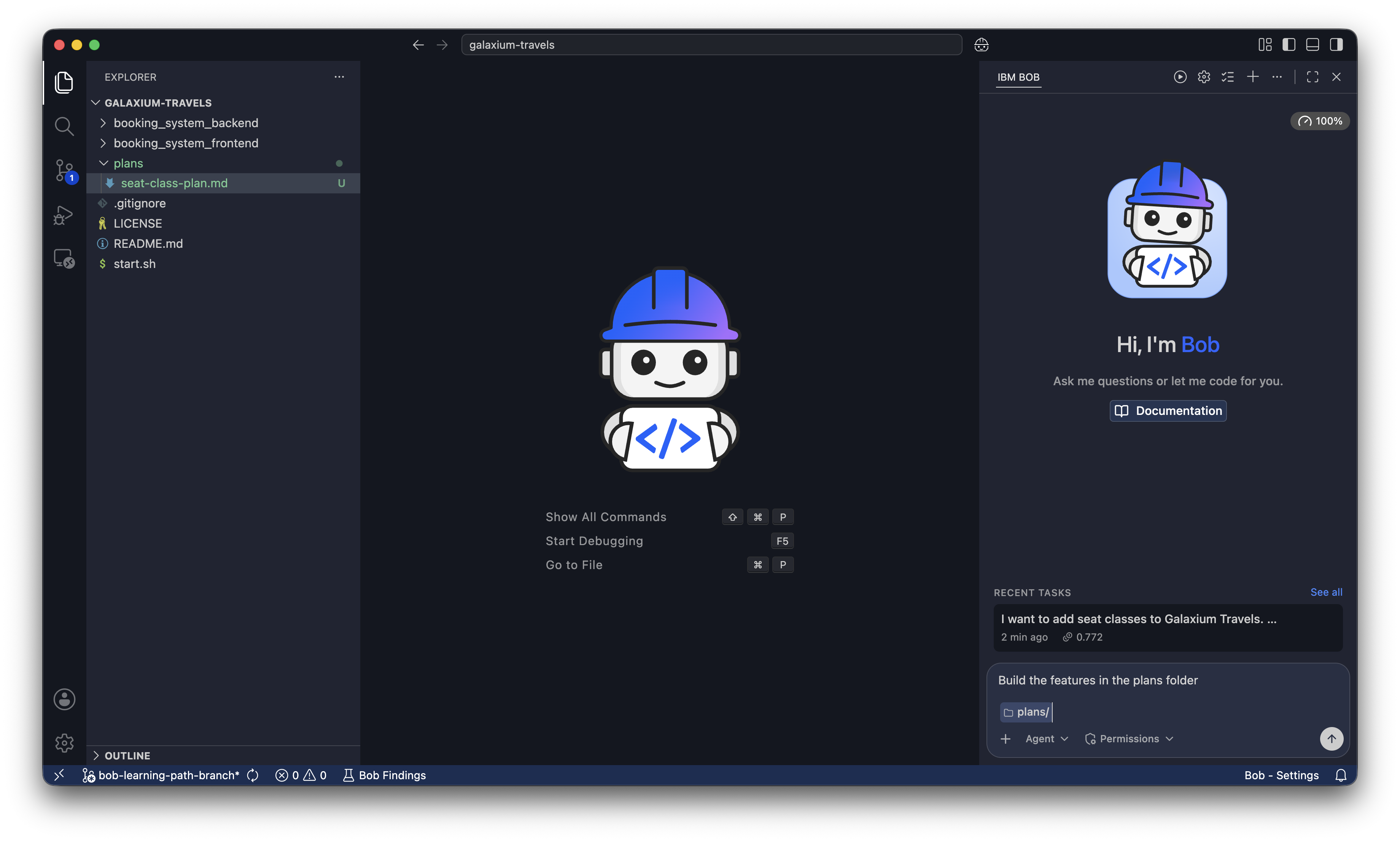
Bob sizden Approve todo tools for task ve Approve edit tools for task onayı ister. Her iki isteği de onaylayın.
Rezervasyon UI'ı, arka uç API'si ve veritabanı genelinde koltuk sınıfı desteği eklediniz; Economy, Business ve Galaxium sınıfı seçenekleri sistem genelinde yansıtıldı.
Sonraki adımlar
Bu eğitimde, kapsamı belirlenmiş bir planlama istemi yazmayı, oluşturulan bir plandaki boşlukları ve belirsiz dili gözden geçirmeyi, niyetinizle eşleşene kadar plan üzerinde yineleme yapmayı ve temiz bir bağlam penceresiyle onaylanan spesifikasyonu uygulamayı öğrendiniz.
Bob'un davranışını kontrol etmek için özel kurallar oluşturma hakkında bilgi edinmek için Bob'un davranışını standartlaştırın bölümüne ilerleyin.
Yeni bir konuşma başlatmanın uygulama kalitesini neden iyileştirdiğini anlamak için Yeni bir bağlam penceresi oluşturun bölümünde Bob'un bağlam penceresinin nasıl çalıştığını öğrenin.
Projenizde Bob'un yapabileceklerini genişletmek için Bob yetenekleri ekleyin bölümünü keşfedin.
Denetim raporları ve uyumluluk dokümantasyonu oluştur
Galaxium Travels kod tabanını analiz etmek ve kod kalitesi, bağımlılık sağlığı, teknik borç ve uyumluluk duruşunu kapsayan yapılandırılmış denetim raporları üretmek için IBM Bob'u kullan. AI destekli analizden paydaşlara hazır dokümantasyon nasıl oluşturulacağını öğren.
Bob ile commit ve pull request oluşturma
Bob'u kullanarak bir branch oluştur, değişiklikleri hazırla, commit mesajı oluştur, repository'e push yap ve bir pull request aç.