Hızlı Başlangıç
IBM Bob'u kullanarak mevcut bir Node.js Express API için bir web arayüzü oluşturun ve bunu Docker'da çalıştırın; modlardan, onay iş akışından ve agentic iterasyondan yararlanın.
Giriş
IBM Bob, mevcut iş akışlarınızı geliştiren bir AI software development lifecycle (SDLC) ortağıdır. Bu eğitimde, yapılacaklar listelerini yöneten mevcut bir TypeScript Express REST API ile başlayacak ve Bob'u kullanarak bunun üzerine bir web arayüzü oluşturacaksınız. Bu eğitimi tamamlamak için Node.js, React veya TypeScript deneyimine ihtiyacınız yoktur.
Öğreneceğiniz temel özellikler
UI'yi oluşturmak için Bob'un aşağıdaki üç temel yeteneğini kullanacaksınız:
- Modlar: Belirli görevler için Bob'un davranışını uyarlayan özelleşmiş kişilikler.
- Onay iş akışı: Bob planlarını çalıştırmadan önce gözden geçirin.
- Bob ile iterasyon: Sonucu gördükten sonra işi iyileştirmek için Bob ile bir konuşma yapın.
Ön koşullar
Bu eğitimi tamamlamak için aşağıdakilere ihtiyacınız var:
IBM Bob IDE
IBM Bob uygulamasını bilgisayarınıza indirin ve kurun. Bob bağımsız bir IDE uygulamasıdır, bir uzantı değildir.
Docker
Konteynerleştirilmiş buildleri çalıştırmak için Docker'ı kullanın. Docker, Node.js veya bağımlılıkları yerel olarak yüklemenizi önler. Docker'ınız yoksa Podman gibi alternatif bir konteyner yönetim aracı kullanabilirsiniz.
Git
Örnek repository'yi klonlamak için Git'i yükleyin. Bob, repository'leri doğrudan IDE'den klonlamak için Git kullanır.
Çalışma alanınızı kurun
IBM Bob'u başlatın ve Node.js uygulamasıyla çalışmaya başlamak için örnek repository'yi klonlayın.
IBM Bob'u başlatın
IBM Bob uygulamasını bilgisayarınızda başlatın.
Bob sohbet arayüzünü açın
Bob sohbet arayüzü görünmüyorsa, gezinme çubuğunun yanındaki Bob simgesine tıklayarak veya Option + Command + B (Mac) ya da Ctrl + Alt + B (Windows) kısayolunu kullanarak açın.

Giriş alanına doğal dil istekleri yazarak Bob ile etkileşime girersiniz.
Eğitim repository'sini klonlayın
Örnek uygulamayı içeren repository'yi aşağıdaki adımları kullanarak klonlayın:
- Bob IDE panelinin sol üst köşesindeki dosyalar simgesine tıklayın.
- Clone Repository'ye tıklayın ve aşağıdaki repository URL'sini yapıştırın.
- Bob repository'yi nereye kaydetmek istediğinizi sorduğunda istediğiniz herhangi bir konumu seçin.
https://github.com/IBM/bob-demo.git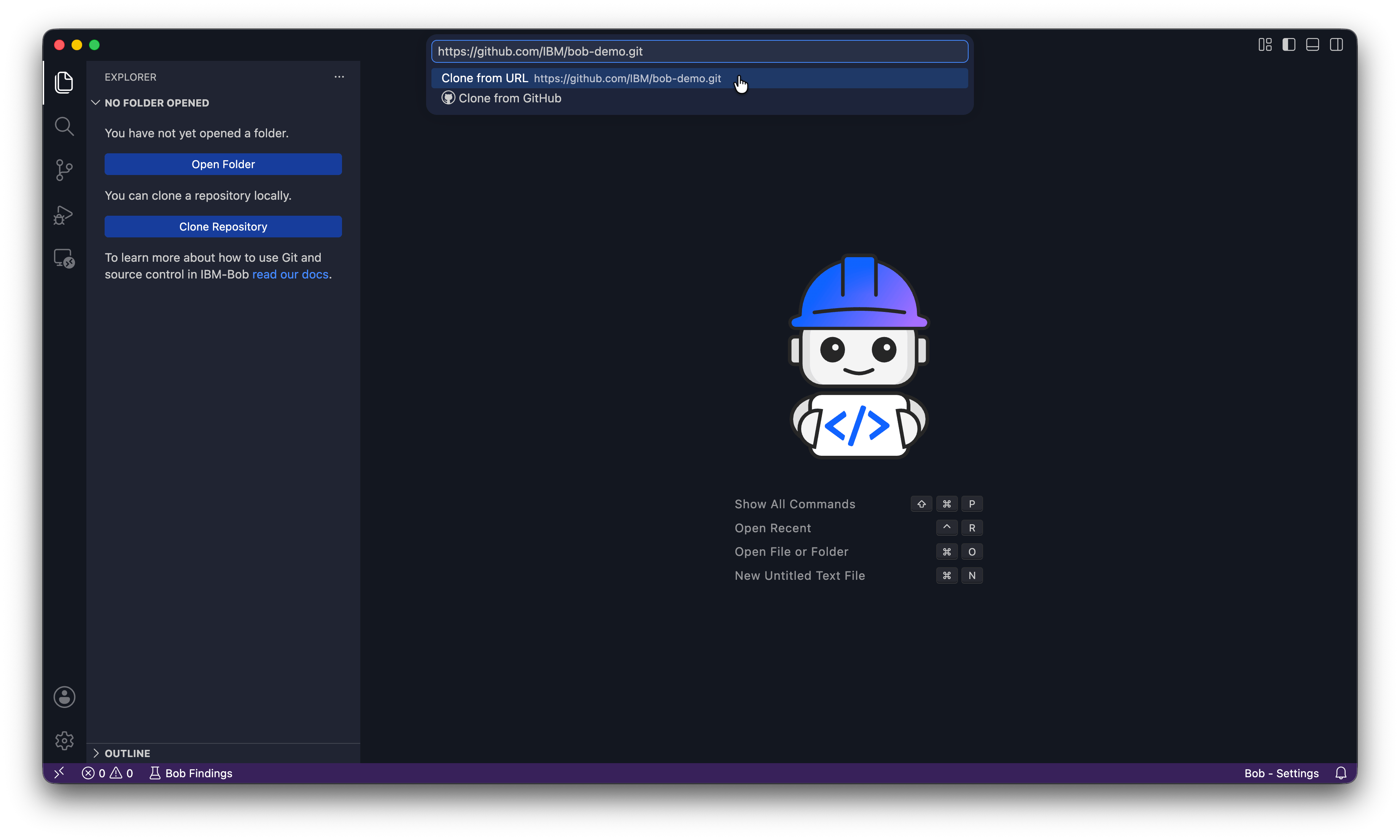
Repository'yi açın
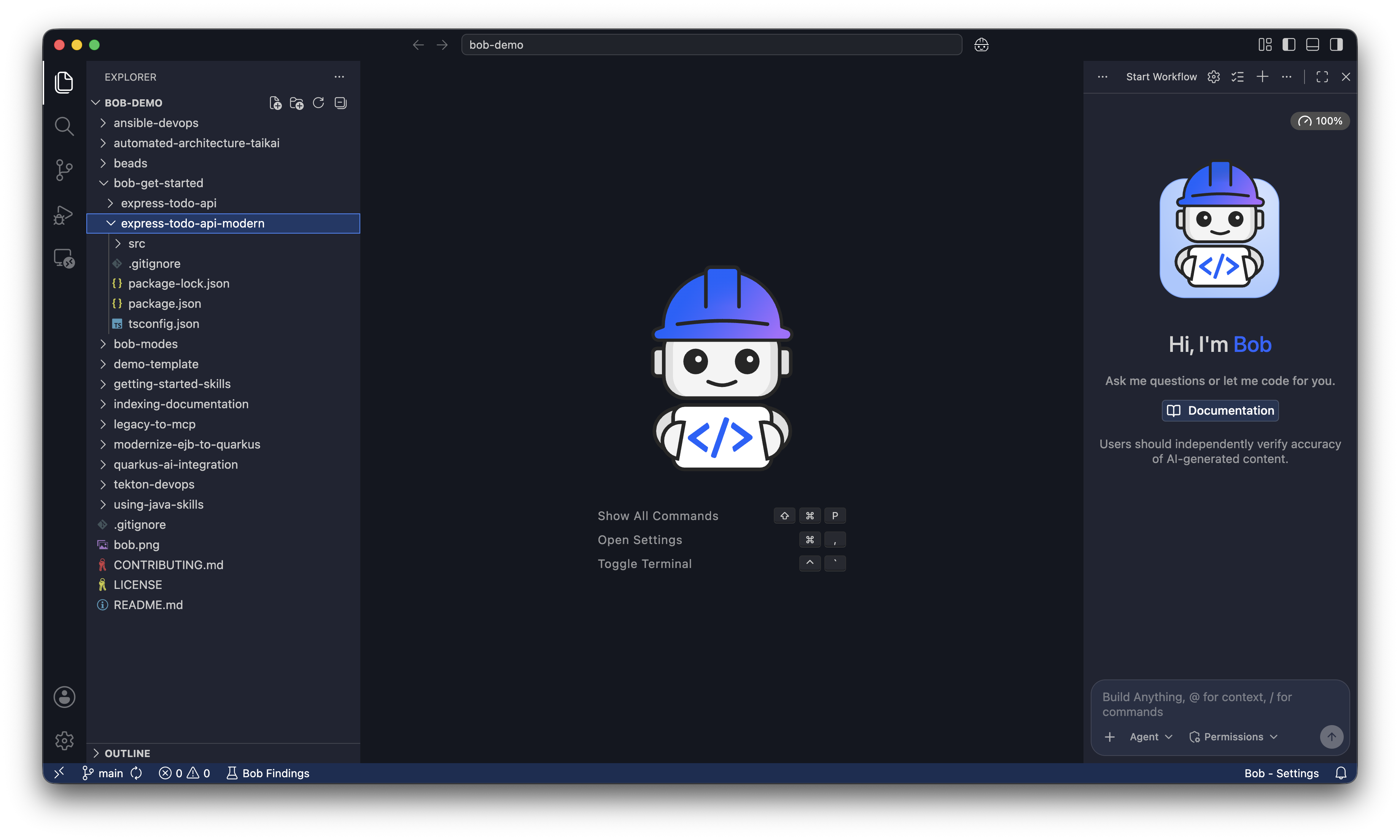
Bob klonlanan repository'yi açmak isteyip istemediğinizi sorduğunda Open'a tıklayın. Bob "Klasördeki dosyaların yazarlarına güveniyor musunuz?" diye sorarsa, Yes, I trust the authors'a tıklayın.
Explorer proje dosyalarını gösterir ve Bob sohbet paneli yanda açılır. bob-get-started/express-todo-api-modern klasöründen çalışacaksınız.
Projeye gidin
Bob sohbet giriş alanında, bob-get-started/express-todo-api-modern klasörüne gitmek için aşağıdaki istemi çalıştırın. Bob dizin değiştirme komutunu çalıştırmak için izin ister. Bob'un dizini değiştirmesine izin vermek için Run'a tıklayın:
Navigate to the bob-get-started/express-todo-api-modern folder.
Bob dizine gittiğini onaylar ve içeriği açıklar.
API'yi Ask modu ile keşfedin
Herhangi bir şeyi değiştirmeden önce Bob'un Ask moduna geçin. Sohbet giriş alanının solundaki mod seçici açılır menüsüne tıklayın ve Ask'ı seçin veya sohbete /ask yazın.
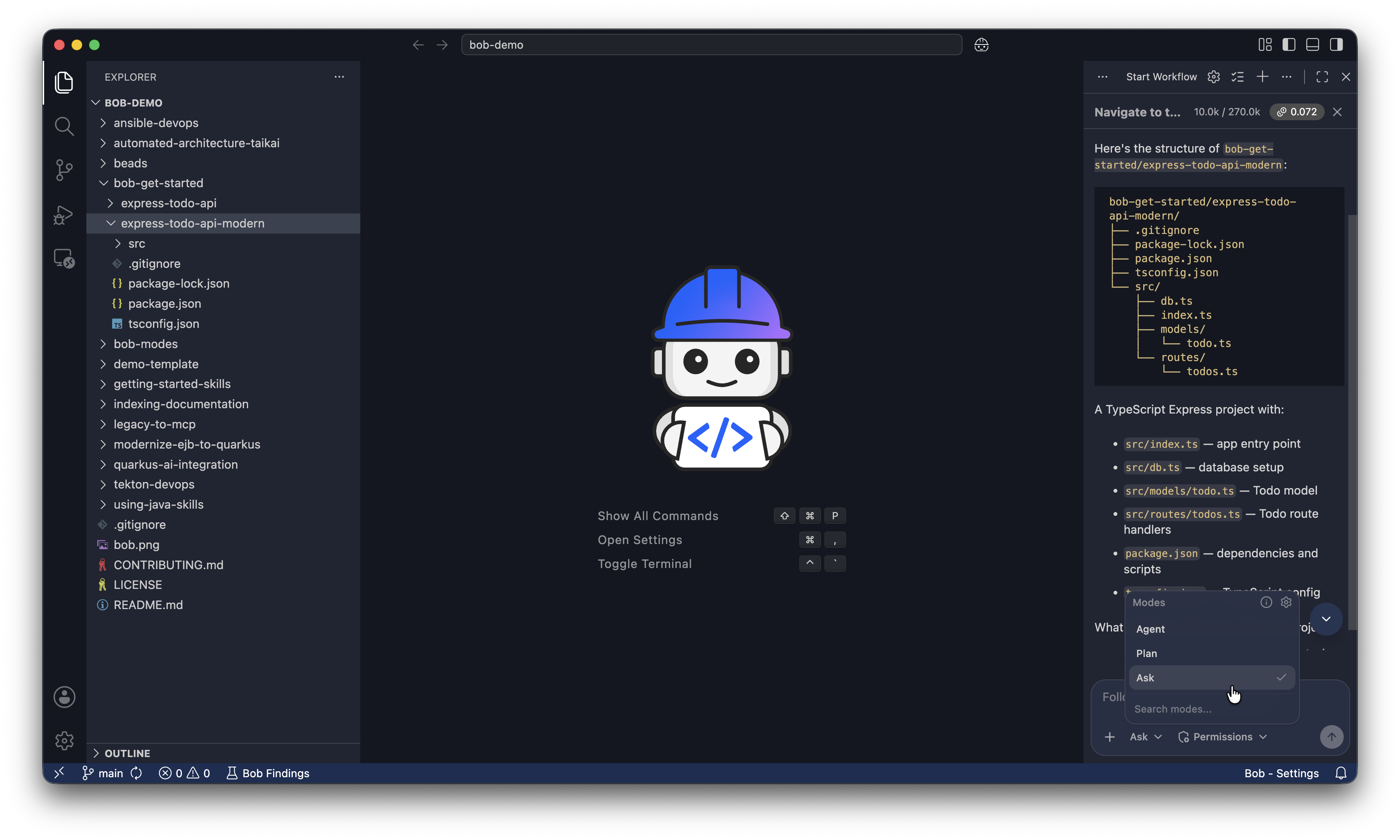
Ask modu yalnızca dosyaları okuyabilir, yazamaz. Bob bu modda hiçbir şeyi değiştiremez, bu nedenle keşfetmek güvenlidir. Modlar, Bob'un en az ayrıcalık ilkesine saygı gösterdiği yollardan biridir.
Bob'dan projeyi açıklamasını isteyin:
Explain what this application does and how it works.Bob projeyi okur ve ne yaptığını açıklar.
API'yi Docker'da çalıştırın
Agent moduna geçin
Mod seçicide Agent'ı seçin veya sohbete /agent yazın. Agent modu Bob'un kod yazmasına, değiştirmesine ve yeniden düzenlemesine izin verir. Bob her işlemden önce yine izin ister.
Otomatik onayı yapılandırın
Pencerenin sağ alt köşesindeki Permissions menüsünde otomatik onay düğmesini bulun. Otomatik onay için yalnızca Read seçili olduğundan emin olun. Bob salt okunur komutları otomatik olarak çalıştırır, ancak dosyaları değiştiren veya terminalde çalışan komutlar için onay ister.

Projenizde Bob'u başlatın
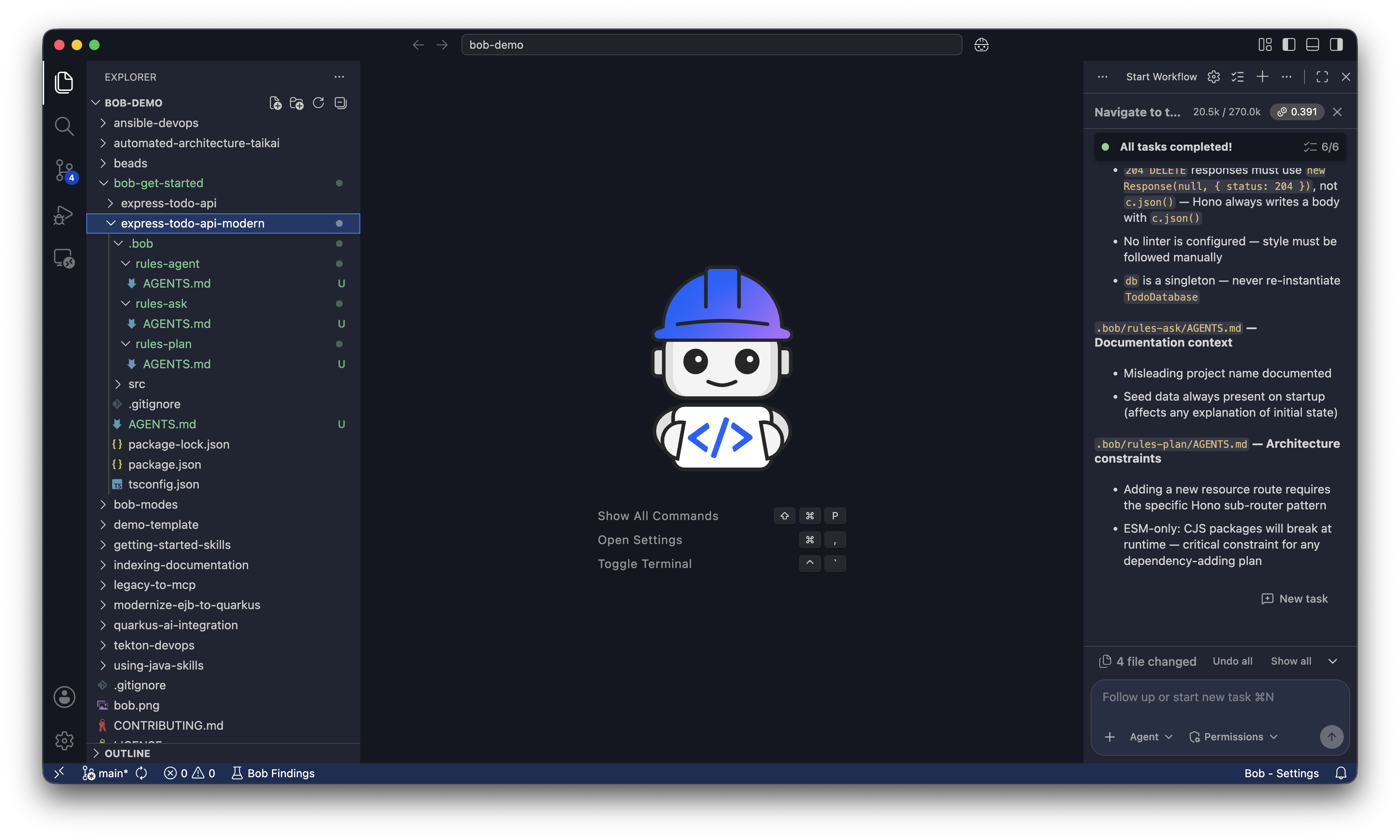
Bob'un bir kök AGENTS.md dosyası ve kural AGENTS.md dosyaları oluşturması için Bob sohbet panelinde /init komutunu çalıştırın.
Kök AGENTS.md dosyası, Bob'a projenin genel yapısını, kurallarını ve hedeflerini söyler, böylece Bob projenize uyan kod yazabilir. Onsuz Bob her seferinde baştan başlar çünkü Bob stateless çalışır.
.bob içindeki kural dosyaları, Bob'un her bir modu için AGENTS.md oluşturduğu yerdir: Agent, Plan ve Ask. Her modun, Bob'un o moddaki davranışını yönlendiren farklı bir kural seti vardır.
/initBob AGENTS.md dosyalarını oluşturmak için izin ister. Dosyaları oluşturmak için Approve todo tools for task'e tıklayın. Bob tüm AGENTS.md dosyalarını oluşturduktan sonra aşağıdaki dosyaları görürsünüz:
API'yi Docker'da oluşturun ve çalıştırın
Bob'dan bir Dockerfile oluşturmasını ve konteyneri başlatmasını isteyin:
Create a Dockerfile for this API using Node 22 and run it on port 3000.
Don't install dependencies locally.
The Dockerfile handles all installations.

Once you create the Dockerfile, build the image and start the container.
Bob imajı oluşturmanızı ve konteyneri başlatmanızı onaylamanızı ister. Approve todo tools for task ve Approve edit tools for task'e tıklayın.
Yalnızca Read için otomatik onayı etkinleştirdiğiniz için Bob, Execute komutlarını çalıştırmak üzere izin ister. I understand the risks'e ve ardından Approve'a tıklayarak Bob'un sizin için komut çalıştırmasına izin verin.
Bob aşağıdaki gibi bir NPM sorunu bulabilir. Bob'un önerdiği düzeltmeleri onaylayın:
The build failed because there's no package-lock.json file.
I need to update the Dockerfile to use npm install instead of npm ci: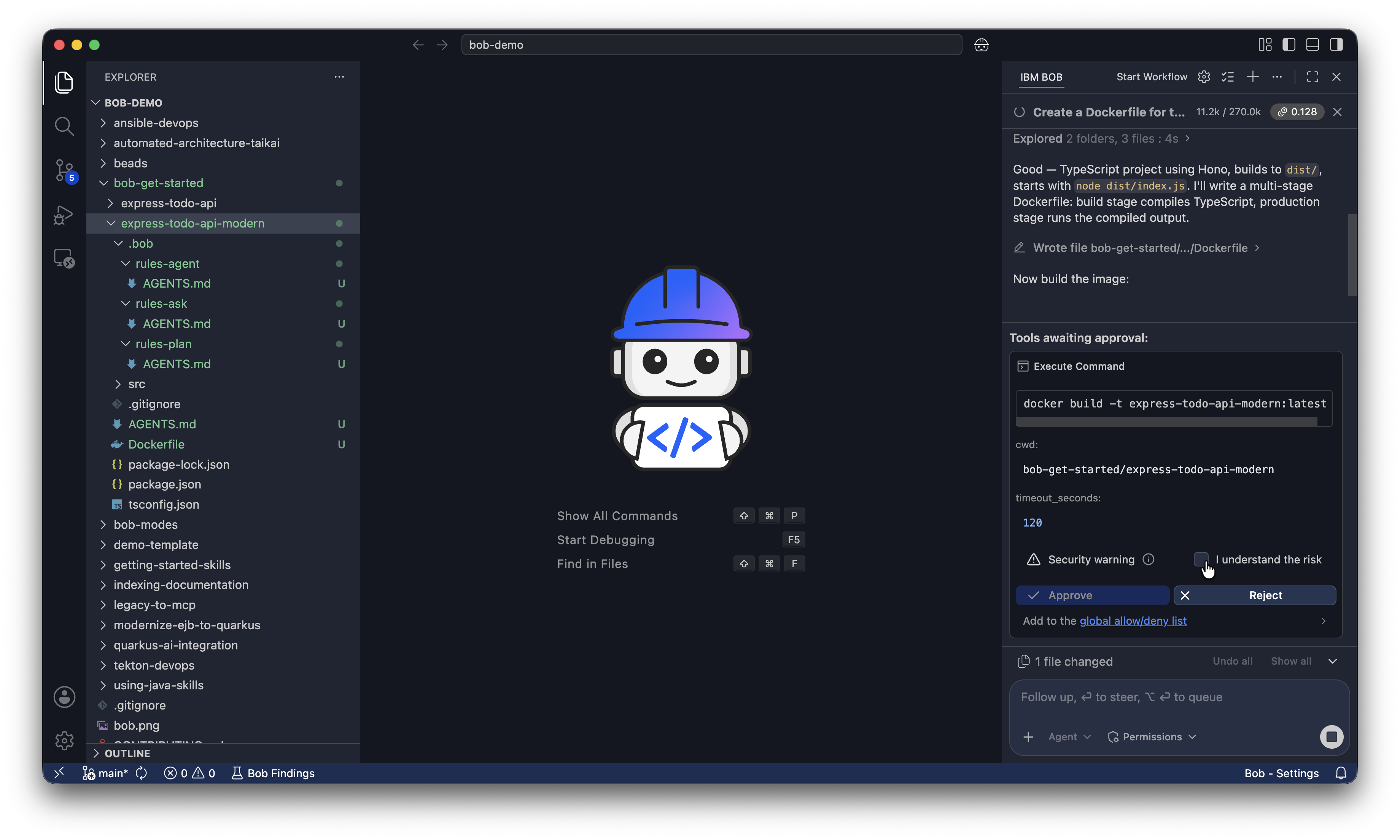
API artık çalışıyor ve kullanılabilir.
Yapılacaklar listesine bir görev ekleyin
API'yi test etmek için aşağıdaki komutu doğrudan Bob sohbet paneline yapıştırın. Bu komut, API'ye bir POST isteği yaparak yapılacaklar listesine bir görev ekler:
curl -X POST http://localhost:3000/api/todos \
  -H "Content-Type: application/json" \
  -d '{"title": "Build a web UI"}'

  Give me the response in a table format with two columns: Field and Value
Bob size yanıtı gösterir; bu, API ile yapılacaklar listesine görev ekleyebileceğinizi doğrular. Bob aşağıdakine benzer bir yanıt gösterir:
| Field | Value |
|---|---|
| id | a9d24d57-d242-4ed6-96f7-bb9f3f8c39a8 |
| title | Build a web UI |
| completed | false |
| createdAt | 2026-06-08T17:22:39.643Z |
Konteyneri durdurun ve kaldırın
Bob'dan konteyneri durdurmasını ve kaldırmasını isteyin. Bir sonraki bölümde web arayüzü ile yeni bir konteyner oluşturacaksınız:
Stop and remove the running container and Docker image.Bob ile web arayüzünü planlayın
Yeni bir konuşma başlatın
Yeni bir konuşma başlatmak ve bağlam penceresini temizlemek için sohbet arayüzünün üst kısmındaki artı işaretine tıklayın.
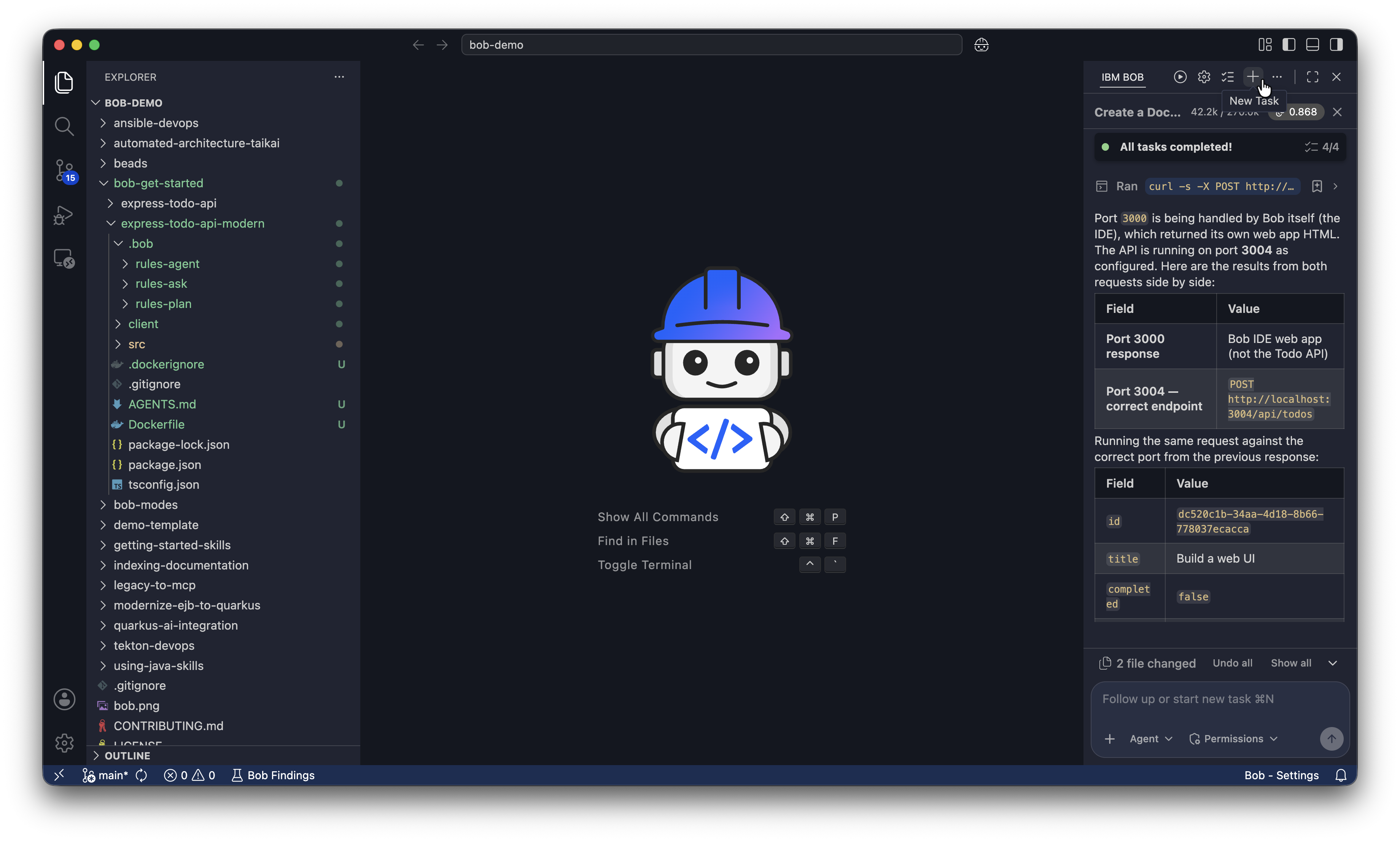
Yeni bir konuşma başlatmak bağlam penceresini temizler; bu da:
- önceki planlama tartışmalarının token budget'ınızı tüketmesini önler.
- uygulama bağlamını onaylanan plana odaklı tutar.
- Bob'un planlama ve uygulama talimatlarını karıştırma riskini azaltır.
Web arayüzünü planlayın
Kodu değiştirmeden önce, Bob'un web arayüzünü nasıl oluşturacağına dair bir plan oluşturabilmesi için Plan moduna geçin. Mod seçici açılır menüsüne tıklayın ve Plan'ı seçin veya sohbete /plan yazın.
Bob'dan web arayüzünü express-todo-api-modern proje dizininde ui-plan.md olarak planlamasını isteyin. Bob planı oluşturmak için skill tools ve subagents kullanmak ister. Bob'un skill tools kullanmasına izin vermek için Approve skill tools for task, subagents kullanmasına izin vermek için Approve subagent tools for task ve planı kaydetmek için Approve edit tools for task'e tıklayın.
Make a plan to add a React TypeScript web UI to this todo app using Vite.

The UI needs to:
- Display all existing tasks fetched from GET /api/todos
- Add new tasks using POST /api/todos
- Mark tasks as complete or incomplete using PUT /api/todos/:id

Constraints:
- Do not modify the existing Express API or its endpoints
- Serve both the API and React frontend from a single Docker container using a multi-stage build
- Keep the implementation simple: no authentication, no client-side routing, no external state management library
- run `npm install` inside the Dockerfile

Save the plan to a file named `ui-plan.md` in the express-todo-api-modern project directory.
Bob gereksinimleri daha iyi anlamak için açıklayıcı sorular sorabilir. Soruları yanıtlayabilir veya Bob'a önerdiğini yapmasını söyleyebilirsiniz.
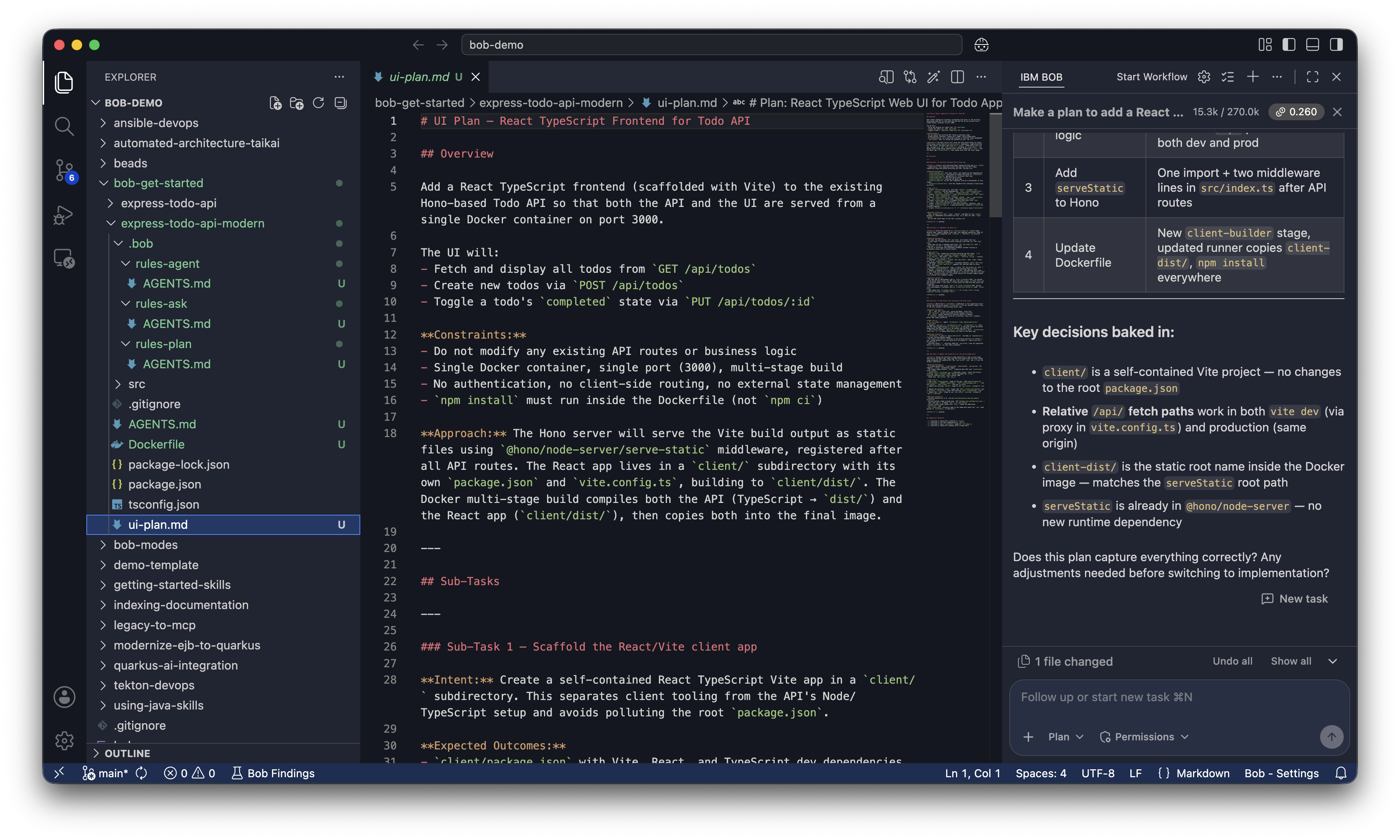
Bob'a çalıştırmasını söylemeden önce planı gözden geçirin. Açmak için explorer'da ui-plan.md'ye tıklayın.
Bob ile bir web arayüzü oluşturun
Bob'dan web arayüzünü oluşturmasını isteyin
Mod seçici açılır menüsüne tıklayıp Agent'ı seçerek veya sohbete /agent yazarak Bob'u Agent moduna geçirin.
Bob'dan UI'yi oluşturmasını, konteynerleştirmesini ve çalıştırmasını isteyin:
Implement the plan `ui-plan.md` you outlined to build the web UI
containerize the application with Docker, and run it.
Don't install dependencies locally. The Dockerfile handles all installations.
Bob ui-plan.md'yi okur, oluşturacağı veya değiştireceği dosyaları gösterir ve ardından konteyneri oluşturur ve başlatır. Bob'un araç isteklerinde Approve'a tıklayın.
Yalnızca Read için otomatik onayı etkinleştirdiğiniz için Bob, Execute komutlarını çalıştırmak üzere izin ister. I understand the risks'e ve ardından Approve'a tıklayarak Bob'un sizin için komut çalıştırmasına izin verin.
Derleme hatalarını düzeltin
Bazen Bob'un UI ve konteyneri oluşturma ilk denemesi, koddaki veya Dockerfile'daki hatalar nedeniyle başarısız olabilir. Bob size hata mesajını gösterir ve bir düzeltme önerir. Geliştirme iterasyonu Bob ile kod yazmanın bir parçasıdır.
Karşılaşabileceğiniz bazı olası hatalar ve düzeltmeler şunlardır:
The build failed because `npm ci` requires a package-lock.json file.
Let me update the Dockerfile to use `npm install` instead.
Vite can't find index.html. The issue is that index.html is in the `public` directory
but Vite expects it in the root. Let me move it to the correct location.Web arayüzünü tarayıcınızda açın
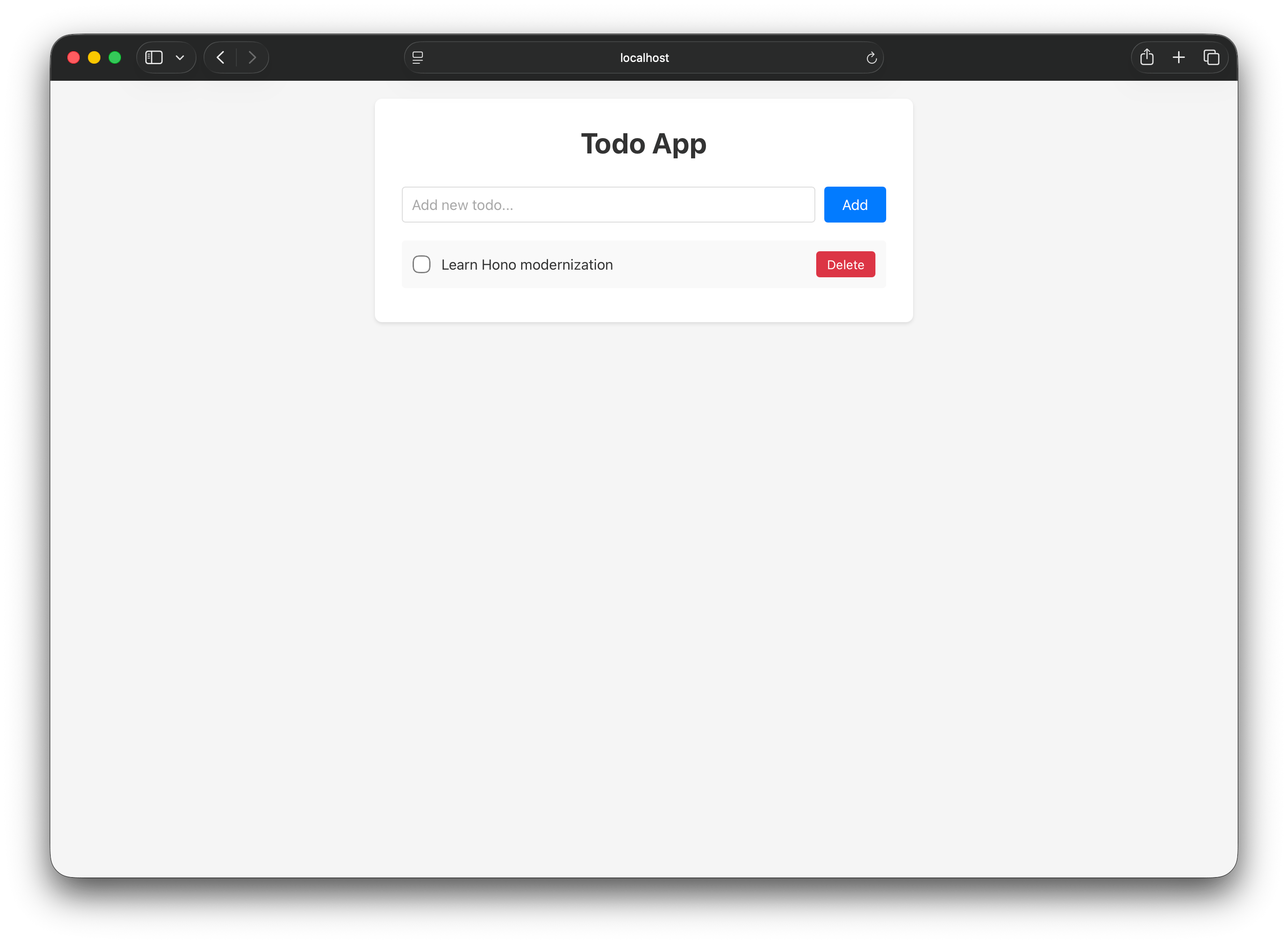
Konteyner çalıştığında Bob, tamamlananların bir özetini verir.
Tarayıcınızda http://localhost:3000/index.html adresini açın. API'nin doğru çalıştığını doğrulamak için giriş alanını kullanarak yeni bir görev eklemeyi deneyin.
UI'yi özelleştirin
Bob'dan stilleri güncellemesini isteyin
Bob'a hangi yazı tipi, yazı tipi rengi ve arka plan rengini istediğinizi söyleyerek UI'yi kişiselleştirin. Seçebileceğiniz bazı yazı tipleri şunlardır:
- Inter: Web uygulamaları için popüler bir seçim
- Georgia: Sıcak ve okunabilir klasik bir serif yazı tipi
- JetBrains Mono: Geliştirici aracı hissi veren bir monospace yazı tipi
Bir yazı tipi rengi ve arka plan rengi seçin. Bob sohbet panelinde seçimlerinizi doğal dil kullanarak açıklayın. Aşağıda bir özelleştirme örneği bulunmaktadır:
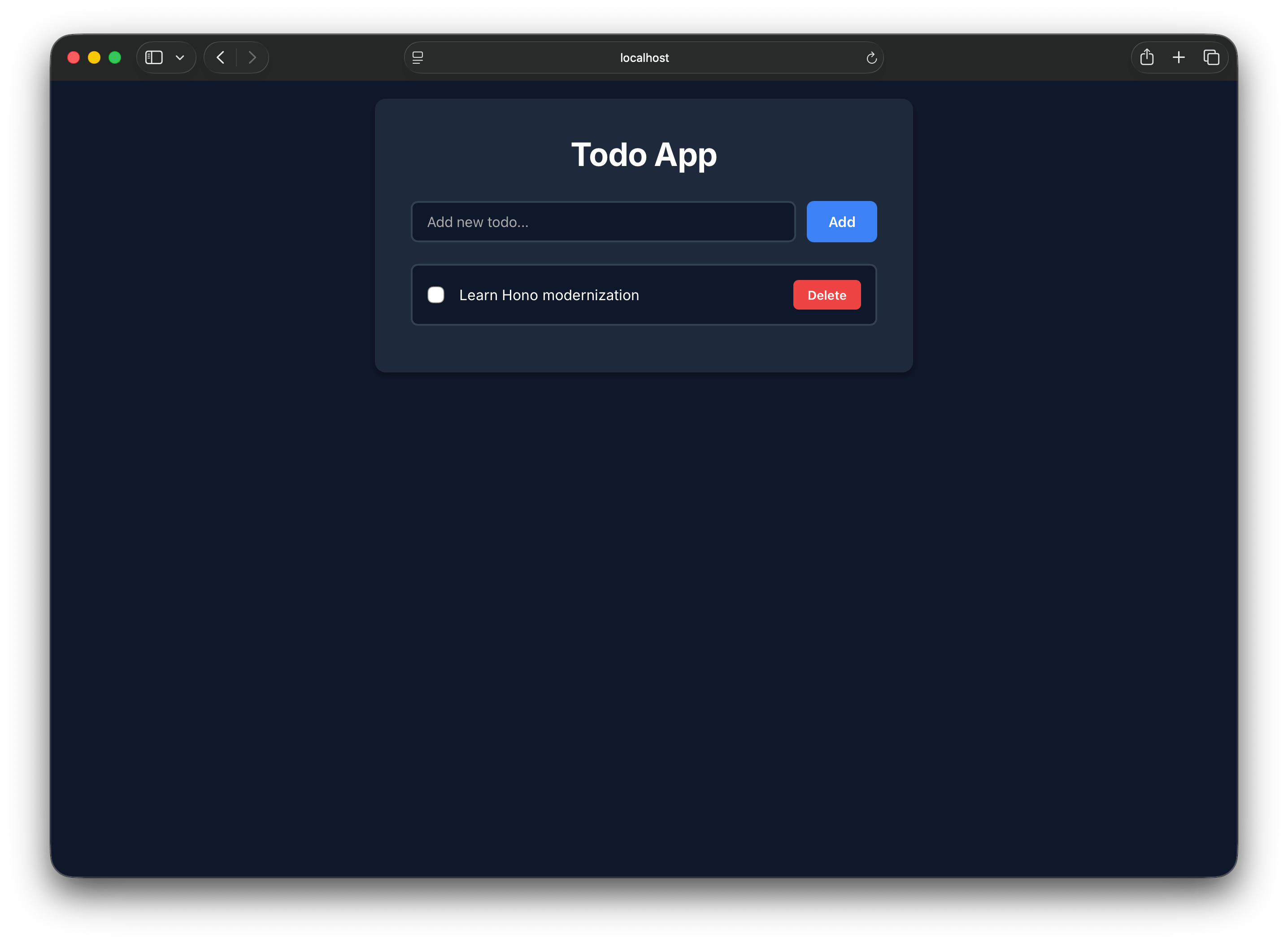
Update the styles of the web UI.
Use the Inter font.
Dark navy background.
White text.
Bob, React bileşen stillerinde düzenlemeler önerir. Diff'i gözden geçirin ve değişiklikleri kabul etmek için Save'e tıklayın.
Konteyneri yeniden oluşturun ve değişikliklerinizi görün
Çalışan konteyner hâlâ eski stilleri sunuyor. Değişikliklerinizi görebilmeniz için Bob'dan yeniden oluşturmasını ve yeniden başlatmasını isteyin:
Rebuild the Docker image and restart the container with the updated styles.Güncellenmiş tasarımı görmek için tarayıcınızda http://localhost:3000/index.html adresini yenileyin.
Bu API verilerini bellekte tuttuğu için Docker konteynerini yeniden oluşturduğunuzda yapılacaklar listesi varsayılan görevlere sıfırlanır. Veritabanı olan gerçek bir uygulamada verileriniz konteyner yeniden oluşturmaları boyunca kalıcı olur.
Temizlik
İşiniz bittiğinde Bob'dan konteyneri durdurmasını ve kaldırmasını isteyin:
Stop and remove the running container and Docker image.Bob komutları çalıştırmak için onay ister ve konteyner ile imaj kaldırıldığında bunu doğrular.
Sonraki adımlar
Bu eğitimde, mevcut bir Express API için bir web arayüzü oluşturmak ve sonucu Docker'da çalıştırmak için Bob'u kullandınız. Projeyi güvenli bir şekilde keşfetmek için Ask modunu, Bob'un yaklaşımını gözden geçirmek için Plan modunu, UI'yi oluşturmak ve özelleştirmek için Agent modunu ve her değişikliğin kontrolünü elinizde tutmak için onay iş akışını kullandınız. Öğrendiklerinizi aşağıdaki kaynaklarla geliştirmeye devam edin:
- Bob'u güvenli bir şekilde nasıl kullanacağınızı ve kodunuzu ile kimlik bilgilerinizi nasıl koruyacağınızı öğrenmek için Bob güvenlik kılavuzunu okuyun.
- Bob'u kullanmak için etkili prompting, mod seçimi ve workflow stratejilerini öğrenmek için Bob en iyi uygulamalarını okuyun.
- Bob'un yetenekleri hakkında daha fazla bilgi edinmek için Bob başlangıç eğitimlerini keşfedin.
- Gerçek bir yeniden düzenleme görevinde Bob'u kullanmayı pratik yapmak için Node.js Express API'yi modernize etme eğitimini takip edin.