Instalar
Podes instalar Bob Shell com um script de instalação ou o teu gestor de pacotes.
Requisitos do sistema
Sistemas operativos
macOS, Linux, Windows, z/OS UNIX System Services (os390-s390x) ou Linux on IBM Z
Memória
Mínimo 4 GB RAM (8 GB recomendado)
Armazenamento
Mínimo 500 MB de espaço em disco disponível
Rede
Ligação ativa à internet
Node.js
Versão 24 ou posterior
Instalação
Bob Shell 2.0.0 requer uma instalação nova. Atualmente não existe um caminho de atualização automático a partir de 1.0.x. As tuas definições e configurações existentes serão preservadas durante a instalação.
Escolhe instalar Bob Shell com um script de instalação, o teu gestor de pacotes, ou a command palette.
Usar scripts de instalação
Seleciona o teu sistema operativo, depois copia e executa o comando para instalar Bob Shell.
curl -fsSL https://bob.ibm.com/download/bobshell.sh | bashcurl -fsSL https://bob.ibm.com/download/bobshell.sh | bashpowershell -ep Bypass "iwr https://bob.ibm.com/download/bobshell.ps1 -OutFile $env:TMP\bob.ps1; &$env:TMP\bob.ps1"A instalação no z/OS UNIX System Services e Linux on IBM Z é mais elaborada. Para instruções completas, consulta Installing and using Bob Shell on IBM Z.
Instalar a partir do pacote transferido
Se transferiste manualmente o pacote Bob Shell a partir da página Releases, podes instalá-lo usando um dos seguintes gestores de pacotes:
Tens de rever os seguintes comandos para usar o caminho real onde transferiste o ficheiro.
Tens de executar os seguintes comandos Windows com PowerShell.
Usar a command palette
Tens de ter Bob IDE instalado para usar a command palette para instalar Bob Shell.
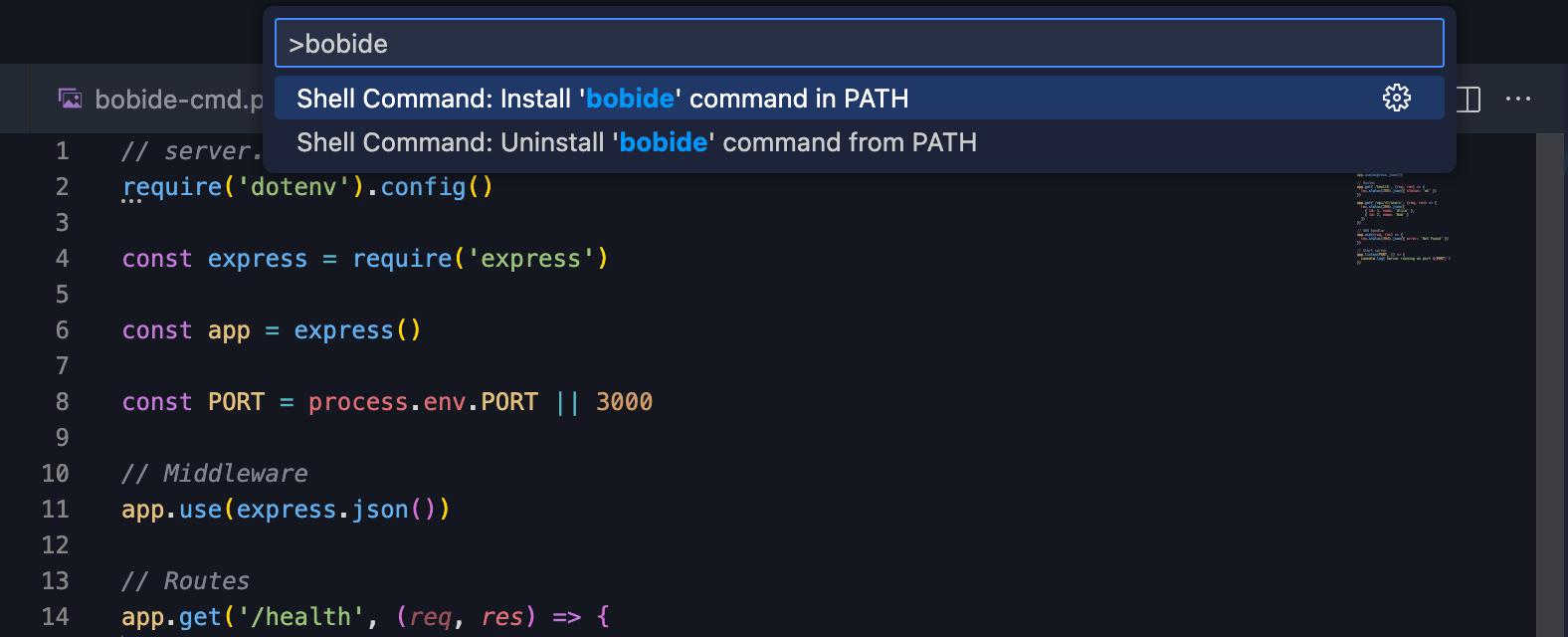
Instala Bob Shell diretamente a partir da command palette:
Abrir a command palette
Prime Ctrl+Shift+P no Windows/Linux ou Cmd+Shift+P no macOS.
Autenticação
Bob Shell usa o mesmo ponto de entrada de login que todos os outros clientes Bob: bob.ibm.com/login. Quando executas Bob Shell pela primeira vez, ou após a tua sessão expirar, Bob abre o teu browser nesta página.
Para uma visão geral completa de como funciona o login, incluindo IBMid, SSO e gestão de sessões, consulta Iniciar sessão.
Escolhe entre 2 métodos de autenticação, dependendo do teu caso de uso.
| Método | Caso de uso | Requisitos |
|---|---|---|
| SSO / IBMid | Sessões interativas | IBMid válido ou conta SSO corporativa, acesso a browser |
| API key | Automação, pipelines CI/CD, ambientes não interativos | API key do portal web Bob, variável de ambiente |
Autenticação SSO / IBMid (padrão)
Quando Bob Shell precisa de autenticar, abre bob.ibm.com/login no teu browser. Introduz o teu endereço de email IBMid e clica em Continue para ser encaminhado automaticamente para o fornecedor de identidade correto.
- Se a tua organização configurou SSO, és redirecionado para a página de login da tua empresa.
- Caso contrário, és redirecionado para IBMid.
Após completar a autenticação no teu browser, regressa ao Bob Shell. A tua sessão é estabelecida automaticamente.
Autenticação por API key
A autenticação por API key é ideal para automação, pipelines CI/CD e ambientes não interativos onde a autenticação baseada em browser não está disponível.
Cria uma API key com o Scope definido como Inference no portal web Bob. Para instruções detalhadas, consulta API keys.
Após gerar a chave, transfere-a ou copia o valor da chave. Guarda-a de forma segura pois não poderás visualizá-la novamente.
Nunca partilhes a tua API key com ninguém.
Define a variável de ambiente BOB_API_KEY com o valor da tua API key:
export BOB_API_KEY="your-api-key-here"Para tornar isto permanente, adiciona ao teu perfil shell (~/.bashrc, ~/.zshrc, etc.):
echo 'export BOB_API_KEY="your-api-key-here"' >> ~/.bashrc$env:BOB_API_KEY="your-api-key-here"Para tornar isto permanente, usa:
[System.Environment]::SetEnvironmentVariable('BOB_API_KEY', 'your-api-key-here', 'User')Executa Bob Shell com a tua API key definida:
bob run "your prompt"Ou inicia uma sessão interativa:
bob chatSe a tua API key é do tipo general (em vez de Inference), tens de também passar --team-id <team-id> ao executar Bob Shell.
Se tiveres problemas de rede durante a instalação ou autenticação, poderás precisar de configurar as tuas definições de proxy. Para mais informações, consulta Configurar definições de proxy ou a secção de Resolução de problemas.
O Bob Shell também pode ligar-se a uma implementação IBM Bob on-premises. Para mais informações, consulta Implementação on-premises.