Gerenciamento do context window
Aprenda como funciona o context window de 270.000 tokens do Bob, como cada categoria contribui para o uso de tokens e as melhores práticas para manter as tasks focadas e com eficiência de custo.
Entendendo o context window
Cada task no painel de chat tem um context window, que é o orçamento de tokens para aquele thread de conversa. O limite é de 270.000 tokens. Tudo que o Bob carrega conta para esse total.
O que preenche o context window
Passe o cursor sobre o token usage indicator no canto superior direito do painel de chat para ver um detalhamento do que está consumindo seu context window:
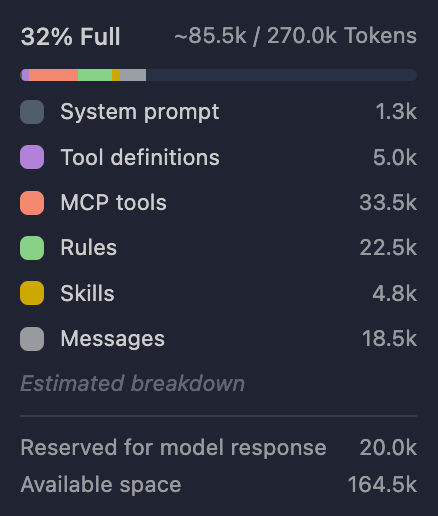
| Categoria | O que inclui |
|---|---|
| System prompt | As instruções principais do Bob para a sessão |
| Tool definitions | Esquemas de ferramentas integradas e definições de ferramentas MCP conectadas |
| MCP Tools | Instruções e descrições de ferramentas fornecidas por servidores MCP conectados |
| Rules | Instruções personalizadas de arquivos de regras de projeto e modo (por exemplo, AGENTS.md ou .bob/rules-*) |
| Skills | Instruções de skills que o Bob carregou para a conversa |
| Messages | Seus prompts, as respostas do Bob e a atividade de ferramentas na conversa. Este é o transcript contado em tokens. |
Menções @, saída de comandos e resultados de ferramentas contam para Messages. Conteúdos de arquivos não aparecem como uma linha separada.
Em Estimated breakdown:
- Reserved for model response: tokens reservados para a próxima resposta do Bob (tipicamente 20,0k).
- Available space: tokens livres restantes.
Overhead base
As categorias fixas consomem tokens antes de você começar a trabalhar com o Bob. No projeto de exemplo Galaxium Travels, mesmo um prompt tão curto como "Quickly say hi back." totaliza aproximadamente 8,5k tokens. A maior parte é de Tool definitions (5,1k), System prompt (1,5k), Rules (830) e Skills (454). Apenas 590 tokens estão em Messages.
O Bob reenvia o stack completo de overhead a cada prompt. Adicionar mais servidores MCP ou skills carregados aumenta MCP Tools, Tool definitions e Skills antes de você digitar uma única palavra.
Para números práticos e um tutorial de reset, consulte Create a new context window.
Monitorando o uso de tokens
O token usage indicator mostra a porcentagem de preenchimento e uma fração de usados/total em relação ao limite de 270.000 tokens. Clique nele para abrir o context window breakdown. Verifique qual categoria está crescendo.
A tabela a seguir mostra o que faz cada categoria crescer:
| Categoria | O que a faz crescer |
|---|---|
| System prompt | Carregado quando a task inicia. Permanece estável durante o trabalho normal. |
| Tool definitions | Esquemas de ferramentas integradas. Definidos quando a task inicia. Permanecem estáveis durante o trabalho normal. |
| MCP Tools | Servidores MCP conectados e ferramentas habilitadas. Cresce quando você adiciona servidores ou ferramentas, não ao enviar prompts. |
| Rules | Arquivos de regras de projeto e modo (por exemplo, AGENTS.md). Definidos quando a task é aberta. |
| Skills | Skills que o Bob carrega para a task. Pode aumentar se o Bob ativar um skill no meio do thread. |
| Messages | Seus prompts, as respostas do Bob, leituras de arquivos, saída de ferramentas e menções @. Cresce a cada turno e com a exploração do repositório. |
Em uma troca curta, as categorias fixas frequentemente respondem pela maior parte do total. Quando você pede ao Bob para ler arquivos ou executar ferramentas, Messages normalmente se torna a maior categoria. Fique atento a essa mudança.
Available space diminui à medida que qualquer categoria cresce. Reserved for model response é reservado para a próxima resposta do Bob e não faz parte do total usado exibido acima.
Para exemplos medidos em um repositório real, consulte Create a new context window.
Limites de tokens
O limite rígido é de 270.000 tokens por task. O Bob começa a compactar antes de você atingir o limite. A compactação normalmente começa ao redor de 190.000 tokens de uso total.
Compactação automática do context
No limiar de compactação, o Bob:
- Preserva o context mais recente e relevante.
- Resume ou remove segmentos de conversa mais antigos.
- Mantém instruções de sistema críticas, tool definitions, rules e skills.
- Continua com o context compactado.
A compactação tem perda. Detalhes do início de Messages podem não sobreviver. Inicie uma nova task com + (New task) quando mudar de assunto ou quando Messages for grande o suficiente para afetar a qualidade.
Impacto nos Bobcoins
Bobcoins rastreia o uso de tokens. Tokens de entrada e de saída contam.
- Cada mensagem reenvia todo o context ativo, incluindo o overhead fixo.
- O Bob reprocessa tudo que já está carregado a cada envio.
- Threads longos com Messages extenso custam mais por prompt posterior.
Melhores práticas
O context window não é armazenamento. É o orçamento de tokens ativo disponível para o Bob a cada etapa. Controle o que entra. Faça reset ou compacte quando o thread estiver cheio de conteúdo obsoleto. Verifique o resultado com testes, não apenas com a resposta do Bob.
Delimitar a task e a conversa
Use uma task por objetivo de trabalho e comece com um prompt focado. Informe o objetivo, resultado esperado e restrições antes de pedir ao Bob que explore o repositório. Nomeie arquivos e funções explicitamente. Evite pedidos vagos como "leia o repositório inteiro" ou "verifique o backend". Clique em + (New task) quando o assunto mudar, pois conteúdo não relacionado em Messages adiciona custo e pode confundir o Bob.
Manter o context permanente enxuto
As categorias fixas consomem tokens antes de você digitar qualquer coisa. Para manter esse overhead baixo:
- Mantenha as custom rules e
AGENTS.mdcurtas. Inclua apenas comandos de configuração, teste e estilo (por exemplo,pnpm test,mvn verify). - Conecte apenas os servidores MCP, ferramentas e skills de que o trabalho atual precisa. Desconecte o que não estiver usando e prefira configuração MCP com escopo de projeto em vez de global.
- Reserve Messages para evidências situacionais específicas desta task: o bug, logs e arquivos relevantes. Não repita rules permanentes em cada prompt.
Adicionar context quando precisar
Deixe o Bob pesquisar e ler arquivos específicos em vez de colar grandes blocos de conteúdo no thread. Use context mentions para referenciar um arquivo ou intervalo de linhas específico, e evite menções amplas de diretórios:
✓ @/src/utils/validation.ts:45-67 Fix the email validation logic
✗ @/src @/tests @/docs Review everything and suggest improvementsVocê também pode destacar texto no editor e usar Cmd + L (Mac) ou Ctrl + L (Windows/Linux) para adicioná-lo diretamente ao chat.
Trabalhe em etapas: encontre os arquivos prováveis, inspecione os relevantes, planeje, altere e valide. Para leituras amplas do repositório, use subagents para que a task receba resultados compactados em vez de cada chamada read_file aterrissar em Messages. Quando as fontes conflitarem, confie no código em execução e nos testes em vez de comentários obsoletos ou notas desatualizadas do README.
Para mais táticas em repositórios grandes, consulte Working with large projects.
Fazer reset ou compactar quando Messages estiver cheio
Ao longo de uma conversa longa, Messages acumula conteúdos de arquivos repetidos, planos abandonados e saída de ferramentas obsoleta. Inicie uma nova task com + (New task) quando o objetivo de trabalho mudar ou quando o thread for grande o suficiente para afetar a qualidade. Mantenha restrições, evidências e questões em aberto. Remova o restante.
O Bob também compacta segmentos mais antigos automaticamente, mas a compactação tem perda e detalhes do início de Messages podem não sobreviver. Prefira mudanças pequenas e aprovadas a uma grande execução autônoma para que os diffs permaneçam revisáveis e o Bob se mantenha no rumo certo.
Saiba mais
Consulte Create a new context window para abrir o detalhamento no projeto de exemplo Galaxium Travels e praticar um reset.
Ferramentas
Aprenda como Bob usa ferramentas especializadas para ler arquivos, editar código, executar comandos, gerar subagentes, usar integrações MCP e alternar modos para otimizar seu fluxo de trabalho de codificação.
Envenenamento de contexto
Aprende o que é envenenamento de contexto, como reconhecê-lo numa conversa com o Bob e como recuperar iniciando uma task nova ou melhorando a higiene de contexto.