Understand
Mapuj obiekty i zależności aplikacji IBM i za pomocą Understand Dashboard i używaj Boba, aby odpowiadać na pytania strukturalne bezpośrednio z danych skanu.
Understand to komponent code intelligence dołączony do pakietu IBM Bob Premium Package for i. Skanuje wybrane biblioteki aplikacji IBM i i buduje kompleksowy model aplikacji, katalogując wszystkie wykryte obiekty, w tym programy, programy usługowe (service programs), moduły, pliki, polecenia, obszary danych (data areas) i kolejki danych (data queues). Understand mapuje również relacje między tymi obiektami, rejestrując zależności, takie jak wywołania programów, wzorce dostępu do plików, powiązania programów usługowych, odwołania SQL, wyzwalacze (triggers), relacje kluczy obcych, konfiguracje kronikowania (journaling) i ograniczenia bazy danych.
Po zeskanowaniu Bob może odpowiadać na pytania strukturalne bezpośrednio z danych skanu bez konieczności czytania każdego elementu źródłowego (membera), a Understand Dashboard zapewnia wizualny interfejs do eksploracji obiektów, zależności i wniosków (insights).
Wszystkie dane skanu są pochodną skompilowanych obiektów. Understand nie odczytuje ani nie parsuje kodu źródłowego. Jeśli elementy źródłowe są niezsynchronizowane ze skompilowanymi obiektami w systemie, skan odzwierciedla obiekty, a nie źródło.
Wymagania wstępne
- Aktywne połączenie z IBM i za pośrednictwem rozszerzenia Code for IBM i.
- Ustawienie
vscode-ibmi-bob.understand.installLibrarymusi być skonfigurowane przed instalacją Understand. Wybierz dedykowaną bibliotekę, która nie jest istniejącą biblioteką użytkownika. Ogranicz dostęp do biblioteki tylko do autoryzowanych użytkowników.
Zeskanowane dane aplikacji są przechowywane w prywatnej bibliotece. Jeśli udzielisz innym użytkownikom dostępu do tej biblioteki, mogą oni mieć wgląd w dane obiektów, do których nie mają bezpośredniego dostępu.
Przewodnik wprowadzający (Walkthrough)
Wbudowany przewodnik Understand to najszybszy sposób na rozpoczęcie pracy. Otwórz go z palety poleceń, uruchamiając polecenie Get Started with Understand, lub otwórz kartę Get Started w VS Code i wybierz prezentację Understand your IBM i applications.
Przewodnik przeprowadzi Cię przez następujące kroki:
- Nawiązanie połączenia z IBM i
- Instalacja komponentu Understand
- Tworzenie pierwszej aplikacji
- Skanowanie aplikacji
- Eksplorowanie wyników z Bobem

Understand Dashboard
Understand Dashboard to centralny interfejs do zarządzania aplikacjami i przeglądania wyników skanowania. Otwórz go za pomocą polecenia Open Understand Dashboard z palety poleceń lub klikając ikonę Understand Dashboard na pasku tytułowym widoku czatu Bob.

Pulpit nawigacyjny jest podzielony na następujące karty:
| Karta | Zastosowanie |
|---|---|
| Overview | Instalacja, aktualizacja i monitorowanie stanu komponentu Understand. |
| Applications | Tworzenie, skanowanie i zarządzanie aplikacjami IBM i. |
| Libraries | Dodawanie lub usuwanie bibliotek z wybranej aplikacji. |
| Objects | Wyszukiwanie i filtrowanie każdego zeskanowanego obiektu; wybierz obiekt, aby zobaczyć, czego używa i co go używa. |
| Insights | Liczba obiektów i zależności, najczęściej przywoływane obiekty, ryzyka dynamicznego SQL, wyzwalacze, klucze obce i kronikowane obiekty. |
| Messages | Diagnostyka i informacje o stanie dla każdego kroku skanowania. |
| Settings | Szybki dostęp do ustawienia biblioteki instalacyjnej. |
Instalacja komponentu Understand
Przed zeskanowaniem jakiejkolwiek aplikacji należy zainstalować komponent Understand na IBM i.
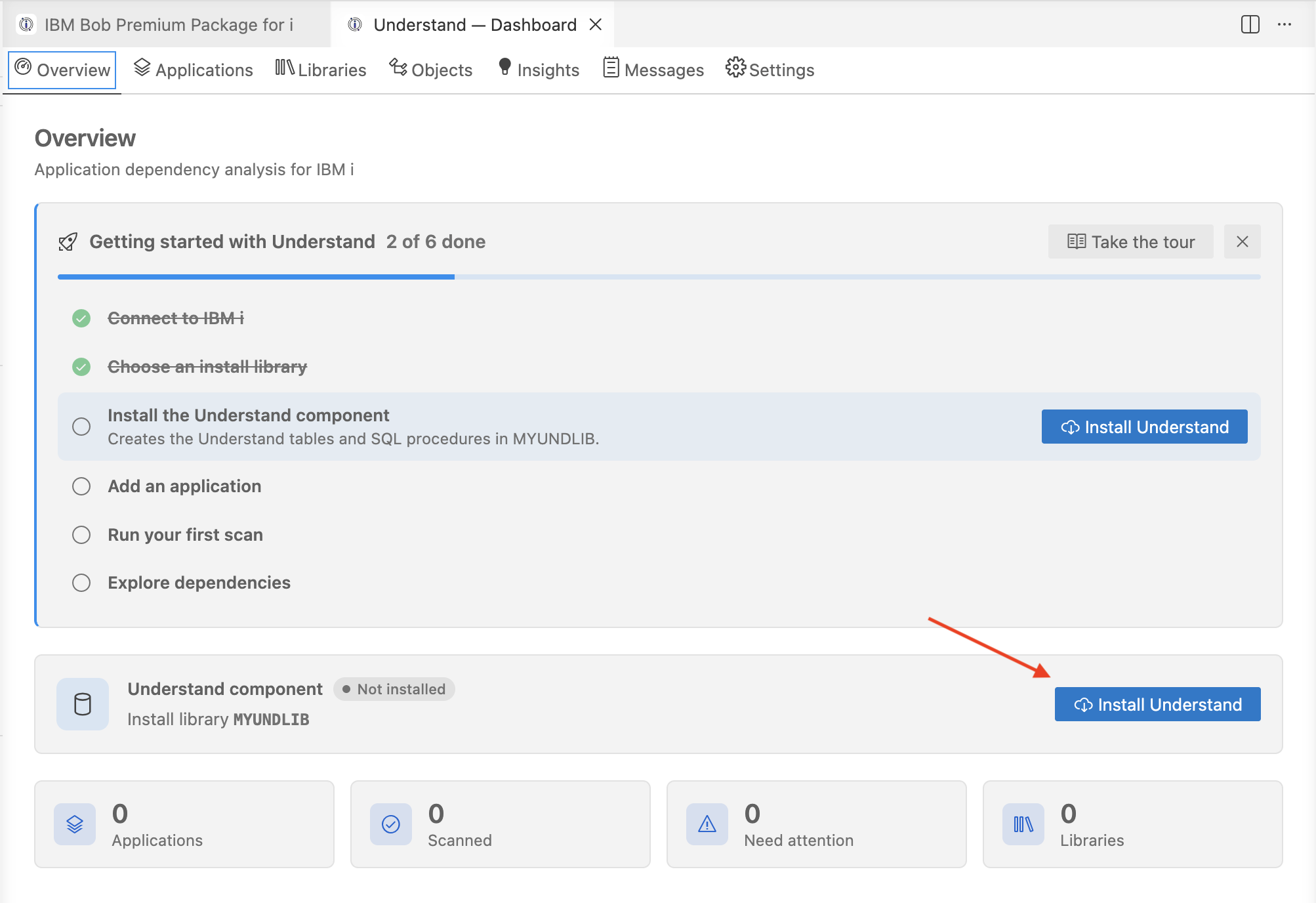
Otwórz Understand Dashboard i przejdź do karty Overview.
Jeśli biblioteka instalacyjna nie jest ustawiona, wybierz Set install library na karcie komponentu i wprowadź nazwę biblioteki w edytorze ustawień.
Wróć do pulpitu nawigacyjnego i wybierz Install Understand.
Gdy wraz z aktualizacją rozszerzenia dostępna będzie nowsza wersja, ta sama karta na zakładce Overview zaoferuje akcję Update Understand.
Tworzenie aplikacji
Aplikacja składa się z uporządkowanej listy powiązanych bibliotek reprezentujących pojedynczą aplikację IBM i, takich jak PAYLIB i PAYDTA dla systemu płacowego.
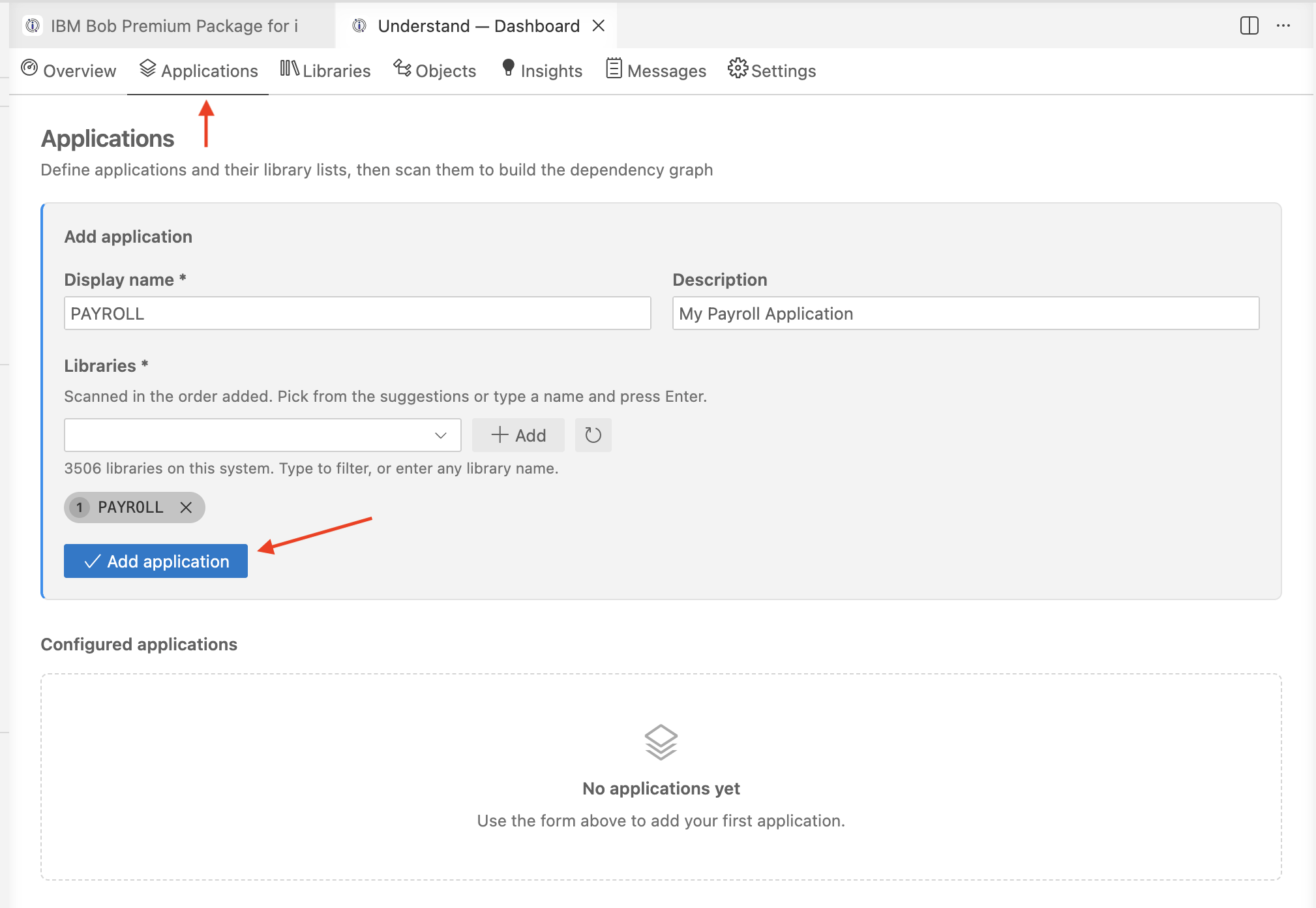
Na karcie Applications wybierz New application:
- Wprowadź nazwę wyświetlaną i opcjonalny opis.
- Zacznij wpisywać nazwę biblioteki. Lista wyświetla biblioteki użytkownika dostępne w połączonym systemie i wyklucza biblioteki systemowe (
Q*,SYS*oraz#*). - Wybierz sugerowaną bibliotekę lub naciśnij Enter, aby dodać nazwę biblioteki. Biblioteki są skanowane w kolejności ich dodawania.
Biblioteki można w dowolnym momencie dodawać lub usuwać z karty Libraries.
Skanowanie aplikacji
Skanowanie analizuje każdy obiekt w bibliotekach aplikacji i rejestruje zależności między nimi. Wybierz Scan obok aplikacji na karcie Applications, aby rozpocząć skanowanie.
- Postęp skanowania jest wyświetlany w dolnej części pulpitu nawigacyjnego. Skany działają w dedykowanym zadaniu SQL (SQL job), co pozwala na dalsze korzystanie z innych kart pulpitu podczas trwania skanowania.
- Po zakończeniu skanowania mogą zostać zidentyfikowane dodatkowe biblioteki, do których odwołują się obiekty aplikacji, a które nie zostały jeszcze uwzględnione w aplikacji. Przejrzyj te rekomendacje na karcie Libraries.
- Sprawdź kartę Messages pod kątem obiektów, zależności lub odwołań, których skaner nie był w stanie rozpoznać.
Understand odczytuje skompilowane obiekty w systemie, a nie elementy źródłowe. Relacje zależności, takie jak wywołania dynamiczne (gdzie nazwa programu jest przechowywana w zmiennej) i dynamiczne odwołania do tabel SQL, nie są widoczne dla skanu obiektów i nie są rejestrowane. Obiekty oznaczone dynamicznym SQL są wyróżnione w dashboardzie i w odpowiedziach Boba jako obszary wymagające ręcznego przeglądu.

Wprowadzając zmiany w konkretnej bibliotece, nie musisz ponownie skanować całej aplikacji. Możesz skanować poszczególne biblioteki z karty Libraries, aby szybko aktualizować swój indeks.

Eksplorowanie obiektów i wniosków (Insights)
Po zakończeniu skanowania możesz przeglądać wyniki na dwa sposoby.
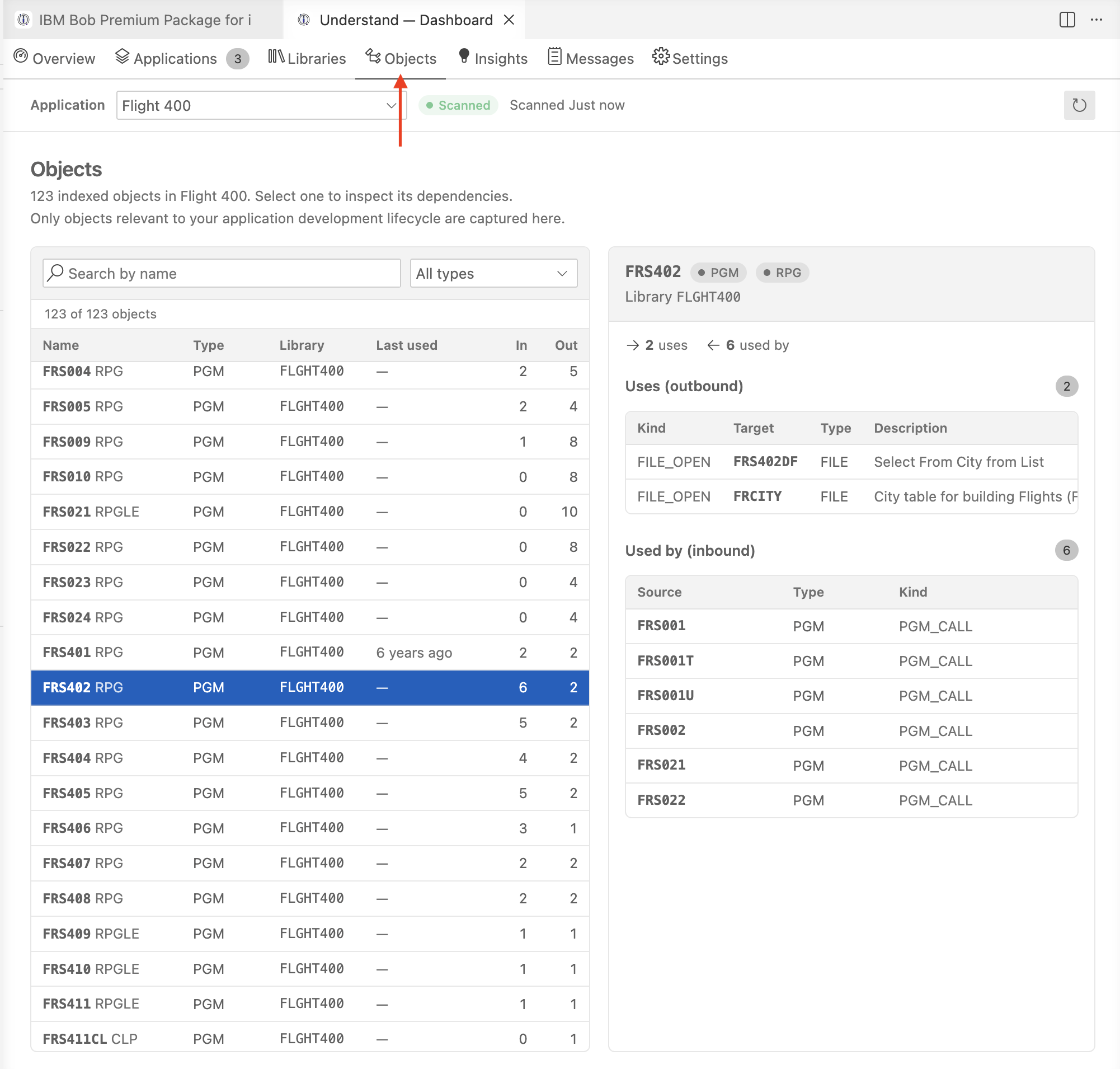
W pulpicie nawigacyjnym, użyj karty Objects, aby wyszukiwać i filtrować każdy zaindeksowany obiekt. Wybierz obiekt, aby zobaczyć, czego używa (zależności wychodzące) oraz przez co jest używany (zależności przychodzące), wraz z kolumnami dla plików i wyeksportowanymi symbolami. Karta Insights zawiera zbiorcze statystyki: liczbę obiektów i zależności, najczęściej przywoływane obiekty, ryzyka dynamicznego SQL, wyzwalacze, klucze obce oraz obiekty objęte kronikowaniem.

Z Bobem, wybierz przycisk Explore the Application with Bob na karcie Insights, aby otworzyć zadanie w trybie IBM i Developer, które rozpoczyna się od podsumowania zeskanowanej aplikacji. Stamtąd możesz zadawać pytania w języku naturalnym — czego używa dany program, co uległoby uszkodzeniu w przypadku zmiany pliku, gdzie używany jest dynamiczny SQL, które programy to OPM i wiele więcej. Szczegóły znajdziesz w sekcji Korzystanie z Boba z Understand.
Korzystanie z Boba z Understand
Gdy Understand jest zainstalowany i aplikacja została zeskanowana, Bob automatycznie uzyskuje dostęp do sześciu narzędzi Understand i trzech skilli Understand zarówno w trybie IBM i Developer, jak i IBM i Database.
Bob automatycznie wykorzystuje narzędzia Understand jako pierwsze źródło informacji zawsze wtedy, gdy pytanie dotyczy struktury aplikacji, relacji obiektów lub analizy zależności. Obejmuje to zadania takie jak:
- Co wywołuje program
ORDPROC? Od czego on zależy? - Czy można bezpiecznie usunąć plik
CUSTMST? Co mogłoby przestać działać? - Które programy to OPM? Które używają dynamicznego SQL?
- Przedstaw przegląd aplikacji
PAYLIBi ocenę jej gotowości do modernizacji. - Co eksportuje program usługowy
DBSRVi kto używa tych procedur?
Bob odpowiada na te pytania na podstawie danych skanu obiektów. Nie odczytuje elementów źródłowych do analizy strukturalnej, chyba że wyraźnie poprosisz go o otwarcie konkretnego pliku źródłowego.
Aby kontrolować, czy Bob może używać narzędzi Understand w ramach konkretnego zadania, skonfiguruj grupę uprawnień Understand permission group podczas uruchamiania lub edycji zadania.
Narzędzia Understand są włączone tylko wtedy, gdy komponent jest zainstalowany. Jeśli narzędzia te nie są widoczne lub nie można ich użyć, Understand nie został jeszcze zainstalowany. Aby je włączyć, zakończ proces instalacji opisany w sekcji Instalacja komponentu Understand.

Utrzymywanie aktualności danych
Dane Understand odzwierciedlają stan aplikacji w momencie ostatniego skanowania. Jeśli obiekty zostaną dodane, zmodyfikowane lub usunięte po skanowaniu, uruchom nowy skan, aby odświeżyć dane i zachować ich aktualność. Bob oraz Understand Dashboard automatycznie sygnalizują, kiedy wyniki skanowania mogą być nieaktualne, pomagając zidentyfikować moment, w którym wymagane jest ponowne skanowanie.