Automatyczne zatwierdzanie akcji
Akcje automatycznego zatwierdzania w Bob IDE eliminują powtarzające się monity, ale zwiększają ryzyko bezpieczeństwa. Poznaj bezpieczne praktyki konfiguracji uprawnień do odczytu, zapisu i wykonywania.
Ustawienia automatycznego zatwierdzania omijają monity o potwierdzenie, dając Bobowi bezpośredni dostęp do twojego systemu. Może to skutkować utratą danych, uszkodzeniem plików lub gorzej. Dostęp do wiersza poleceń jest szczególnie niebezpieczny, ponieważ może potencjalnie uruchamiać szkodliwe operacje, które mogą uszkodzić twój system lub zagrozić bezpieczeństwu. Włączaj automatyczne zatwierdzanie tylko dla akcji, którym w pełni ufasz.
Aby automatycznie zatwierdzać akcje:
- Na dole pola wprowadzania czatu wybierz przycisk Permissions, znajdujący się obok selektora trybu.
- Wybierz, które akcje Bob może wykonać bez pytania o pozwolenie.

Jak działają zatwierdzenia
Zanim Bob uruchomi narzędzie, pojawia się monit o zatwierdzenie. Monity pojawiają się jeden po drugim, abyś miał wyraźny i przemyślany wgląd w każdą akcję przed jej uruchomieniem. Duże szczegóły narzędzi (takie jak pełny diff pliku lub dane wyjściowe polecenia) są domyślnie zwinięte do ramki podglądu — kliknij, aby rozwinąć, jeśli potrzebujesz pełnych szczegółów.
Edytowalne polecenia: Gdy Bob proponuje polecenie terminala, możesz je edytować bezpośrednio w monicie o zatwierdzenie przed jego zatwierdzeniem. Pozwala to na precyzyjne dostosowania bez anulowania zadania i jego przeformułowania.
Zatwierdzenia na poziomie zadania: Oprócz globalnych ustawień automatycznego zatwierdzania możesz konfigurować zatwierdzenia grup narzędzi dla poszczególnych zadań. Nadpisania na poziomie zadania pojawiają się jako pierwsze w interfejsie zatwierdzania i dotyczą tylko bieżącego zadania.
Dostępne akcje
Gdy automatycznie zatwierdzisz akcję, Bob wykona odpowiednią akcję bez pytania o pozwolenie.
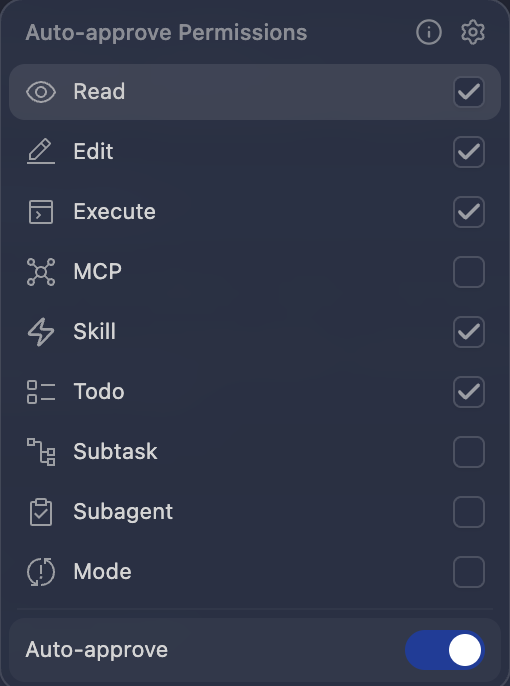
| Akcja | Opis | Poziom ryzyka |
|---|---|---|
| Read | Przeglądaj swoje pliki i zawartość katalogów | Średni |
| Edit | Twórz, edytuj i zapisuj pliki w swoim katalogu | Wysoki |
| Execute | Uruchamiaj polecenia w swoim terminalu | Wysoki |
| MCP | Używaj skonfigurowanych serwerów MCP | Średni-Wysoki |
| Skill | Aktywuj zdefiniowane przez ciebie Skills | Średni |
| Todo | Aktualizuj listę zadań do wykonania | Niski |
| Subtask | Twórz i wykonuj podzadania | Niski |
| Subagent | Uruchamiaj subagentów do obsługi skupionych zadań | Niski |
| Mode | Przełączaj tryby, aby ukończyć zadanie | Niski |
Kiedy używać automatycznego zatwierdzania
Automatyczne zatwierdzanie jest najbardziej korzystne w tych scenariuszach:
- Powtarzające się zadania programistyczne: Gdy ufasz działaniom Boba, takim jak generowanie podstawowego kodu.
- Operacje wsadowe: Gdy musisz przetworzyć wiele plików bez przerwy.
- Sesje eksploracyjnego kodowania: Gdy chcesz utrzymać płynność bez ciągłych monitów.
- Lokalne środowiska programistyczne: Gdzie ryzyko bezpieczeństwa jest ograniczone.
Zrozumienie akcji
Każda akcja kontroluje określony przepływ pracy, który Bob może wykonać.
Read
Bob uzyskuje dostęp i czyta pliki w twoim projekcie bez pytania o pozwolenie.
Obejmuje to przeglądanie zawartości plików, wyświetlanie struktur katalogów i przeszukiwanie bazy kodu. To uprawnienie dotyczy zbierania informacji, a nie wprowadzania zmian w systemie.
Edit
Bob tworzy, modyfikuje i usuwa pliki bez pytania o pozwolenie.
Bob może stosować zmiany w kodzie, refaktoryzować istniejący kod i automatycznie zarządzać strukturą plików. To bezpośrednio modyfikuje twoją bazę kodu i wiąże się z wysokim ryzykiem.
Execute
Bob może automatycznie uruchamiać polecenia terminala bez pytania o pozwolenie. Obejmuje to uruchamianie skryptów budowania, menedżerów pakietów i innych narzędzi wiersza poleceń.
Polecenia mogą wykonywać operacje na poziomie systemu i potencjalnie uruchamiać szkodliwe procesy. Ta akcja wiąże się z wysokim ryzykiem.
MCP
Bob może używać skonfigurowanych serwerów Model Context Protocol (MCP) bez pytania o pozwolenie.
Serwery MCP dostarczają dodatkowe narzędzia i zasoby, które rozszerzają możliwości Boba. Poziom ryzyka zależy od tego, do czego konkretne serwery MCP mogą uzyskać dostęp i co mogą modyfikować.
Skill
Bob może automatycznie aktywować zdefiniowane przez ciebie Skills bez pytania o pozwolenie.
Skills to zestawy instrukcji wielokrotnego użytku, które uczą Boba specjalistycznych przepływów pracy i zadań. Po włączeniu Bob załaduje i będzie postępował zgodnie z instrukcjami skill na podstawie twojego żądania i opisu skill. Poziom ryzyka zależy od tego, jakie działania instrukcje skill kierują Boba do wykonania, ale skills działają w ramach istniejących ograniczeń narzędzi Boba.
Więcej informacji znajdziesz w Skills.
Todo
Bob może automatycznie aktualizować listę zadań do wykonania bez pytania o pozwolenie.
To pozwala Bobowi śledzić postęp i zarządzać ukończeniem zadań w miarę postępu pracy. To uprawnienie dotyczy zarządzania zadaniami, a nie dostępu do systemu.
Subtask
Podzadania to oddzielne instancje zadań, które Bob tworzy, aby podzielić złożoną pracę na zarządzalne części. Bob może automatycznie tworzyć i wykonywać te podzadania bez pytania o potwierdzenie.
To uprawnienie dotyczy organizacji przepływu pracy, a nie dostępu do systemu.
Subagent
Bob może automatycznie uruchamiać subagentów do obsługi skupionych, samodzielnych zadań bez pytania o pozwolenie.
Subagenci działają we własnym izolowanym kontekście i zwracają podsumowanie po zakończeniu. To uprawnienie dotyczy delegowania przepływu pracy, a nie bezpośredniego dostępu do systemu.
Więcej informacji znajdziesz w Subagents.
Mode
Bob może automatycznie zmieniać między różnymi trybami w zależności od wymagań zadania.
Ta akcja dotyczy organizacji przepływu pracy i nie wpływa na dostęp do systemu.
Najlepsze praktyki bezpieczeństwa
Postępuj zgodnie z tymi wytycznymi, aby bezpiecznie używać automatycznego zatwierdzania akcji:
- Zacznij restrykcyjnie: Zacznij od minimalnych uprawnień i dodawaj więcej tylko w razie potrzeby.
- Używaj ustawień specyficznych dla projektu: Dostosuj ustawienia automatycznego zatwierdzania dla każdego projektu w oparciu o tolerancję ryzyka.
- Wyłączaj, gdy nie jest potrzebne: Wyłącz automatyczne zatwierdzanie podczas pracy z wrażliwym kodem lub systemami produkcyjnymi.
- Regularnie przeglądaj zmiany: Okresowo sprawdzaj, jakie działania podjął Bob, szczególnie modyfikacje plików.
- Nigdy nie zatwierdzaj automatycznie w produkcji: Ogranicz ustawienia automatycznego zatwierdzania tylko do środowisk programistycznych.
Interfejs czatu
Interfejs czatu w Bob IDE to twoja główna przestrzeń robocza, w której używasz promptów w języku naturalnym, poleceń slash i automatycznego zatwierdzania do wspieranych przez AI workflowów programistycznych.
Tryby
Tryby to wyspecjalizowane persony dostosowujące zachowanie Boba do twoich konkretnych zadań. Każdy tryb oferuje różne możliwości i poziomy dostępu, pomagając ci efektywniej osiągać określone cele.