Szybki start
Użyj IBM Bob, aby zbudować interfejs webowy dla istniejącego API Express Node.js i uruchomić go w Dockerze, korzystając z trybów, przepływu zatwierdzania i iteracji agentowej.
Wprowadzenie
IBM Bob to partner AI dla software development lifecycle (SDLC), który rozszerza twoje istniejące workflow. W tym tutorialu zaczniesz od istniejącego TypeScript Express REST API, które zarządza listami zadań, i użyjesz Bob do zbudowania interfejsu webowego na nim. Nie potrzebujesz doświadczenia w Node.js, React ani TypeScript, aby ukończyć ten tutorial.
Kluczowe funkcje, których się nauczysz
Użyjesz następujących trzech podstawowych możliwości Bob do zbudowania UI:
- Tryby: Wyspecjalizowane persony, które dostosowują zachowanie Bob do konkretnych zadań.
- Przepływ zatwierdzania: Przeglądaj plany Bob przed ich uruchomieniem.
- Iterowanie z Bob: Prowadź rozmowę z Bob, aby udoskonalić pracę po zobaczeniu rezultatu.
Wymagania wstępne
Aby ukończyć ten tutorial, potrzebujesz następujących rzeczy:
IBM Bob IDE
Pobierz i zainstaluj aplikację IBM Bob na swoim komputerze. Bob to samodzielna aplikacja IDE, a nie rozszerzenie.
Docker
Użyj Dockera do uruchamiania konteneryzowanych buildów. Docker pozwala uniknąć lokalnej instalacji Node.js lub zależności. Jeśli nie masz Dockera, możesz użyć alternatywnego narzędzia do zarządzania kontenerami, takiego jak Podman.
Git
Zainstaluj Git, aby sklonować przykładowe repozytorium. Bob używa Git do klonowania repozytoriów bezpośrednio z IDE.
Skonfiguruj swój workspace
Uruchom IBM Bob i sklonuj przykładowe repozytorium, aby rozpocząć pracę z aplikacją Node.js.
Uruchom IBM Bob
Uruchom aplikację IBM Bob na swoim komputerze.
Otwórz interfejs czatu Bob
Jeśli interfejs czatu Bob nie jest widoczny, otwórz go, klikając ikonę Bob obok paska nawigacji lub użyj skrótu Option + Command + B (Mac) lub Ctrl + Alt + B (Windows).

Wchodzisz w interakcję z Bob, wpisując żądania w języku naturalnym w polu wprowadzania.
Sklonuj repozytorium tutoriala
Sklonuj repozytorium zawierające przykładową aplikację, wykonując następujące kroki:
- Kliknij ikonę plików w lewym górnym rogu panelu Bob IDE.
- Kliknij Clone Repository i wklej następujący URL repozytorium.
- Gdy Bob zapyta, gdzie zapisać repozytorium, wybierz dowolną lokalizację.
https://github.com/IBM/bob-demo.git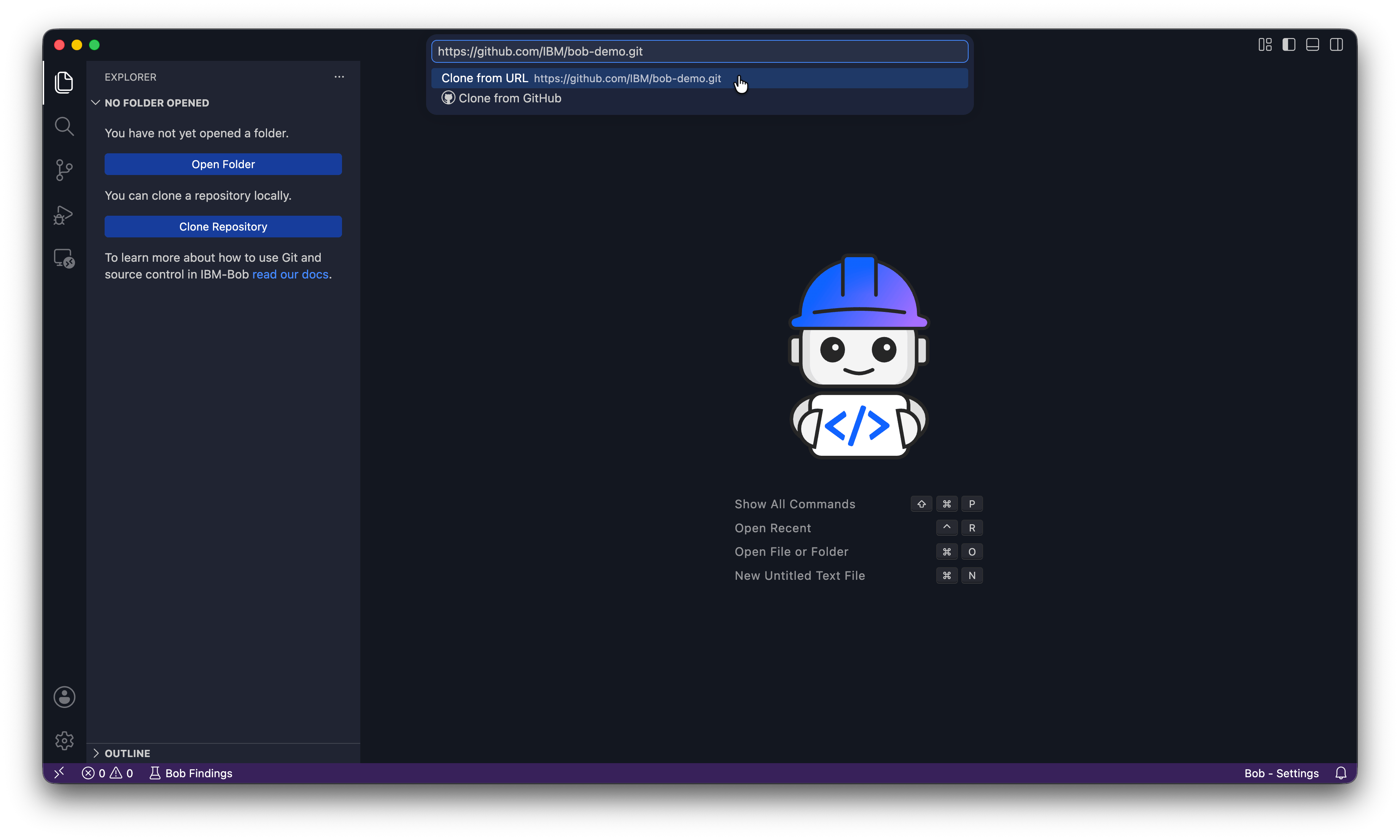
Otwórz repozytorium
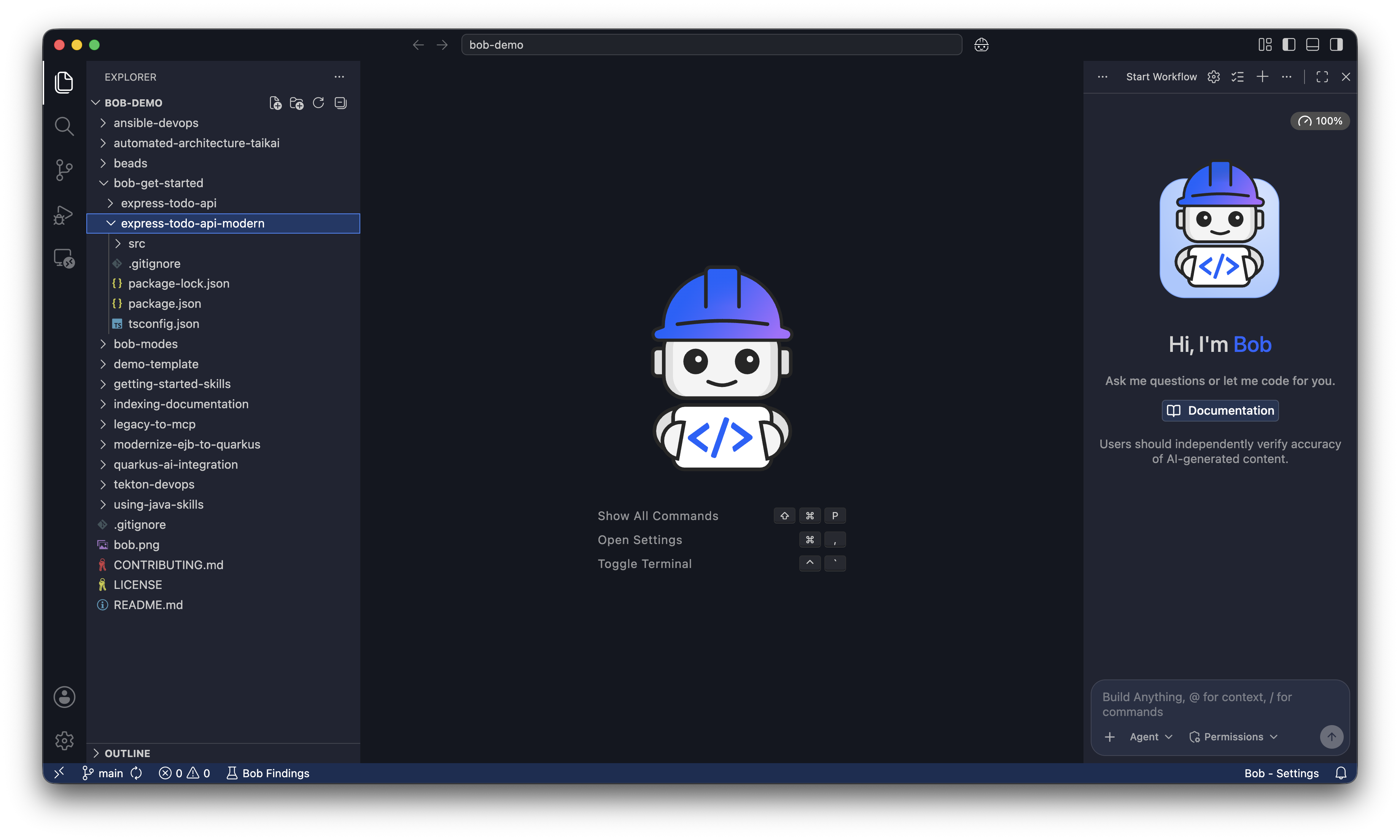
Gdy Bob zapyta, czy chcesz otworzyć sklonowane repozytorium, kliknij Open. Jeśli Bob zapyta "Czy ufasz autorom plików w tym folderze?", kliknij Yes, I trust the authors.
Explorer pokazuje pliki projektu, a panel czatu Bob otwiera się z boku. Będziesz pracować z folderu bob-get-started/express-todo-api-modern.
Przejdź do projektu
W polu czatu Bob uruchom następujący prompt, aby przejść do folderu bob-get-started/express-todo-api-modern. Bob poprosi o pozwolenie na uruchomienie polecenia zmiany katalogu. Kliknij Run, aby pozwolić Bob zmienić katalog:
Navigate to the bob-get-started/express-todo-api-modern folder.
Bob potwierdza, że przeszedł do katalogu i opisuje zawartość.
Eksploruj API z trybem Ask
Przed zmianą czegokolwiek przełącz się na tryb Ask Bob. Kliknij menu rozwijane wyboru trybu po lewej stronie pola wprowadzania czatu i wybierz Ask, lub wpisz /ask w czacie.
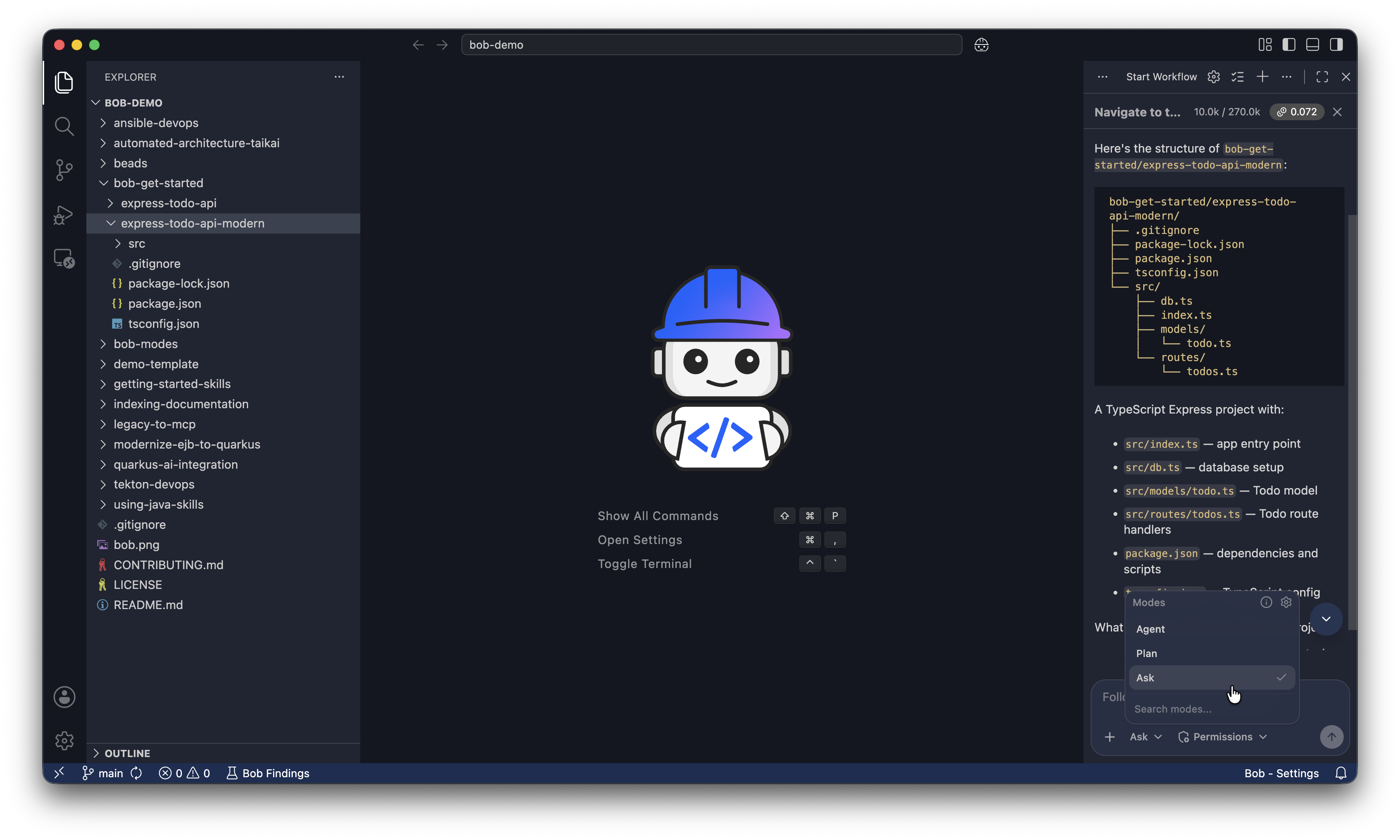
Tryb Ask może tylko odczytywać pliki, nie zapisywać ich. Bob nie może niczego zmienić w tym trybie, więc jest bezpieczny do eksploracji. Tryby to jeden ze sposobów, w jaki Bob respektuje zasadę najmniejszych uprawnień.
Poproś Bob o wyjaśnienie projektu:
Explain what this application does and how it works.Bob przegląda projekt i wyjaśnia, co robi.
Uruchom API w Dockerze
Przełącz się na tryb Agent
Wybierz Agent w selektorze trybu lub wpisz /agent w czacie. Tryb Agent pozwala Bob pisać, modyfikować i refaktoryzować kod. Bob nadal prosi o pozwolenie przed każdą operacją.
Skonfiguruj auto-zatwierdzanie
Znajdź przełącznik auto-zatwierdzania w prawym dolnym rogu okna w menu Permissions. Upewnij się, że dla auto-zatwierdzania wybrane jest tylko Read. Bob automatycznie uruchamia polecenia tylko do odczytu, ale prosi o zatwierdzenie każdego polecenia, które modyfikuje pliki lub działa w terminalu.

Zainicjuj Bob w swoim projekcie
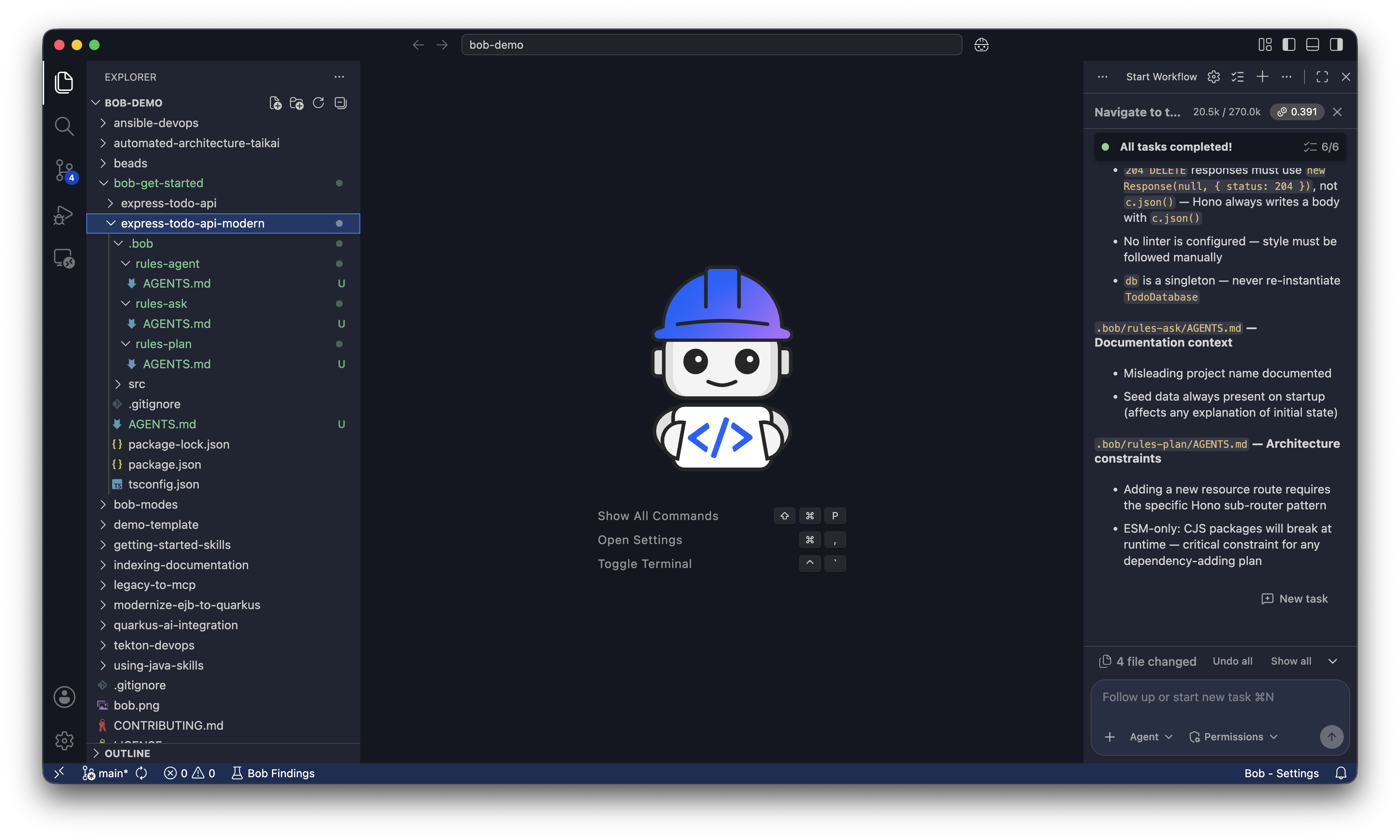
Uruchom /init w panelu czatu Bob, aby Bob utworzył główny plik AGENTS.md i pliki reguł AGENTS.md.
Główny plik AGENTS.md informuje Bob o ogólnej strukturze projektu, konwencjach i celach, dzięki czemu Bob może pisać kod pasujący do twojego projektu. Bez niego Bob zaczyna od początku za każdym razem, ponieważ Bob jest stateless.
Pliki reguł w .bob to miejsce, gdzie Bob tworzy AGENTS.md dla każdego ze swoich trybów: Agent, Plan i Ask. Każdy tryb ma inny zestaw reguł, które kierują zachowaniem Bob w tym trybie.
/initBob prosi o pozwolenie na utworzenie plików AGENTS.md. Kliknij Approve todo tools for task, aby utworzyć pliki. Po utworzeniu przez Bob wszystkich plików AGENTS.md zobaczysz następujące pliki:
Zbuduj i uruchom API w Dockerze
Poproś Bob o utworzenie Dockerfile i uruchomienie kontenera:
Create a Dockerfile for this API using Node 22 and run it on port 3000.
Don't install dependencies locally.
The Dockerfile handles all installations.

Once you create the Dockerfile, build the image and start the container.
Bob prosi o zatwierdzenie budowania obrazu i uruchamiania kontenera. Kliknij Approve todo tools for task i Approve edit tools for task.
Ponieważ masz włączone tylko auto-zatwierdzanie dla Read, Bob poprosi o pozwolenie na uruchamianie poleceń Execute. Kliknij I understand the risks, a następnie Approve, aby pozwolić Bob uruchamiać polecenia za ciebie.
Bob może znaleźć problem z NPM, taki jak poniższy. Zatwierdź poprawki, które proponuje Bob:
The build failed because there's no package-lock.json file.
I need to update the Dockerfile to use npm install instead of npm ci: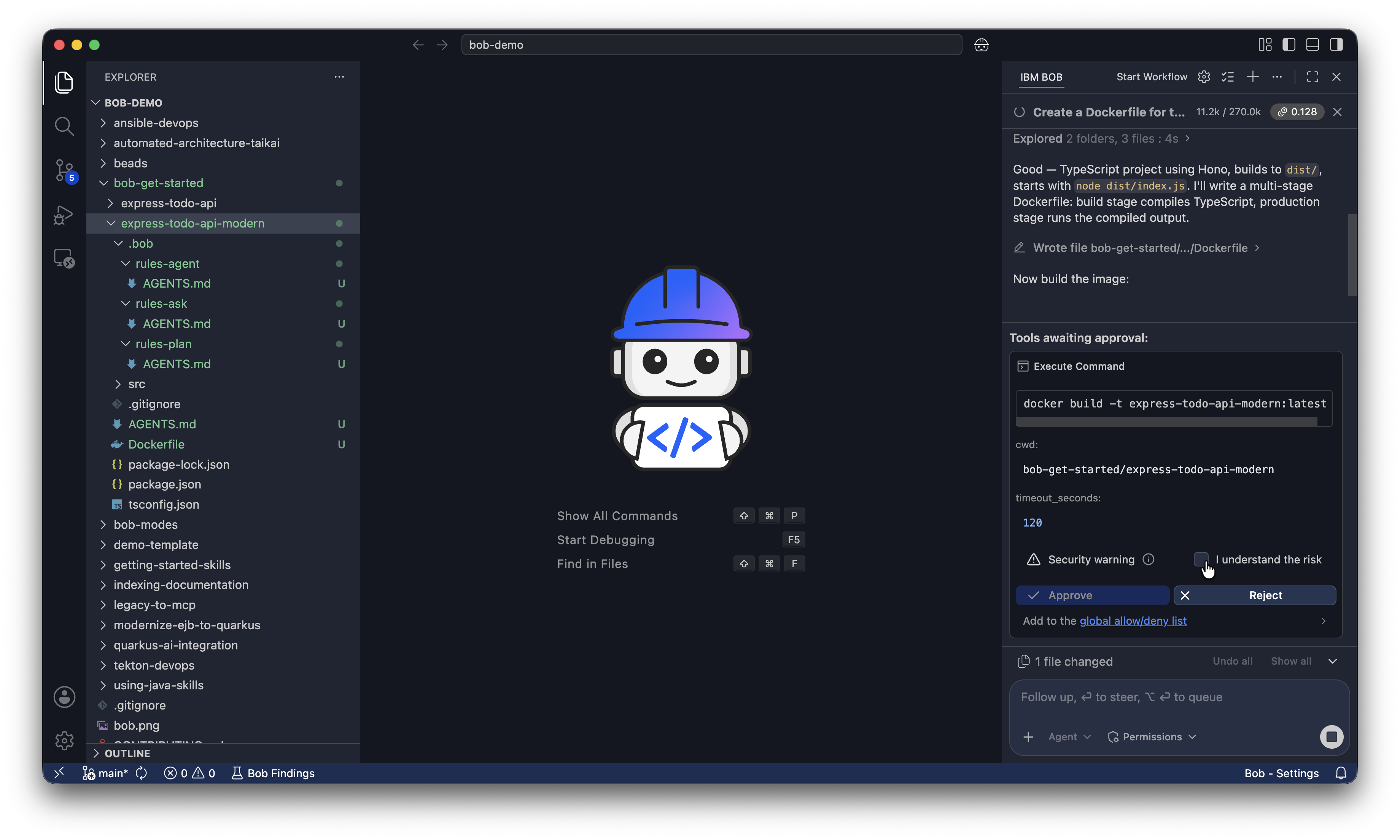
API jest teraz uruchomione i dostępne.
Dodaj zadanie do listy zadań
Aby przetestować API, wklej następujące polecenie bezpośrednio do panelu czatu Bob. To polecenie dodaje zadanie do listy zadań, wykonując żądanie POST do API:
curl -X POST http://localhost:3000/api/todos \
  -H "Content-Type: application/json" \
  -d '{"title": "Build a web UI"}'

  Give me the response in a table format with two columns: Field and Value
Bob pokazuje odpowiedź, która potwierdza, że możesz dodawać zadania do listy zadań za pomocą API. Bob pokazuje odpowiedź podobną do poniższej:
| Field | Value |
|---|---|
| id | a9d24d57-d242-4ed6-96f7-bb9f3f8c39a8 |
| title | Build a web UI |
| completed | false |
| createdAt | 2026-06-08T17:22:39.643Z |
Zatrzymaj i usuń kontener
Poproś Bob o zatrzymanie i usunięcie kontenera. Zbudujesz nowy kontener z interfejsem webowym w następnej sekcji:
Stop and remove the running container and Docker image.Zaplanuj interfejs webowy z Bob
Rozpocznij nową rozmowę
Kliknij znak plus u góry interfejsu czatu, aby rozpocząć nową rozmowę i wyczyścić okno kontekstu.
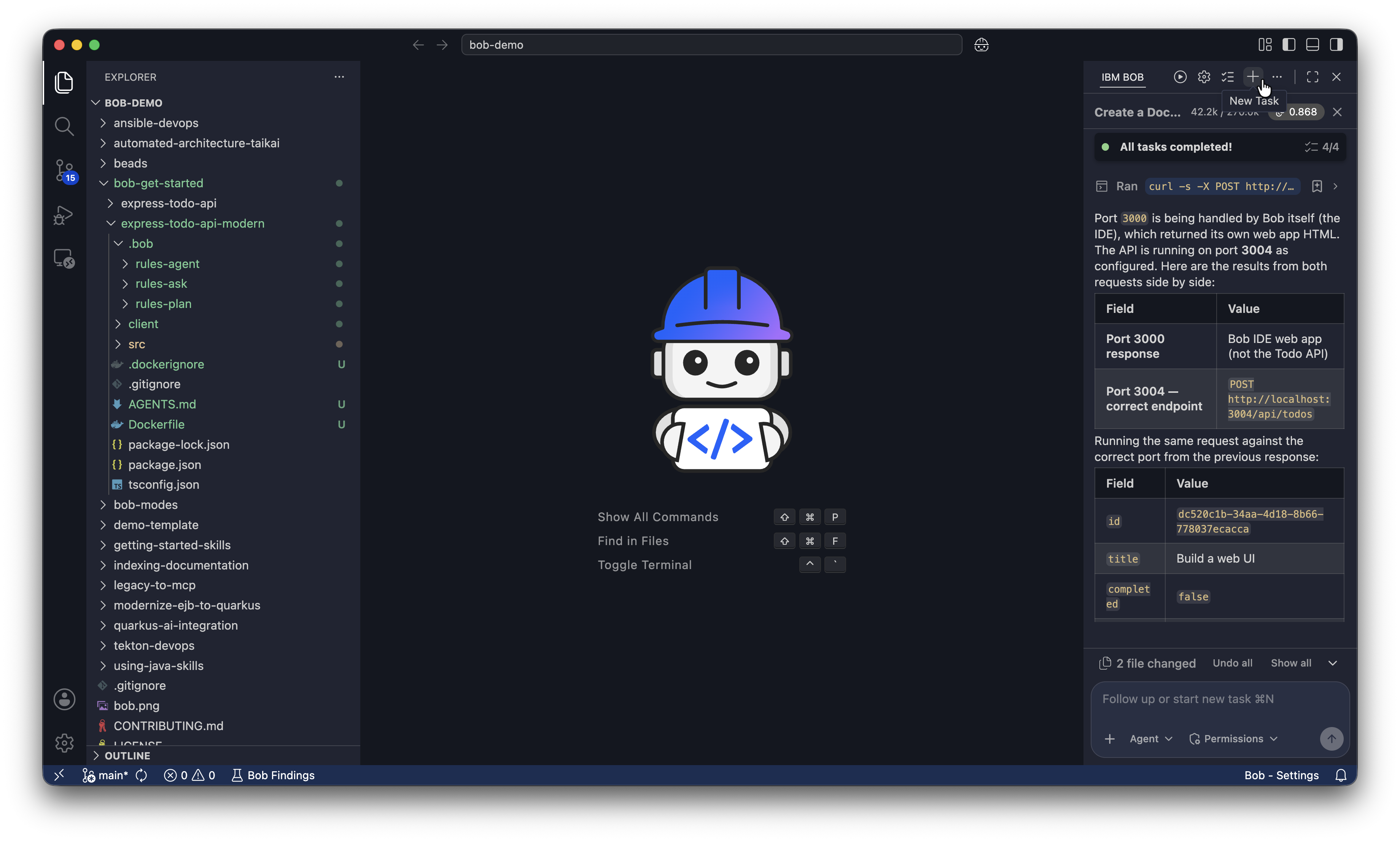
Rozpoczęcie nowej rozmowy czyści okno kontekstu, co:
- zapobiega temu, by wcześniejsze dyskusje planistyczne zużywały twój token budget.
- utrzymuje kontekst implementacji skupiony na zatwierdzonym planie.
- zmniejsza ryzyko, że Bob pomyli instrukcje planowania i implementacji.
Zaplanuj interfejs webowy
Przed modyfikacją kodu przełącz się na tryb Plan, aby Bob mógł stworzyć plan, jak zbuduje interfejs webowy. Kliknij menu rozwijane wyboru trybu i wybierz Plan, lub wpisz /plan w czacie.
Poproś Bob o zaplanowanie interfejsu webowego ui-plan.md w katalogu projektu express-todo-api-modern. Bob poprosi o użycie skill tools i subagents do stworzenia planu. Kliknij Approve skill tools for task, aby pozwolić Bob używać skill tools, Approve subagent tools for task, aby pozwolić Bob używać subagents, oraz Approve edit tools for task, aby zapisać plan.
Make a plan to add a React TypeScript web UI to this todo app using Vite.

The UI needs to:
- Display all existing tasks fetched from GET /api/todos
- Add new tasks using POST /api/todos
- Mark tasks as complete or incomplete using PUT /api/todos/:id

Constraints:
- Do not modify the existing Express API or its endpoints
- Serve both the API and React frontend from a single Docker container using a multi-stage build
- Keep the implementation simple: no authentication, no client-side routing, no external state management library
- run `npm install` inside the Dockerfile

Save the plan to a file named `ui-plan.md` in the express-todo-api-modern project directory.
Bob może zadawać pytania doprecyzowujące, aby lepiej zrozumieć wymagania. Możesz odpowiedzieć na pytania albo powiedzieć Bob, żeby zrobił to, co rekomenduje.
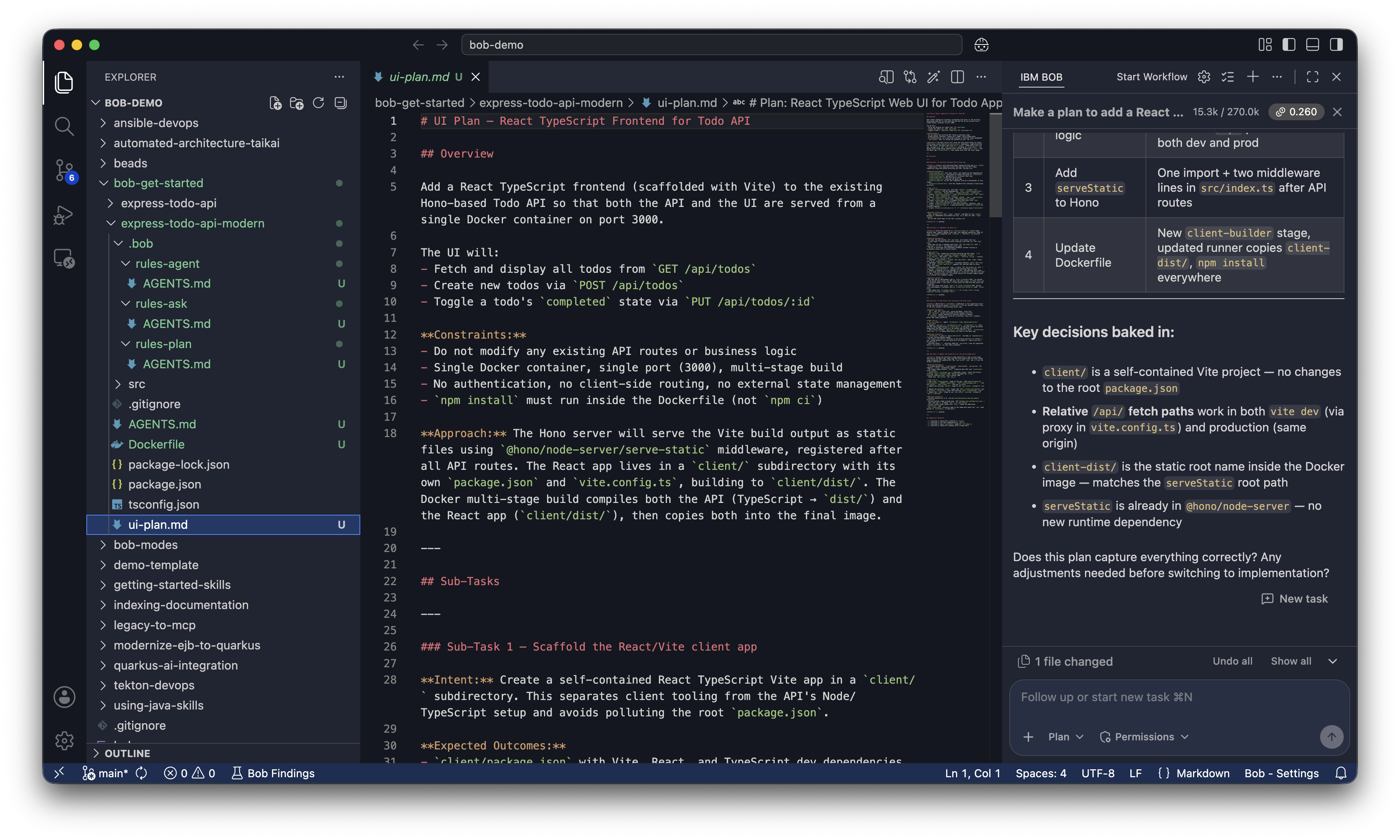
Przejrzyj plan przed powiedzeniem Bob, aby go uruchomił. Kliknij ui-plan.md w explorerze, aby go otworzyć.
Zbuduj interfejs webowy z Bob
Poproś Bob o zbudowanie interfejsu webowego
Przełącz Bob na tryb Agent, klikając menu rozwijane wyboru trybu i wybierając Agent, lub wpisz /agent w czacie.
Poproś Bob o zbudowanie UI, konteneryzację i uruchomienie:
Implement the plan `ui-plan.md` you outlined to build the web UI
containerize the application with Docker, and run it.
Don't install dependencies locally. The Dockerfile handles all installations.
Bob czyta ui-plan.md, pokazuje pliki, które utworzy lub zmieni, a następnie buduje i uruchamia kontener. Kliknij Approve w żądaniach narzędzi Bob.
Ponieważ masz włączone tylko auto-zatwierdzanie dla Read, Bob poprosi o pozwolenie na uruchamianie poleceń Execute. Kliknij I understand the risks, a następnie Approve, aby pozwolić Bob uruchamiać polecenia za ciebie.
Napraw błędy budowania
Czasami pierwsza próba Bob zbudowania UI i kontenera może się nie powieść z powodu błędów w kodzie lub Dockerfile. Bob pokazuje komunikat o błędzie i proponuje poprawkę. Iteracja rozwoju jest częścią pisania kodu z Bob.
Poniżej znajdują się niektóre możliwe błędy i poprawki, które możesz napotkać:
The build failed because `npm ci` requires a package-lock.json file.
Let me update the Dockerfile to use `npm install` instead.
Vite can't find index.html. The issue is that index.html is in the `public` directory
but Vite expects it in the root. Let me move it to the correct location.Otwórz interfejs webowy w przeglądarce
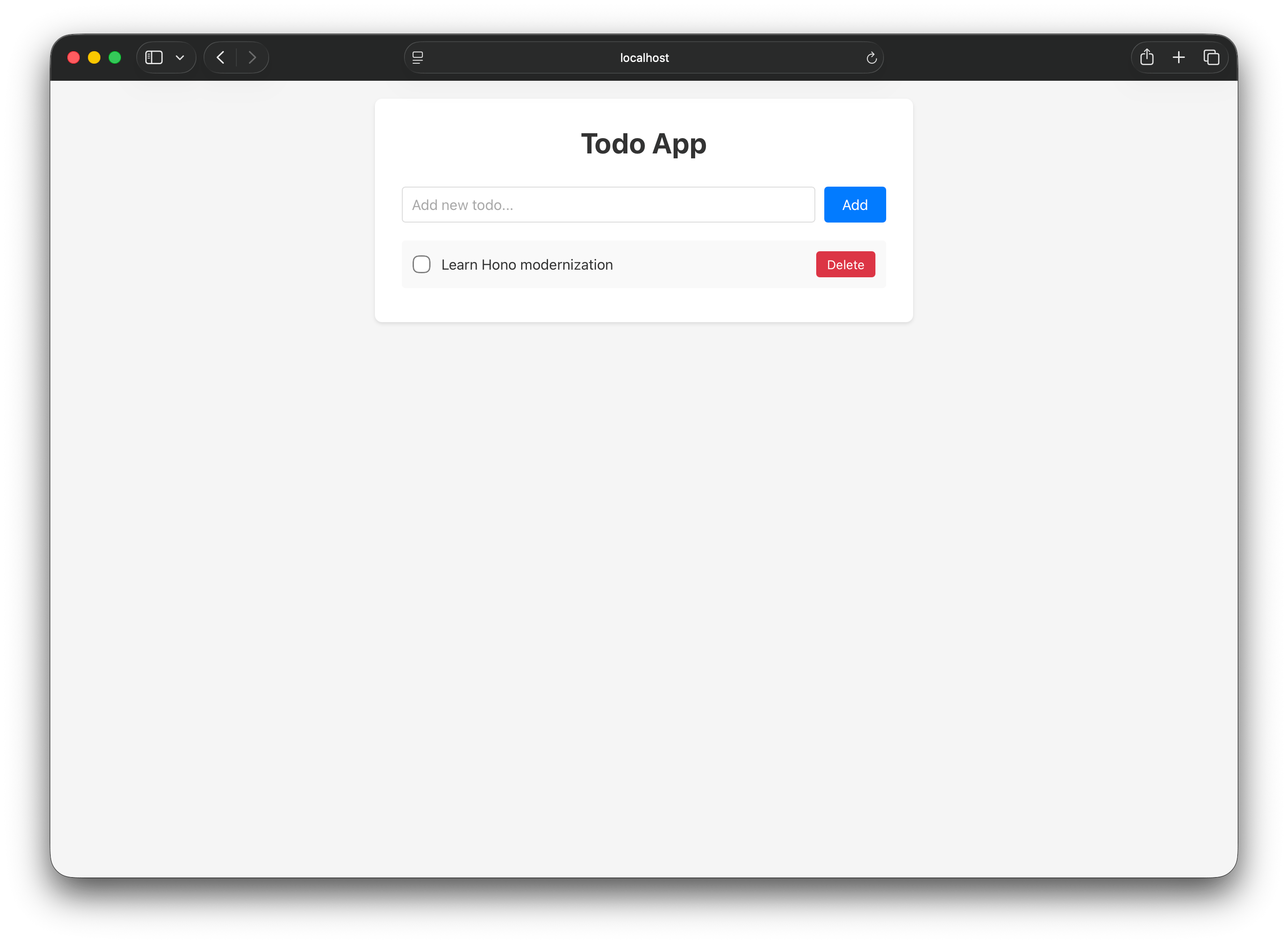
Gdy kontener jest uruchomiony, Bob daje podsumowanie tego, co zostało ukończone.
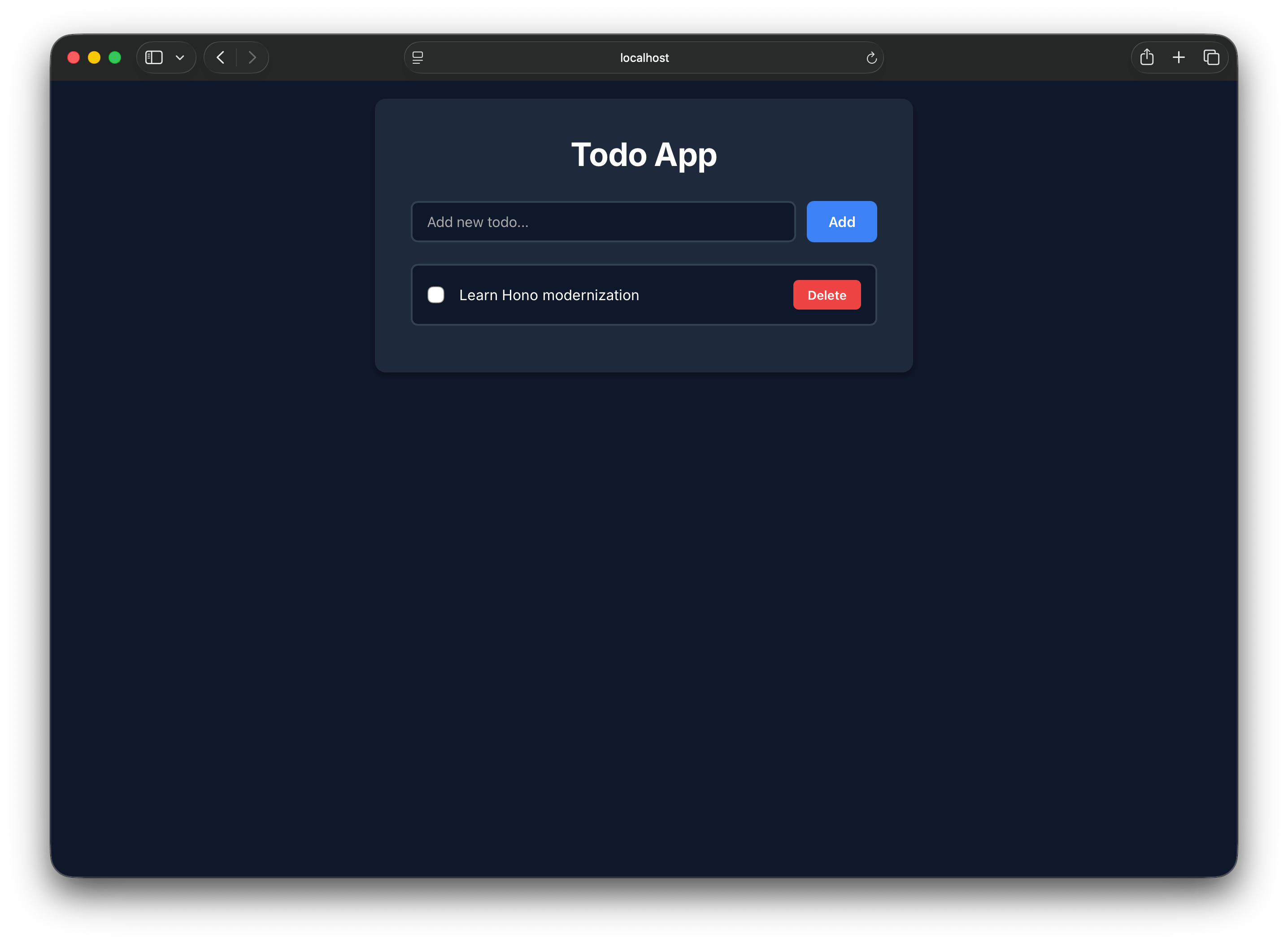
Otwórz http://localhost:3000/index.html w przeglądarce. Spróbuj dodać nowe zadanie za pomocą pola wprowadzania, aby potwierdzić, że API działa poprawnie.
Dostosuj UI
Poproś Bob o aktualizację stylów
Spersonalizuj UI, mówiąc Bob, jakiej czcionki, koloru czcionki i koloru tła chcesz. Poniżej znajdują się niektóre czcionki, z których możesz wybrać:
- Inter: Popularny wybór dla aplikacji webowych
- Georgia: Klasyczna czcionka szeryfowa, ciepła i czytelna
- JetBrains Mono: Czcionka monospace z atmosferą narzędzia deweloperskiego
Wybierz kolor czcionki i kolor tła. W panelu czatu Bob opisz swoje wybory, używając języka naturalnego. Poniżej znajduje się przykład dostosowania:
Update the styles of the web UI.
Use the Inter font.
Dark navy background.
White text.
Bob proponuje edycje stylów komponentów React. Przejrzyj diff i kliknij Save, aby zaakceptować zmiany.
Przebuduj kontener i zobacz swoje zmiany
Uruchomiony kontener nadal serwuje stare style. Poproś Bob o przebudowanie i ponowne uruchomienie, abyś mógł zobaczyć swoje zmiany:
Rebuild the Docker image and restart the container with the updated styles.Odśwież http://localhost:3000/index.html w przeglądarce, aby zobaczyć zaktualizowany design.
Ponieważ to API przechowuje dane w pamięci, gdy przebudujesz kontener Docker, lista zadań resetuje się do domyślnych zadań. W prawdziwej aplikacji z bazą danych twoje dane przetrwałyby przebudowy kontenera.
Sprzątanie
Gdy skończysz, poproś Bob o zatrzymanie i usunięcie kontenera:
Stop and remove the running container and Docker image.Bob poprosi o zatwierdzenie uruchomienia poleceń i potwierdzi, gdy kontener i obraz zostaną usunięte.
Następne kroki
W tym tutorialu użyłeś Bob do zbudowania interfejsu webowego dla istniejącego API Express i uruchomiłeś wynik w Dockerze. Użyłeś trybu Ask do bezpiecznej eksploracji projektu, trybu Plan do przejrzenia podejścia Bob, trybu Agent do zbudowania i dostosowania UI oraz przepływu zatwierdzania, aby zachować kontrolę nad każdą zmianą. Kontynuuj rozwijanie tego, czego się nauczyłeś, korzystając z następujących zasobów:
- Przeczytaj wytyczne bezpieczeństwa Bob, aby dowiedzieć się, jak bezpiecznie używać Bob i chronić swój kod oraz dane uwierzytelniające.
- Przeczytaj najlepsze praktyki Bob, aby poznać skuteczne strategie promptowania, wyboru trybu i workflow dla używania Bob.
- Eksploruj tutoriale wprowadzające Bob, aby dowiedzieć się więcej o możliwościach Bob.
- Śledź tutorial modernizacja API Express Node.js, aby przećwiczyć używanie Bob w prawdziwym zadaniu refaktoryzacji.