Understand
Mappa oggetti e dipendenze delle applicazioni IBM i con l'Understand Dashboard e usa Bob per rispondere a domande strutturali direttamente dai dati della scansione.
Understand è un componente di code intelligence incluso in IBM Bob Premium Package for i. Scansiona le librerie di applicazioni IBM i selezionate e costruisce un modello completo dell'applicazione catalogando tutti gli oggetti individuati, tra cui programmi, service program, moduli, file, comandi, data area e data queue. Understand mappa anche le relazioni tra questi oggetti, acquisendo dipendenze come chiamate di programma, pattern di accesso ai file, binding di service program, riferimenti SQL, trigger, relazioni di foreign key, configurazioni di journaling e vincoli del database.
Una volta scansionati, Bob può rispondere a domande strutturali direttamente dai dati della scansione senza dover leggere ogni membro sorgente, e l'Understand Dashboard fornisce un'interfaccia visiva per esplorare oggetti, dipendenze e insight.
Tutti i dati della scansione sono derivati dagli oggetti stessi. Understand non legge né analizza il codice sorgente. Se i membri sorgente sono non sincronizzati con gli oggetti compilati sul sistema, la scansione riflette gli oggetti, non il sorgente.
Prerequisiti
- Una connessione IBM i attiva tramite Code for IBM i.
- L'impostazione
vscode-ibmi-bob.understand.installLibrarydeve essere configurata prima di poter installare Understand. Seleziona una libreria dedicata che non sia già una libreria utente esistente. Limita l'accesso alla libreria ai soli utenti autorizzati.
I dati dell'applicazione scansionata sono archiviati in una libreria privata. Se concedi ad altri utenti l'accesso a questa libreria, potrebbero essere in grado di vedere dati da oggetti a cui non hanno accesso diretto.
Procedura guidata introduttiva
La procedura guidata Understand integrata è il modo più rapido per iniziare. Aprila dal command palette eseguendo il comando Get Started with Understand, oppure apri la scheda Get Started in VS Code e seleziona il tour Understand your IBM i applications.
La procedura guidata accompagna attraverso i seguenti passaggi:
- Connessione a IBM i
- Installazione del componente Understand
- Creazione della prima applicazione
- Scansione
- Esplorazione dei risultati con Bob

L'Understand Dashboard
L'Understand Dashboard è l'interfaccia centrale per la gestione delle applicazioni e l'esplorazione dei risultati delle scansioni. Aprilo con il comando Open Understand Dashboard dal command palette, oppure cliccando sull'icona dell'Understand Dashboard nella barra del titolo della vista chat di Bob.

Il dashboard è organizzato nelle seguenti schede:
| Scheda | Scopo |
|---|---|
| Overview | Installa, aggiorna e monitora lo stato del componente Understand. |
| Applications | Crea, scansiona e gestisci le applicazioni IBM i. |
| Libraries | Aggiungi o rimuovi librerie dall'applicazione selezionata. |
| Objects | Cerca e filtra ogni oggetto scansionato; selezionane uno per vedere cosa usa e cosa lo usa. |
| Insights | Conteggi di oggetti e dipendenze, oggetti più referenziati, rischi di SQL dinamico, trigger, foreign key e oggetti con journaling. |
| Messages | Diagnostica e informazioni sullo stato per ogni step di scansione. |
| Settings | Accesso rapido all'impostazione della libreria di installazione. |
Installazione del componente Understand
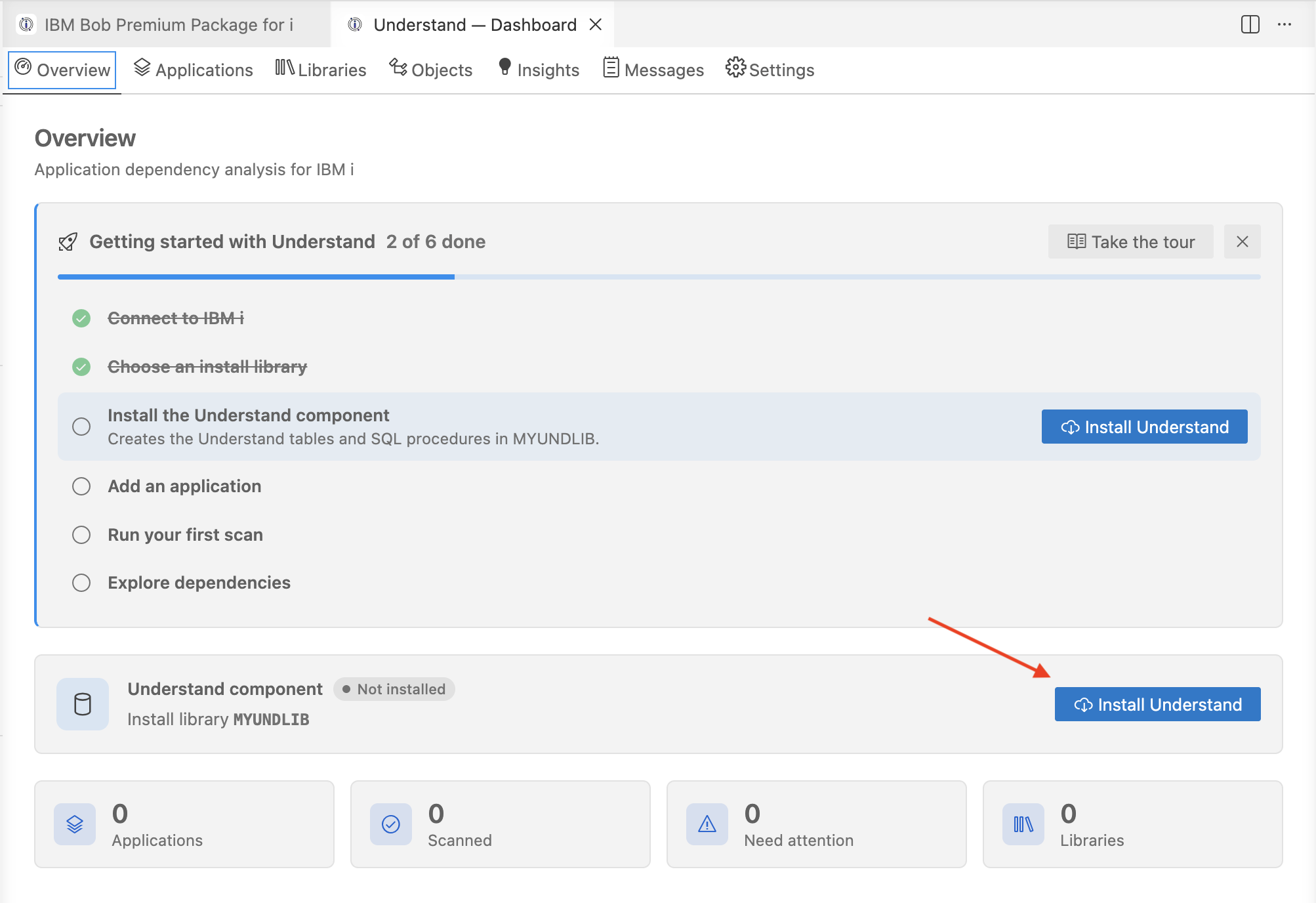
Prima di scansionare qualsiasi applicazione, è necessario installare il componente Understand su IBM i.
Apri l'Understand Dashboard e vai alla scheda Overview.
Se non è impostata una libreria di installazione, seleziona Set install library sulla card del componente e inserisci il nome della libreria nell'editor delle impostazioni.
Torna al dashboard e seleziona Install Understand.
Quando viene rilasciata una versione più recente con un aggiornamento dell'estensione, la stessa card nella scheda Overview offre un'azione Update Understand.
Creazione di un'applicazione
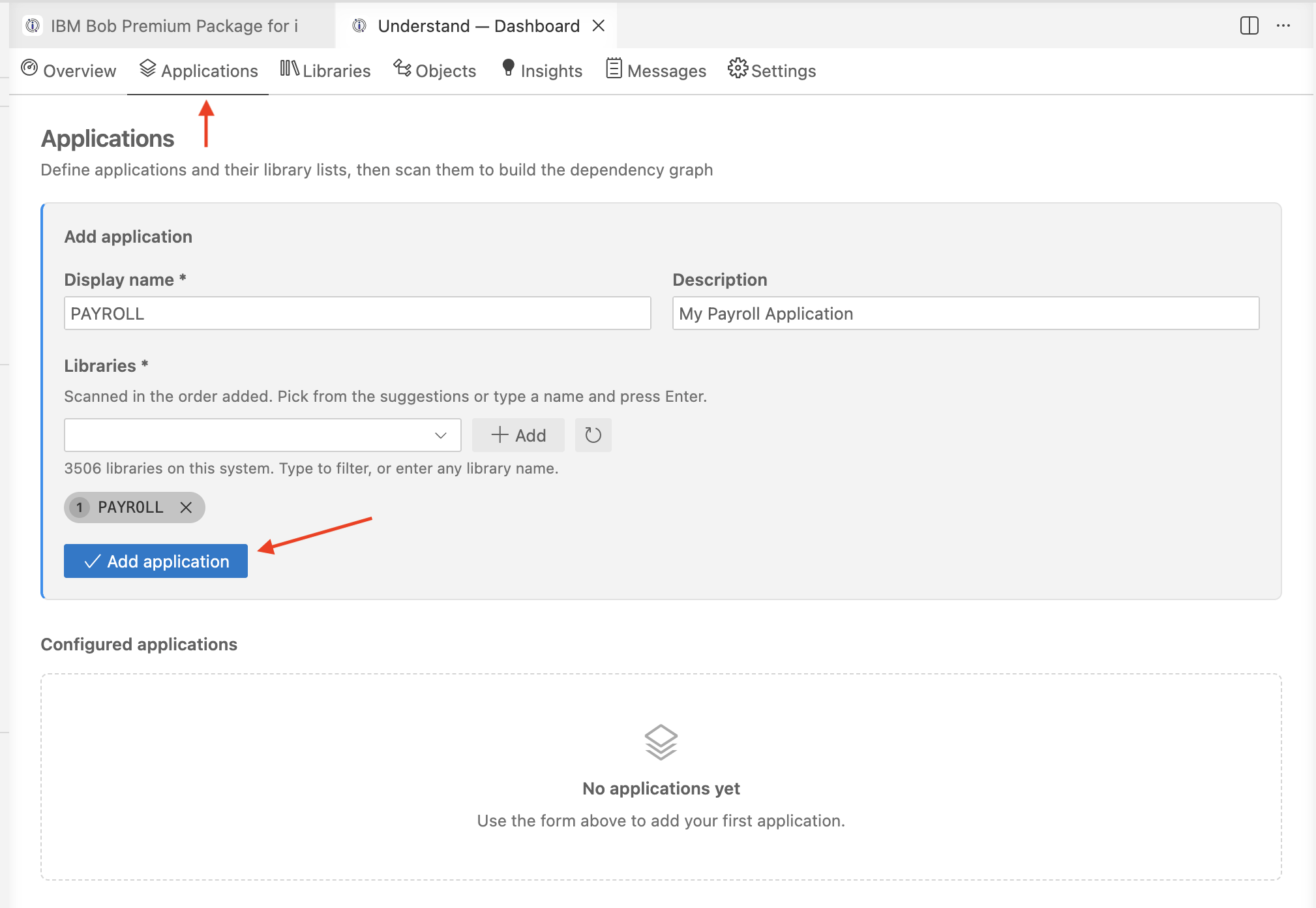
Un'applicazione è composta da un elenco ordinato di librerie correlate che rappresentano una singola applicazione IBM i, come PAYLIB e PAYDTA per un sistema paghe.
Nella scheda Applications, seleziona New application:
- Inserisci un nome visualizzato e una descrizione opzionale.
- Inizia a digitare il nome di una libreria. L'elenco mostra le librerie utente disponibili sul sistema connesso ed esclude le librerie di sistema (
Q*,SYS*e#*). - Seleziona una libreria suggerita, oppure premi Enter per aggiungere un nome di libreria. Le librerie vengono scansionate nell'ordine in cui vengono aggiunte.
Puoi aggiungere o rimuovere librerie in qualsiasi momento dalla scheda Libraries.
Scansione di un'applicazione
Una scansione analizza ogni oggetto nelle librerie dell'applicazione e registra le dipendenze tra di essi. Seleziona Scan accanto a un'applicazione nella scheda Applications per avviare una scansione.
- Il progresso della scansione viene mostrato nella sezione inferiore del dashboard. Le scansioni vengono eseguite in un job SQL dedicato, consentendo di continuare a usare altre schede del dashboard mentre la scansione è in corso.
- Quando la scansione è completata, potrebbe identificare librerie aggiuntive referenziate dagli oggetti dell'applicazione che non sono ancora incluse nell'applicazione. Rivedi queste raccomandazioni nella scheda Libraries.
- Controlla la scheda Messages per gli oggetti, le dipendenze o i riferimenti che lo scanner non è riuscito a risolvere.
Understand legge gli oggetti compilati sul sistema, non i membri sorgente. Le relazioni di dipendenza come le chiamate dinamiche (in cui il nome di un programma è memorizzato in una variabile) e i riferimenti alle tabelle con SQL dinamico non sono visibili a una scansione di oggetti e non vengono acquisite. Gli oggetti contrassegnati con SQL dinamico sono evidenziati nel dashboard e nelle risposte di Bob come aree che richiedono una revisione manuale.

Quando apporti modifiche a una libreria specifica, non è necessario ripetere la scansione dell'intera applicazione. Puoi scansionare singole librerie dalla scheda Libraries per mantenere rapidamente aggiornato il tuo indice.

Esplorazione di oggetti e insight
Dopo il completamento di una scansione, puoi esplorare i risultati in due modi.
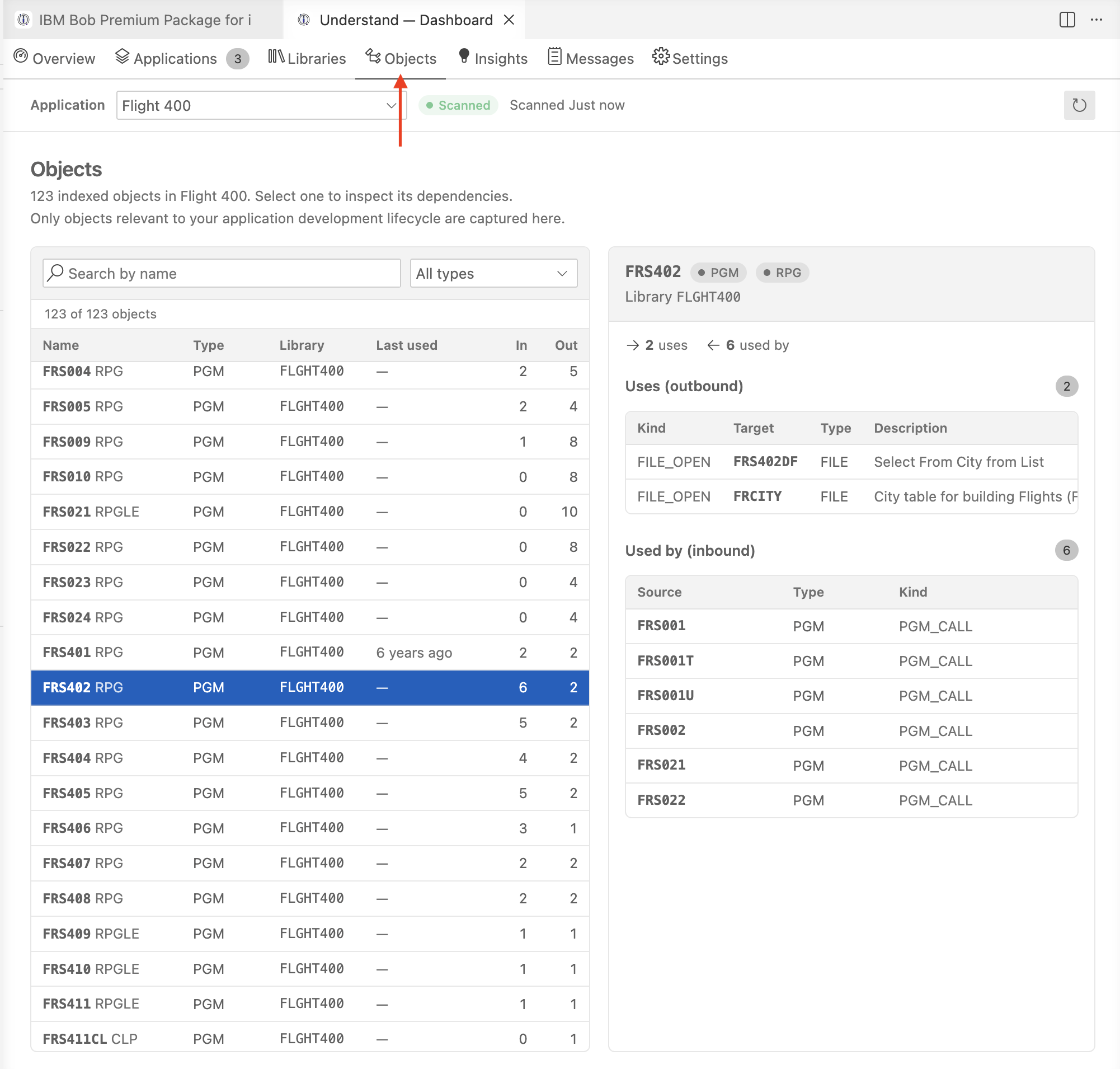
Nel dashboard, usa la scheda Objects per cercare e filtrare ogni oggetto indicizzato. Seleziona un oggetto per vedere cosa usa (dipendenze in uscita) e da cosa è usato (dipendenze in entrata), insieme alle colonne per file e simboli esportati. La scheda Insights fornisce statistiche aggregate: conteggi di oggetti e dipendenze, gli oggetti più referenziati, rischi di SQL dinamico, trigger, foreign key e oggetti con journaling.

Con Bob, seleziona il pulsante Explore the Application with Bob nella scheda Insights per aprire un task in modalità IBM i Developer che inizia con un riepilogo dell'applicazione scansionata. Da lì, puoi continuare a fare domande in linguaggio naturale — cosa usa un programma, cosa si romperebbe se un file cambia, dove viene usato SQL dinamico, quali programmi sono OPM, e molto altro. Consulta Usare Bob con Understand per i dettagli.
Usare Bob con Understand
Quando Understand è installato e un'applicazione è stata scansionata, Bob ottiene automaticamente accesso a sei strumenti Understand e tre skill Understand in entrambe le modalità IBM i Developer e IBM i Database.
Bob usa automaticamente gli strumenti Understand come prima fonte di informazioni ogni volta che una domanda riguarda la struttura dell'applicazione, le relazioni tra oggetti o l'analisi delle dipendenze. Questo include task come:
- Cosa chiama il programma
ORDPROC? Da cosa dipende? - È sicuro eliminare il file
CUSTMST? Cosa si romperebbe? - Quali programmi sono OPM? Quali usano SQL dinamico?
- Dammi una panoramica dell'applicazione
PAYLIBe la sua preparazione alla modernizzazione. - Cosa esporta il service program
DBSRVe chi usa quelle procedure?
Bob risponde a queste domande partendo dai dati della scansione degli oggetti. Non legge i membri sorgente per l'analisi strutturale a meno che tu non chieda esplicitamente di aprire uno specifico file sorgente.
Per controllare se Bob può usare gli strumenti Understand per un task specifico, configura il gruppo di autorizzazioni Understand quando avvii o modifichi un task.
Gli strumenti Understand sono abilitati solo quando il componente è installato. Se questi strumenti non sono visibili o non possono essere utilizzati, Understand non è ancora stato installato. Per abilitarli, completa il processo di installazione descritto in Installazione del componente Understand.

Mantenere i dati aggiornati
I dati di Understand rappresentano lo stato dell'applicazione al momento della scansione più recente. Se oggetti vengono aggiunti, modificati o rimossi dopo la scansione, esegui una nuova scansione per aggiornare i dati. Bob e l'Understand Dashboard indicano automaticamente quando i risultati della scansione potrebbero essere obsoleti, aiutandoti a identificare quando è necessaria una nuova scansione.