Approvazione automatica delle azioni
Le azioni di approvazione automatica in Bob IDE eliminano i prompt ripetitivi ma aumentano i rischi per la sicurezza. Scopri le pratiche di configurazione sicure per i permessi di lettura, scrittura ed esecuzione.
Le impostazioni di approvazione automatica bypassano i prompt di conferma e danno a Bob accesso diretto al tuo sistema. Questo può portare a perdita di dati, corruzione di file o peggio. L'accesso alla riga di comando è particolarmente pericoloso, poiché può potenzialmente eseguire operazioni dannose che potrebbero danneggiare il tuo sistema o compromettere la sicurezza. Abilita l'approvazione automatica solo per le azioni di cui ti fidi completamente.
Come approvare automaticamente le azioni:
- Nella parte inferiore del campo di input della chat, seleziona il pulsante Permissions, situato accanto al selettore di modalità.
- Seleziona quali azioni Bob può eseguire senza permesso.

Come funzionano le approvazioni
Prima di eseguire uno strumento, Bob verifica se l'azione è pre-approvata per il task attivo. Se è pre-approvata, l'azione viene eseguita immediatamente. In caso contrario, nell'interfaccia della chat si apre una scheda di approvazione.
I prompt di approvazione appaiono uno alla volta in modo da avere una visione chiara e deliberata di ogni azione prima che venga eseguita. I dettagli di grandi dimensioni (come un diff completo di file o un output di comando) vengono compressi per impostazione predefinita in un riquadro di anteprima. Fai clic per espanderli quando vuoi controllare tutti i dettagli.
Quattro controlli di approvazione
L'approvazione automatica in Bob IDE combina quattro controlli distinti con ambiti diversi:
| Controllo | Dove si configura | Ambito | Descrizione |
|---|---|---|---|
| Approvazione automatica per gruppo di strumenti | Selettore Permissions nella chat (oppure Settings → Tool Auto-approval) | Per task | Controlla se un gruppo di strumenti (Read, Edit, Execute, MCP e così via) può saltare le schede di approvazione. |
| Allowed and Denied Commands | Settings → Execute | Globale | Definisce i pattern di comandi del terminale che possono essere eseguiti automaticamente quando Execute è attivo. |
| MCP Always Allow | Scheda di approvazione (Approve for task) oppure impostazioni del server MCP (Always allow) | Task o globale | Controlla quali singoli strumenti MCP possono essere eseguiti automaticamente. Attivare solo il gruppo MCP non approva automaticamente ogni strumento MCP. |
| Approvazione una tantum | Scheda di approvazione (Approve) | Singola chiamata | Esegue una sola volta questa specifica invocazione dello strumento senza modificare i permessi futuri. |
Un interruttore principale controlla l'approvazione automatica. Se disattivi completamente l'approvazione automatica nel menu Permissions, gli interruttori dei gruppi non approvano automaticamente le chiamate agli strumenti.
Ambito del task rispetto alle impostazioni globali
- Permessi del task attivo: il pulsante Permissions nell'interfaccia della chat imposta le approvazioni dei gruppi di strumenti per il task attivo. Quando modifichi i permessi in un task attivo, la modifica si applica solo a quel task.
- Impostazioni predefinite globali: in Settings → Tool Auto-approval configuri i permessi predefiniti che i nuovi task ereditano quando vengono creati.
Azioni disponibili
Quando approvi automaticamente un'azione, Bob eseguirà quell'azione senza permesso.
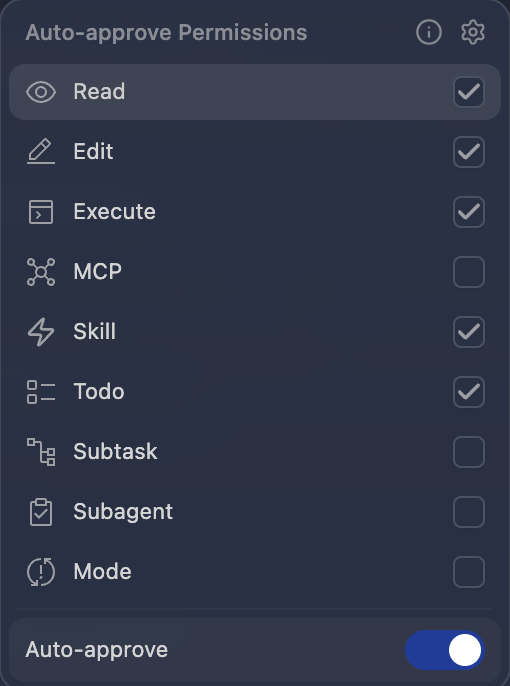
| Azione | Descrizione | Livello di rischio |
|---|---|---|
| Read | Visualizzare i tuoi file e i contenuti delle directory | Medio |
| Edit | Creare, modificare e salvare file nella tua directory | Alto |
| Execute | Eseguire comandi nel tuo terminale | Alto |
| MCP | Utilizzare server MCP che hai configurato | Medio-Alto |
| Skill | Attivare Skills che hai definito | Medio |
| Todo | Aggiornare l'elenco delle cose da fare | Basso |
| Subtask | Creare e completare sottocompiti | Basso |
| Subagent | Avviare subagent per compiti mirati | Basso |
| Mode | Cambiare modalità per completare un compito | Basso |
Comandi del terminale e comandi consentiti
Quando attivi il gruppo di strumenti Execute, Bob non esegue automaticamente ogni comando del terminale. L'approvazione automatica dei comandi richiede regole Allowed Commands corrispondenti.
Regole di corrispondenza
In Settings → Execute puoi specificare pattern di prefissi dei comandi:
- Corrispondenza dei token di prefisso: Bob divide i pattern in base agli spazi e confronta i token iniziali. Ad esempio, aggiungere
gitapprova automaticamentegit status,git logegit diff. Non esiste una sintassi con wildcard (*o regex). - Prefissi di comandi specifici: per limitare i permessi a un sottocomando specifico, indica il prefisso completo (ad esempio
npm testogit status). - Comandi composti e con pipe: Bob analizza le pipeline (
|) e i comandi concatenati (&&,;) in segmenti separati. Ogni segmento deve corrispondere a una voce in Allowed Commands per essere eseguito automaticamente. Ad esempio,git status | head -5richiede siagitsiaheadin Allowed Commands. - Comandi negati: i comandi che corrispondono a Denied Commands vengono bloccati immediatamente e non mostrano una scheda di approvazione.
Verifica di sicurezza dei comandi
Quando Command Security Verification è attivo in Settings → Execute, Bob applica euristiche di sicurezza ai comandi prima di eseguirli. Se un comando coinvolge pattern ad alto rischio (come una potenziale esfiltrazione di credenziali, eliminazioni distruttive o richieste di privilegi elevati), Bob lo segnala per la conferma manuale anche se il binario è presente nell'elenco Allowed Commands.
Opzioni della scheda di approvazione per i comandi
Quando un comando richiede conferma, la scheda di approvazione offre le seguenti opzioni:
- Edit command: puoi modificare il testo del comando direttamente nella scheda di approvazione prima di eseguirlo.
- Approve: esegue il comando una sola volta.
- Approve for task: aggiunge i segmenti di comando analizzati ai comandi approvati di questo task e attiva Execute per il resto del task.
Approvazioni degli strumenti MCP
Il gruppo di strumenti MCP funziona in modo diverso dai gruppi standard:
- Attivare il gruppo MCP in Permissions rende disponibili i server MCP nel task attivo, ma non concede un'approvazione generalizzata a tutti gli strumenti MCP.
- Per approvare automaticamente uno strumento MCP per il task attivo, fai clic su Approve for task nella sua scheda di approvazione.
- Per approvare automaticamente uno strumento MCP a livello globale in tutti i task futuri, seleziona Always allow per quello strumento nelle impostazioni del server MCP.
Quando utilizzare l'approvazione automatica
L'approvazione automatica è più vantaggiosa in questi scenari:
- Compiti di sviluppo ripetitivi: Quando ti fidi delle azioni di Bob, come la generazione di codice di base.
- Operazioni batch: Quando devi elaborare più file senza interruzioni.
- Sessioni di codifica esplorativa: Quando vuoi mantenere il flusso senza prompt costanti.
- Ambienti di sviluppo locali: Dove i rischi per la sicurezza sono limitati.
Comprendere le azioni
Ogni azione controlla un flusso di lavoro specifico che Bob può completare.
Read
Bob accede e legge i file nel tuo progetto senza permesso.
Questo include la visualizzazione dei contenuti dei file, l'elenco delle strutture di directory e la ricerca nella tua codebase. Questa autorizzazione riguarda la raccolta di informazioni piuttosto che apportare modifiche al tuo sistema.
Edit
Bob crea, modifica ed elimina file senza permesso.
Bob può applicare modifiche al codice, refactoring del codice esistente e gestire automaticamente la struttura dei file. Questo modifica direttamente la tua codebase e comporta un rischio elevato.
Execute
Bob può eseguire automaticamente comandi del terminale senza permesso. Questo include l'esecuzione di script di build, gestori di pacchetti e altri strumenti da riga di comando.
I comandi possono eseguire operazioni a livello di sistema e potenzialmente eseguire processi dannosi. Questa azione comporta un rischio elevato.
MCP
Bob può utilizzare server Model Context Protocol (MCP) configurati senza permesso.
I server MCP forniscono strumenti e risorse aggiuntivi che estendono le capacità di Bob. Il livello di rischio dipende da ciò a cui i server MCP specifici possono accedere e modificare.
Skill
Bob può attivare automaticamente Skills che hai definito senza permesso.
Gli Skills sono set di istruzioni riutilizzabili che insegnano a Bob flussi di lavoro e compiti specializzati. Quando abilitato, Bob caricherà e seguirà le istruzioni dello skill in base alla tua richiesta e alla descrizione dello skill. Il livello di rischio dipende da quali azioni le istruzioni dello skill dirigono Bob a eseguire, ma gli skills operano entro i vincoli degli strumenti esistenti di Bob.
Per maggiori informazioni, consulta Skills.
Todo
Bob può aggiornare automaticamente l'elenco delle cose da fare senza permesso.
Questo consente a Bob di tracciare i progressi e gestire il completamento dei compiti durante il lavoro. Questa autorizzazione riguarda la gestione dei compiti piuttosto che l'accesso al sistema.
Subtask
I sottocompiti sono istanze di compiti separate che Bob crea per suddividere lavori complessi in parti gestibili. Bob può creare e completare automaticamente questi sottocompiti senza chiedere conferma.
Questa autorizzazione riguarda l'organizzazione del flusso di lavoro piuttosto che l'accesso al sistema.
Subagent
Bob può automaticamente avviare subagent per gestire compiti mirati e autonomi senza chiedere permesso.
I subagent vengono eseguiti nel loro contesto isolato e restituiscono un riepilogo al termine. Questa autorizzazione riguarda la delega del flusso di lavoro piuttosto che l'accesso diretto al sistema.
Per maggiori informazioni, consulta Subagents.
Mode
Bob può passare automaticamente tra diverse modalità in base ai requisiti del compito.
Questa azione riguarda l'organizzazione del flusso di lavoro e non influisce sull'accesso al sistema.
Best practice per la sicurezza
Segui queste linee guida per utilizzare in modo sicuro le azioni di approvazione automatica:
- Inizia in modo restrittivo: Inizia con autorizzazioni minime e aggiungi solo quando necessario.
- Usa impostazioni specifiche del progetto: Personalizza le impostazioni di approvazione automatica per ogni progetto in base alla tolleranza al rischio.
- Disabilita quando non in uso: Disattiva l'approvazione automatica quando lavori con codice sensibile o sistemi di produzione.
- Rivedi regolarmente le modifiche: Controlla periodicamente quali azioni Bob ha eseguito, specialmente le modifiche ai file.
- Mai approvare automaticamente in produzione: Limita le impostazioni di approvazione automatica solo agli ambienti di sviluppo.
Interfaccia chat
L'interfaccia chat di Bob IDE è il tuo spazio di lavoro principale, dove usi prompt in linguaggio naturale, comandi slash e approvazione automatica per flussi di lavoro di coding assistiti dall'IA.
Modi
I modi sono personas specializzate che adattano il comportamento di Bob ai tuoi compiti specifici. Ogni modo offre capacità e livelli di accesso diversi per aiutarti a raggiungere obiettivi particolari in modo più efficiente.