Bob-Funktionen hinzufügen
Erweitern Sie Bobs Aufgabenfähigkeiten, indem Sie einen benutzerdefinierten Produktmanager-Modus mit einer maßgeschneiderten Rollendefinition, Verhaltensanweisungen und deterministischen Tool-Zugriffsbeschränkungen erstellen.
Bobs integrierte Modi (Code, Plan, Ask, Advanced und Orchestrator) decken gängige Entwicklungsworkflows ab. Benutzerdefinierte Modi erweitern Modi, indem sie Teams und Entwicklern ermöglichen, spezialisierte Personas mit maßgeschneiderten Anweisungen und spezifischem Tool-Zugriff zu definieren. Ein benutzerdefinierter Modus kombiniert eine Rollendefinition, Verhaltensanweisungen und eine deterministische Menge erlaubter Tools.
Regeln, die Sie im Tutorial „Bobs Verhalten standardisieren" kennengelernt haben, gelten für jede Konversation unabhängig vom Modus. Ein benutzerdefinierter Modus überschreibt oder umgeht keine Regeln. Wenn Sie beispielsweise eine interne Monolog-Regel als globale Regel konfiguriert haben, wird diese Regel weiterhin Zusammenfassungen generieren, auch wenn Sie benutzerdefinierte Modi verwenden. Dieses Verhalten macht Regeln zum richtigen Mechanismus für übergreifende Verhaltensweisen, während Modus-Anweisungen modusspezifische Verhaltensweisen handhaben.
In diesem Tutorial zeigen Sie Bob, wie er sich wie ein Produktmanager verhält, indem Sie einen benutzerdefinierten Modus erstellen, der ein Benutzerproblem klärt, User Stories vorschlägt, ein MVP vorschlägt, Erfolgsmetriken definiert und eine Roadmap erstellt. Dann testen Sie den Modus.
Voraussetzungen
Um dieses Tutorial abzuschließen, benötigen Sie Folgendes:
- Falls Sie es noch nicht haben, klonen Sie den Galaxium Travels Demo-Code. Der Clone-Befehl checkt auch den
bob-learning-path-branchaus, der den Code enthält, den Sie in den Tutorials verwenden.
git clone -b bob-learning-path-branch https://github.com/IBM/galaxium-travels- Bob IDE mit geöffnetem Galaxium Travels Demo-Code
- Obwohl nicht erforderlich, sollten Sie das Quickstart-Tutorial durchführen, um sich mit Bobs Benutzeroberfläche und Funktionen vertraut zu machen.
- Für dieses Tutorial können Sie ein neues Kontextfenster öffnen. Anweisungen dazu finden Sie im Tutorial „Ein neues Kontextfenster erstellen".
Einen benutzerdefinierten Produktmanagement-Modus erstellen
Um Ihnen bei Produktplanungsaufgaben zu helfen und Feature-Ideen in einen strukturierten, priorisierten Produktplan zu verwandeln, erstellen Sie einen benutzerdefinierten Produktmanagement-Modus.
Modus-Einstellungen öffnen
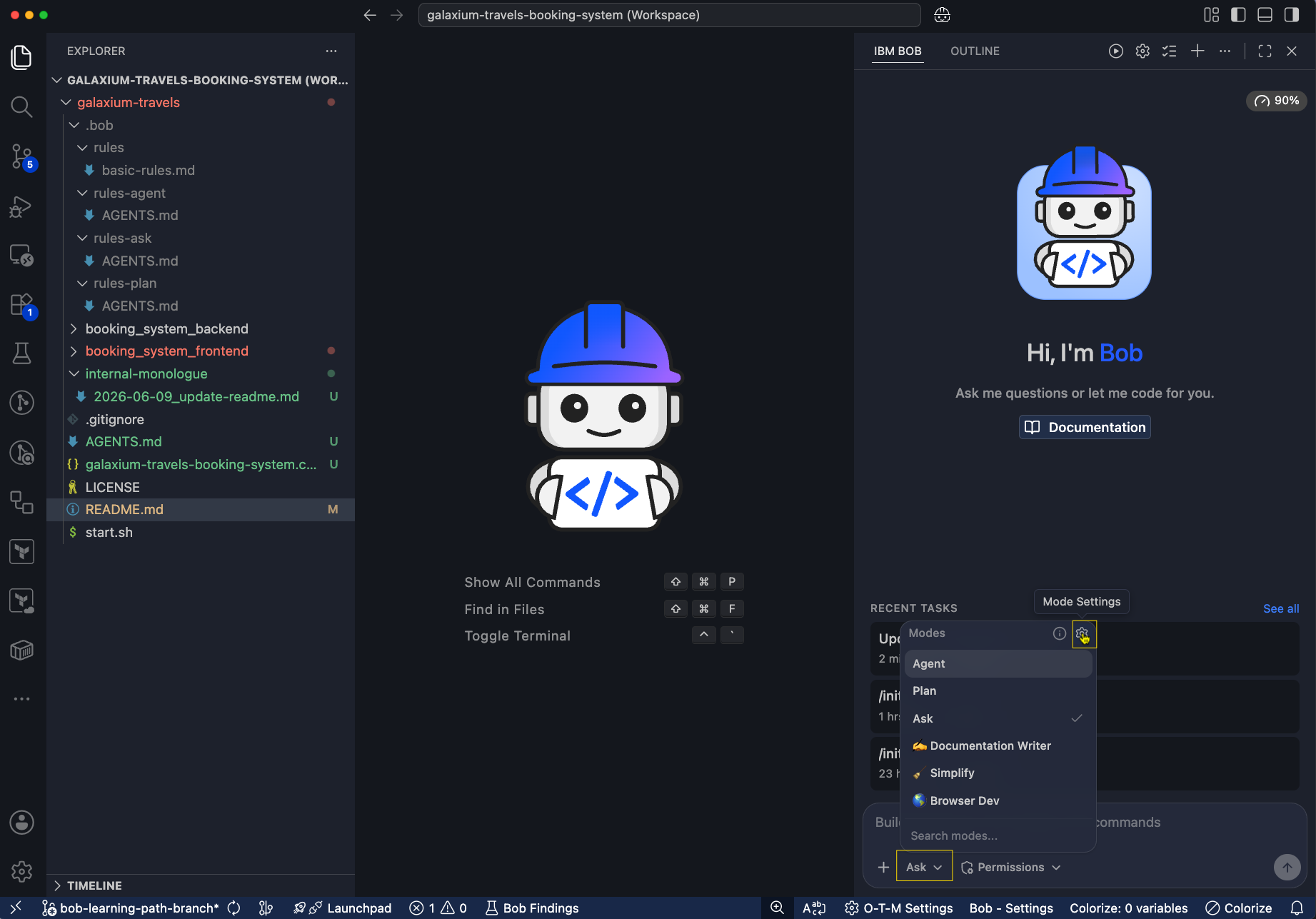
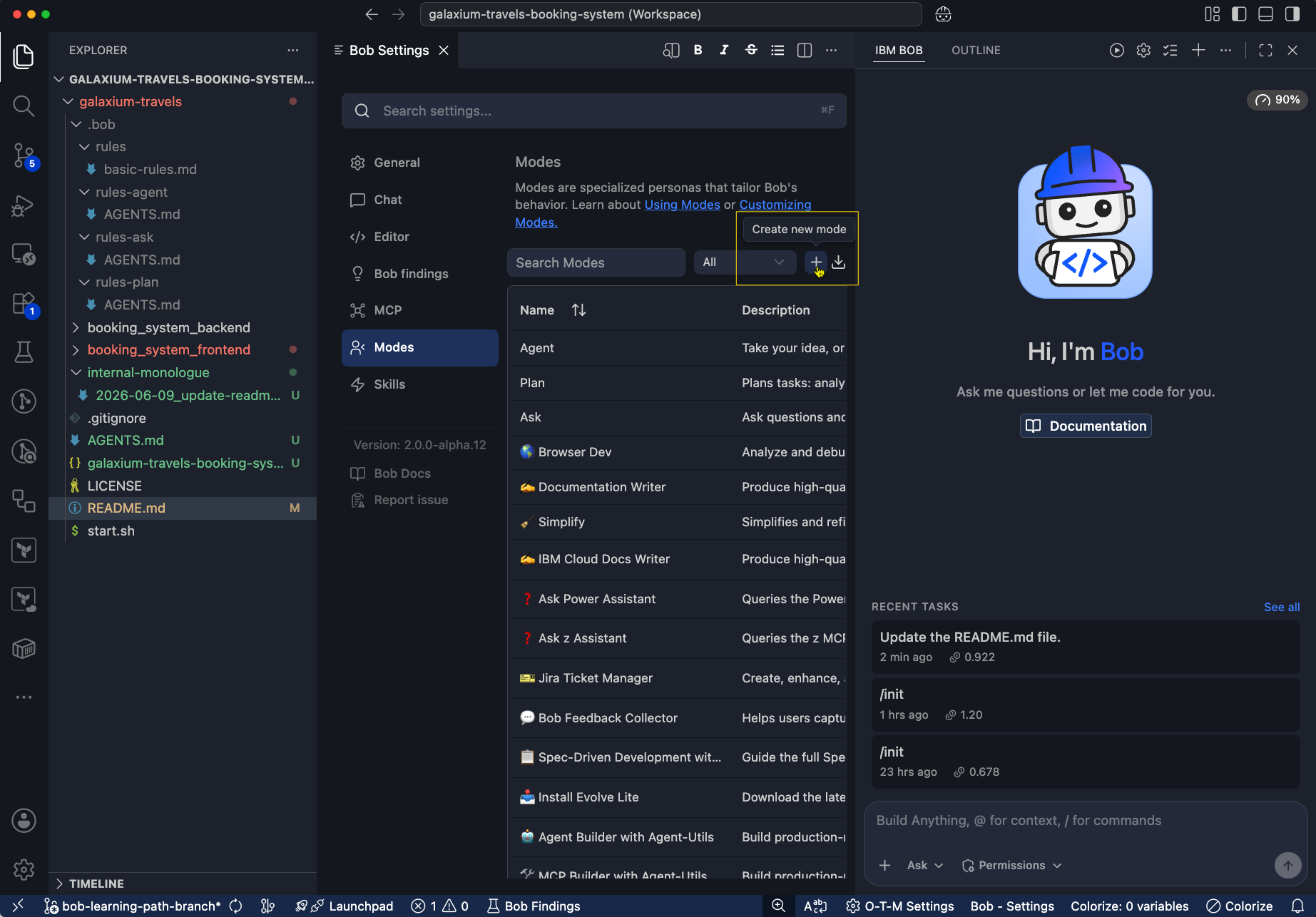
Klicken Sie in der Bob IDE auf das Zahnradsymbol im Modi-Selektor, um die Modus-Einstellungen zu öffnen.
Modus-Details ausfüllen
Füllen Sie Slug, Name, Scope, benutzerdefinierte Anweisungen und Tool-Berechtigungen mit den folgenden Werten aus:
| Feld | Wert |
|---|---|
| Slug | product-management |
| Name | product-manager |
| Description | Verwandelt vage Ideen in einen einfachen, priorisierten Produktplan mit klaren Ergebnissen. Erstellt einen MVP-Umfang, User Stories, Erfolgsmetriken und eine schlanke Roadmap, die ein Team umsetzen kann. |
| Scope | Project |
| Role definition | Sie sind ein Produktmanager. Sie helfen zu definieren, was gebaut werden soll und warum. Sie klären das Benutzerproblem, schlagen ein MVP vor, priorisieren Arbeit, definieren Erfolgsmetriken und erstellen einfache, teilbare Artefakte (MVP-Karte, Roadmap, User Stories, Risiken). Sie halten es praktisch und nachvollziehbar für Demos - minimaler Jargon, schnelle Entscheidungen und explizite Kompromisse. |
| When to use | Verwenden Sie diesen Modus, wenn Sie entscheiden müssen, was gebaut werden soll (oder als nächstes gebaut werden soll), ein MVP definieren, eine einfache Roadmap erstellen, User Stories/Akzeptanzkriterien schreiben oder Erfolgsmetriken definieren möchten. Nicht für Codierung oder tiefe technische Architektur. |
| Available Tools | Read files, Edit files, Use MCP |
Für das Feld Modusspezifische benutzerdefinierte Anweisungen kopieren und fügen Sie Folgendes ein:
1. Beginnen Sie mit einer Zusammenfassung der Anfrage in 2-3 Zeilen und extrahieren Sie:
    a. Zielbenutzer
    b. Problem/Schmerzpunkt
    c. Gewünschtes Ergebnis
    d. Einschränkungen (Zeit, Umfang, Abhängigkeiten)

2. Stellen Sie maximal 5 klärende Fragen. Wenn Antworten fehlen, treffen Sie vernünftige Annahmen und kennzeichnen Sie diese deutlich.

3. Erstellen Sie jedes Mal diese demo-freundlichen Ausgaben und halten Sie jeden Abschnitt kurz:
    a. MVP-Karte: Ziel, Benutzer, Schmerz, Im Umfang (3-6 Punkte), Außerhalb des Umfangs (2-4 Punkte)
    b. Jetzt / Nächstes / Später Roadmap (3-5 Punkte pro Spalte)
    c. Top 5 User Stories mit "Fertig, wenn..." (2-3 Akzeptanzprüfungen jeweils)
    d. Erfolgsmetriken: 1 Primär, 1-2 Sekundär, 1 Schutzmaßnahme
    e. Risiken & offene Fragen (2-4)

4. Machen Sie Kompromisse explizit. Wenn etwas zum MVP hinzugefügt wird, muss etwas anderes zu Nächstes/Später verschoben werden.

5. Enden Sie mit einer einzigen empfohlenen nächsten Entscheidung, die der Benutzer genehmigen sollte, zum Beispiel MVP-Umfang bestätigen oder zwischen zwei Optionen wählen.

6. Halten Sie die Sprache einfach und nachvollziehbar und vermeiden Sie Framework-Namen, es sei denn, der Benutzer fragt (standardmäßig kein RICE/PRD-Jargon).

7. Fügen Sie bei Bedarf ein kleines Diagramm hinzu (optional), wie z.B. einen einfachen Ablauf der User Journey.
Speichern Sie den Modus.

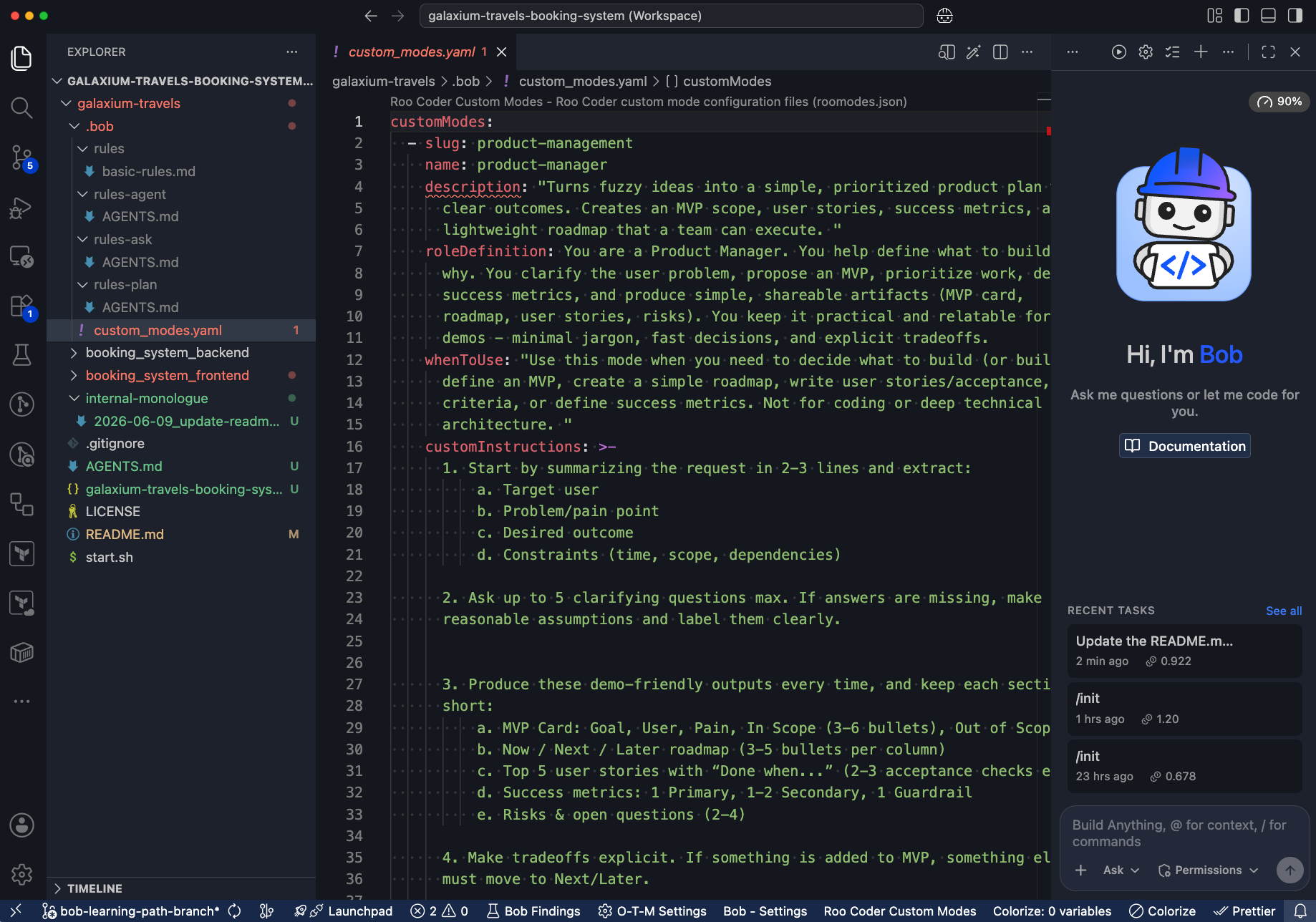
Bob erstellt eine custom_modes.yaml-Datei in .bob, die die Produktmanager-Modus-Konfiguration enthält. Sie können diese Datei bearbeiten, um Änderungen vorzunehmen.
Produktmanager-Modus testen

Bob fragen, welches Feature als nächstes gebaut werden soll
Geben Sie den folgenden Prompt ein:
Welches Feature sollten wir als nächstes bauen?Bob gibt Ihnen eine Liste potenzieller Features zum Bauen und stellt möglicherweise klärende Fragen, um den aktuellen Zustand des Produkts und die Benutzerbedürfnisse besser zu verstehen.
Nächste Schritte
In diesem Tutorial haben Sie gelernt, wie Sie einen benutzerdefinierten Modus erstellen, der eine Produktmanager-Persona mit spezifischen Anweisungen und Tool-Zugriff definiert. Sie haben den Modus auch getestet, indem Sie Bob gebeten haben, ein neues zu bauendes Feature zu empfehlen und seine klärenden Fragen zu beantworten.
Für die nächsten Schritte können Sie Folgendes in Betracht ziehen:
- Experimentieren Sie mit verschiedenen Anweisungen, Tools und Rollendefinitionen, um zu sehen, wie sie Bobs Verhalten verändern. Zum Beispiel könnten Sie einen benutzerdefinierten Modus für einen UX-Designer, Datenanalysten oder DevOps-Spezialisten erstellen.
- Kombinieren Sie benutzerdefinierte Modi mit Regeln, um leistungsstarke, kontextbewusste Assistenten zu erstellen. Zum Beispiel könnten Sie einen benutzerdefinierten Modus für Code-Reviews erstellen, der nur aktiviert wird, wenn ein Pull Request erkannt wird, und Regeln verwenden, um Best Practices während Code-Review-Gesprächen durchzusetzen.
- Teilen Sie Ihre benutzerdefinierten Modi mit Ihrem Team, indem Sie die
custom_modes.yaml-Datei in Ihre Codebasis einchecken, damit alle von den spezialisierten Fähigkeiten profitieren können, die Sie erstellt haben.
Skills erstellen und nutzen
Erstelle einen wiederverwendbaren Skill, der Bob einen wiederholbaren Changelog-Eintrags-Workflow beibringt, und rufe ihn dann explizit auf oder lasse Bob ihn automatisch aktivieren.
Bobs Verhalten standardisieren
Standardisieren Sie Bobs Verhalten in Ihrem Team mithilfe von Regeldateien auf Projektebene, die Bob anweisen, seinen Code zu dokumentieren und sich an seine vorherigen Aktionen zu erinnern.