İnteraktif oturum başlatma
İnteraktif oturumlar, doğrudan terminalinde Bob ile sohbet arayüzü sağlar ve geliştirme görevlerinde gerçek zamanlı yardım sunar.
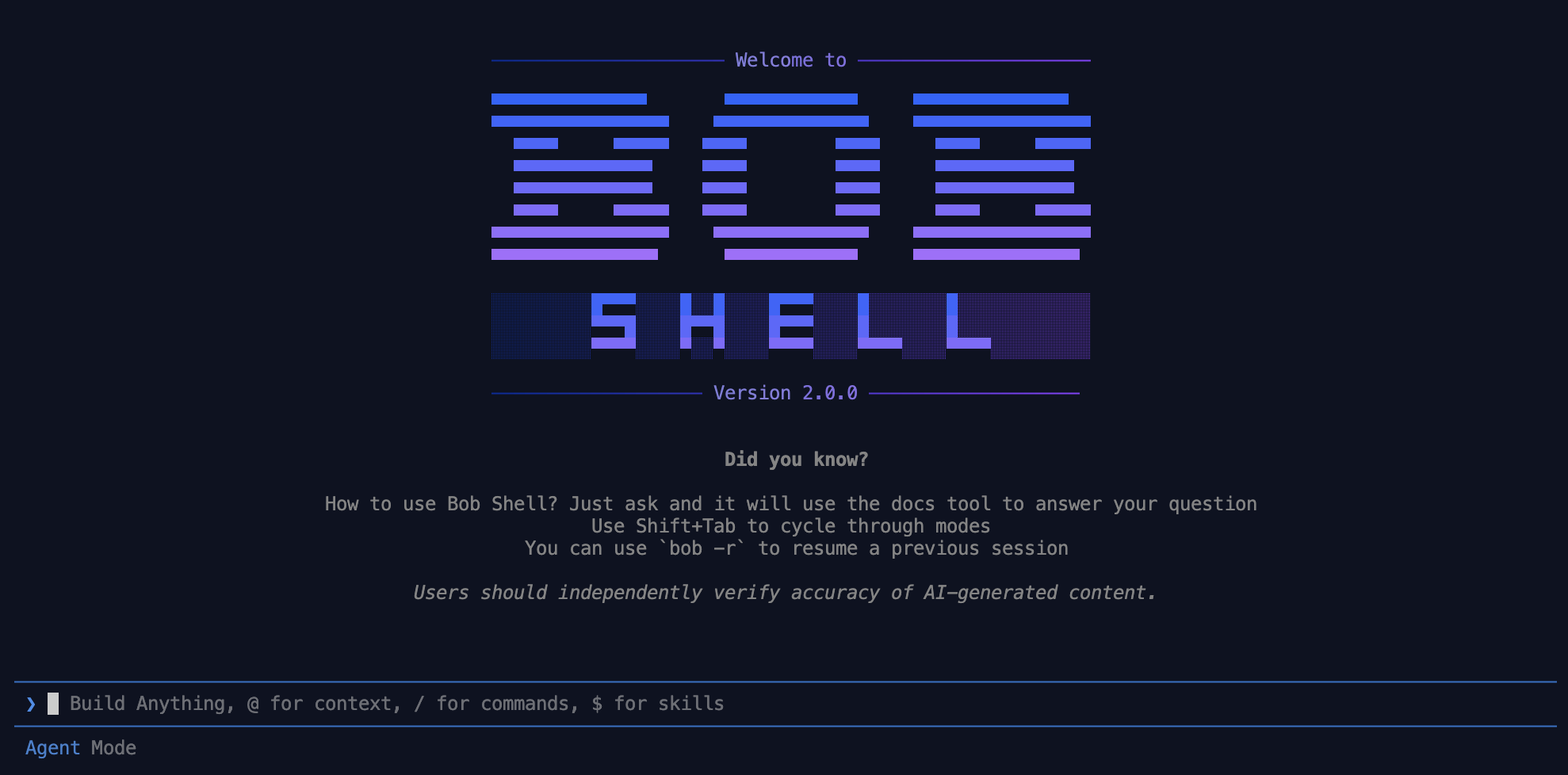
İnteraktif oturum ne zaman kullanılır
İnteraktif oturumlar şunlar için en iyi şekilde çalışır:
- Keşif amaçlı kodlama oturumları
- Hata ayıklama ve sorun giderme
- Yeni kavramlar veya teknolojiler öğrenme
- Birden fazla gidip gelme gerektiren görevler
- Değişikliklerin uygulanmadan önce incelenmesi gereken projeler
İnteraktif oturum başlatma
Terminalinde interaktif bir oturum başlatmak için bob chat alt komutunu kullan.
Söz dizimi
bob chat [options]Oturum başlatma
Yeni bir terminal penceresi aç.
Bob Shell'i ilk kez başlattığında IBMid ile giriş yapman ve lisans sözleşmesini kabul etmen gerekir.
Projenin ana dizinine git.
İnteraktif oturum başlatmak için şu komutu çalıştır:
bob chatEtkili kullanım için ipuçları
- Daha hedefli yanıtlar almak için isteklerinde spesifik ol
- Gerektiğinde kod bağlamı sağlamak için
@referanslarını kullan - Karmaşık görevlerde bunları daha küçük adımlara böl
- Yaygın işlevlere hızlı erişmek için slash command'ları kullan
- Büyük kod tabanlarıyla çalışırken Bob Shell'i en alakalı dosyalara yönlendir
Temel kullanım
Bob Shell ile etkileşim
- Talimatlarını veya sorularını doğrudan terminale yaz.
- Mesajını Bob'a göndermek için Enter'a bas.
- Bob Shell, analizini ve önerilerini yanıt olarak iletir.
- Araç kullanımında (dosya okuma veya yazma gibi), her işlem için onaylaman ya da reddetmen istenir.
Araç onayları
Bob Shell bir araç kullanmak istediğinde bir onay iletişim kutusu görünür. İletişim kutusu şu seçenekleri sunar:
| Seçenek | Açıklama |
|---|---|
| Approve Once | Bu belirli araç çağrısının devam etmesine izin ver. Gelecekteki çağrılar için tekrar sorulacaksın. |
Approve <group> tools for task | Görevin geri kalanı için aynı araç grubundaki tüm araçlara izin ver. MCP araçları için gösterilmez. |
| Always Allow Command for task | Görevin geri kalanı için belirli bir shell komutuna izin ver. |
| Reject | Araç çağrısını reddet. Bob Shell işlemi sürdürmez. |
Bir çağrıyı onaylarken veya reddederken isteğe bağlı bir not da ekleyebilirsin. Not, ek bağlam olarak modele iletilir.
Onay iletişim kutusunu açmadan otomatik onayı açıp kapatmak için Ctrl+Y'ye bas.
Bir yanıt akış halindeyken Bob'u durdurmak için Escape'e bas.
Çok turlu konuşmalar
Bob Shell, konuşma boyunca bağlamı korur; bu sayede şunları yapabilirsin:
- Takip soruları sor
- Önceki istekleri iyileştir
- Önceki yanıtlar üzerine inşa et
Dosya ve kaynakları referans alma
Projendeki dosyaları referans almak için @ sembolünü kullan:
Explain the functionality in @src/main.jsBu, Bob Shell'e yanıt vermeden önce belirtilen dosyayı okumasını ve analiz etmesini söyler.
- Dosyalar, dosya başına 100 KB olarak satır içi eklenir.
- Tüm
@referanslarında satır içi içerik toplamı 500 KB ile sınırlıdır. - Dizinler en fazla 50 giriş gösterir.
Bağlı sunucular tarafından sağlanan Model Context Protocol (MCP) kaynaklarını server:resource-name biçiminde referans alabilirsin:
@my-server:schema.jsonSkill'leri referans alma
Skill seçiciyi açmak ve promptuna bir skill referansı eklemek için $ yazıp ardından skill adını yaz.
Dosya değişikliklerini görüntüleme
Bob Shell dosyaları değiştirmesi gerektiğinde, önerilen değişiklikler terminalde CLI diff görünümüyle gösterilir.
Slash command'ları kullanma
Kullanılabilir komutların menüsüne erişmek için / yaz:
- Yardım için
/helpgibi yerleşik komutlar /mode askgibi mod geçiş komutları- Oluşturduğun özel komutlar
Kullanılabilir komutların tam listesi için bkz. Bob Shell'de slash command'ları.
Mesaj kuyruğu
Bob aktif olarak bir yanıt akışı yapıyorken beklemek yerine ek mesajlar kuyruğuna alabilirsin. Mevcut girişi kuyruğa almak için Tab'a bas. Kuyruktaki mesajlar, her tur tamamlandığında sırasıyla otomatik olarak gönderilir.
| Tuş | İşlem |
|---|---|
Tab | Mevcut girişi kuyruğa al (boştayken hemen gönder) |
↑ | Odağı kuyruk listesine taşı |
Enter | Seçilen kuyruktaki öğeyi düzenle |
Tab (kuyrukta) | Seçilen öğeyi hemen gönder |
Delete / Backspace | Seçilen öğeyi kuyruktan kaldır |
Shift+K / Shift+J | Seçilen öğeyi yukarı / aşağı taşı |
Durum alt bilgisi
Giriş alanının altındaki alt bilgi, canlı oturum bilgilerini gösterir:
| Alan | Açıklama |
|---|---|
| Mode | Etkin mod adı (örneğin, Agent Mode) — otomatik onay etkinleştirildiğinde kırmızı (auto-approve) son eki görünür |
| Context | Kullanılan token sayısı ve bağlam penceresi boyutu, yüzdeyle birlikte |
| Cost | Mevcut görev için birikmiş maliyet, Bobcoin (🅞) cinsinden |
Oturum yönetimi
Önceki oturumu devam ettirme
bob chat başlatırken önceki bir oturumu devam ettirebilirsin:
bob chat --resume <task-id>
bob chat --resume latestÖnceki bir oturumun görev kimliğini bulmak için bob --list-tasks kullan:
bob --list-tasksAdlandırılmış bir instance'a bağlanma
Yeni bir tane başlatmak yerine belirli bir adlandırılmış instance'a bağlanmak için --instance-id kullan:
bob chat --instance-id my-projectGenel yardımcı flag'ler
Bazı flag'ler bob chat veya bob run ile değil, doğrudan bob ile çağrılır. Şu flag'ler kullanılabilir:
| Flag | Açıklama |
|---|---|
--list-tasks [n|all] | Mevcut workspace için kaydedilmiş görevleri listele ve çık. Varsayılan 20'dir. Kaç tanesinin gösterileceğini kontrol etmek için bir sayı veya all geç. |
--limit <n> | --list-tasks ile gösterilecek maksimum görev sayısı. |
--show-license | IBM lisans sözleşmesini göster ve çık. |
Makine tarafından okunabilir çıktı
stdout bir TTY olmadığında — örneğin çıktıyı yönlendirdiğinde veya pipe ettiğinde — --list-tasks, insan tarafından okunabilir tablodan NDJSON'a geçer; satır başına bir JSON nesnesi olur.
Her satır şu şekle sahiptir:
{"id":"<uuid>","title":"<string>","status":"<string>","workspace":"<file-uri>","updatedAt":<unix-ms>}| Alan | Tür | Açıklama |
|---|---|---|
id | string (UUID) | --resume ile kullanılabilir benzersiz görev tanımlayıcısı |
title | string | Görev başlığı, ilk mesaja, ardından id'ye geri döner |
status | string | Görev durumu (active, completed, paused) |
workspace | string (file URI) | file: URI olarak workspace'in mutlak yolu |
updatedAt | number | Unix milisaniye cinsinden son güncelleme zaman damgası |
Örnekler
# jq'ya pipe et
bob --list-tasks all | jq '.id'

# Dosyaya kaydet ve sonra işle
bob --list-tasks 100 > tasks.ndjson

# Lisans sözleşmesini göster
bob --show-license
Seçenekler
| Seçenek | Açıklama |
|---|---|
--instance-id <id> | Yeni bir oturum başlatmak yerine belirli bir adlandırılmış instance'a bağlan |
--resume <task-id> | Görev kimliğiyle önceki bir görevi devam ettir |
--resume latest | En son görevi devam ettir |
--mode <mode> | Başlangıç modu (örneğin, agent, plan, ask) |
--log-level <level> | Log ayrıntı düzeyi: error, warn, info, debug veya trace |
--auto-approve | Oturum için araç onay istemlerini bastır. Güvenilmeyen klasörlerde etkisi yoktur. |
--trust | Mevcut klasörü güvenilir olarak kalıcı hale getir, ilk erişim güven iletişim kutusunu atla. Manuel olarak "Klasöre güven" seçmeye eşdeğerdir. Bkz. Güvenilir klasörler. |
--team-id <id> | Belirli bir takım kimliği altında çalıştır (general türünde bir API anahtarı kullanırken gereklidir) |