Understand
Mapeie objetos e dependências de aplicações IBM i com o Understand Dashboard e use o Bob para responder a perguntas estruturais diretamente a partir dos dados do scan.
O Understand é um componente de inteligência de código incluído no IBM Bob Premium Package for i. Ele escaneia as bibliotecas de aplicações IBM i que você seleciona e constrói um modelo abrangente da aplicação catalogando todos os objetos descobertos, incluindo programas, service programs, módulos, arquivos, comandos, áreas de dados e filas de dados. O Understand também mapeia os relacionamentos entre esses objetos, capturando dependências como chamadas de programa, padrões de acesso a arquivo, bindings de service program, referências SQL, triggers, relacionamentos de foreign key, configurações de journaling e constraints de banco de dados.
Uma vez escaneado, o Bob pode responder a perguntas estruturais diretamente a partir dos dados do scan sem ler cada membro de fonte, e o Understand Dashboard fornece uma interface visual para explorar objetos, dependências e insights.
Todos os dados do scan derivam dos próprios objetos. O Understand não lê nem analisa o código-fonte. Se os membros de fonte estiverem fora de sincronia com os objetos compilados no sistema, o scan reflete os objetos, não o fonte.
Pré-requisitos
- Uma conexão IBM i ativa via Code for IBM i.
- A configuração
vscode-ibmi-bob.understand.installLibrarydeve ser configurada antes que o Understand possa ser instalado. Selecione uma biblioteca dedicada que não seja uma biblioteca de usuário existente. Restrinja o acesso à biblioteca apenas a usuários autorizados.
Os dados de aplicação escaneados são armazenados em uma biblioteca privada. Se você conceder acesso a outros usuários a essa biblioteca, eles poderão ver dados de objetos para os quais não têm autoridade direta.
Walkthrough de primeiros passos
O walkthrough Understand integrado é a forma mais rápida de começar. Abra-o na paleta de comandos executando o comando Get Started with Understand, ou abra a aba Get Started no VS Code e selecione o tour Understand your IBM i applications.
O walkthrough guia você pelas seguintes etapas:
- Conectar ao IBM i
- Instalar o componente Understand
- Criar sua primeira aplicação
- Escaneá-la
- Explorar os resultados com o Bob

O Understand Dashboard
O Understand Dashboard é a interface central para gerenciar aplicações e explorar resultados de scan. Abra-o com o comando Open Understand Dashboard na paleta de comandos, ou clicando no ícone do understand dashboard na barra de título da visualização de chat do Bob.

O dashboard está organizado nas seguintes abas:
| Aba | Finalidade |
|---|---|
| Overview | Instale, atualize e monitore o status do componente Understand. |
| Applications | Crie, escaneie e gerencie suas aplicações IBM i. |
| Libraries | Adicione ou remova bibliotecas da aplicação selecionada. |
| Objects | Pesquise e filtre cada objeto escaneado; selecione um para ver o que ele usa e o que o usa. |
| Insights | Contagens de objetos e dependências, objetos mais referenciados, riscos de SQL dinâmico, triggers, foreign keys e objetos com journal. |
| Messages | Diagnósticos e informações de status para cada etapa do scan. |
| Settings | Acesso rápido à configuração de biblioteca de instalação. |
Instalando o componente Understand
Antes de escanear qualquer aplicação, você deve instalar o componente Understand no IBM i.
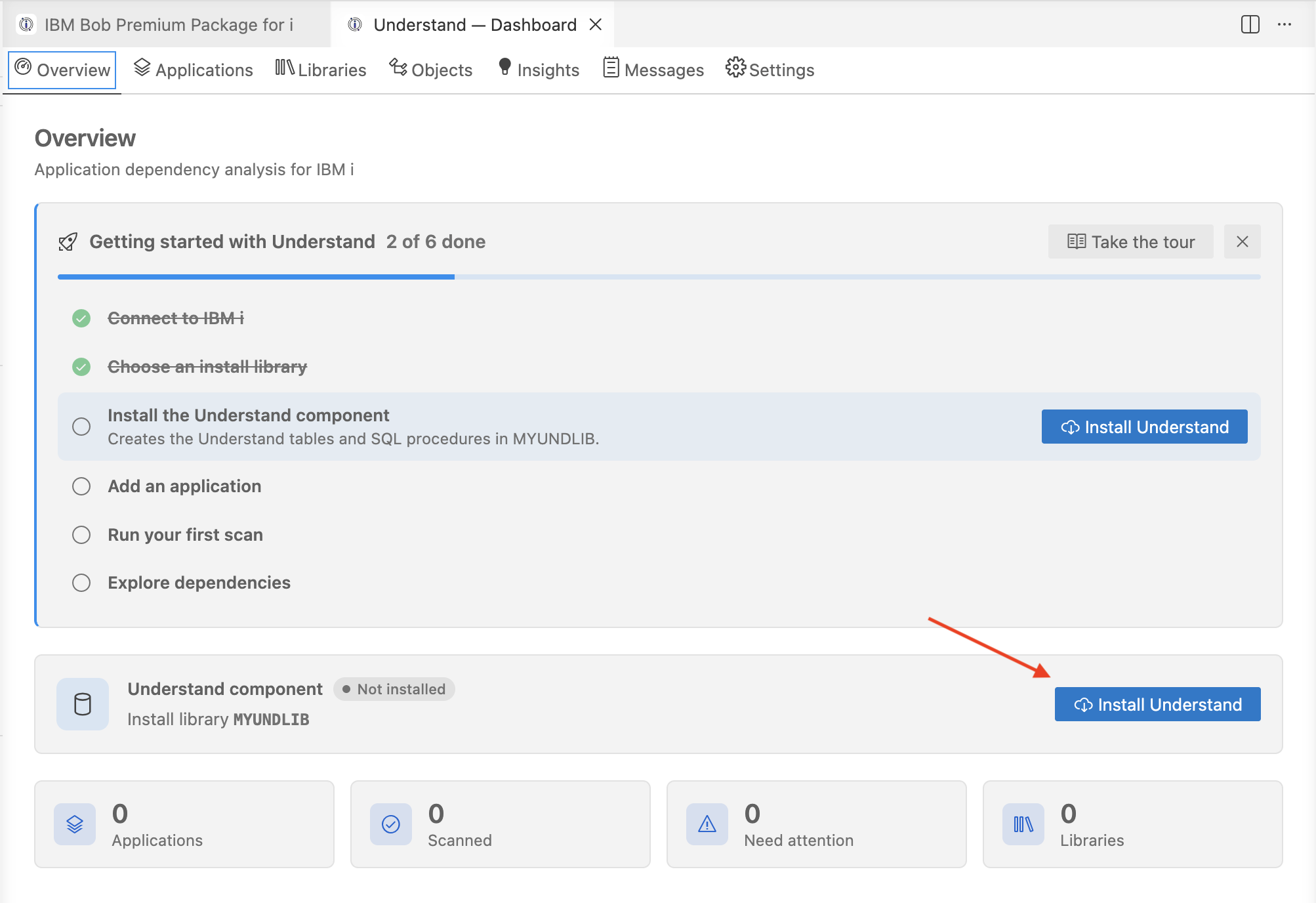
Abra o Understand Dashboard e vá para a aba Overview.
Se nenhuma biblioteca de instalação estiver configurada, selecione Set install library no cartão do componente e insira o nome da biblioteca no editor de configurações.
Retorne ao dashboard e selecione Install Understand.
Quando uma versão mais recente é incluída em uma atualização de extensão, o mesmo cartão na aba Overview oferece uma ação Update Understand.
Criando uma aplicação
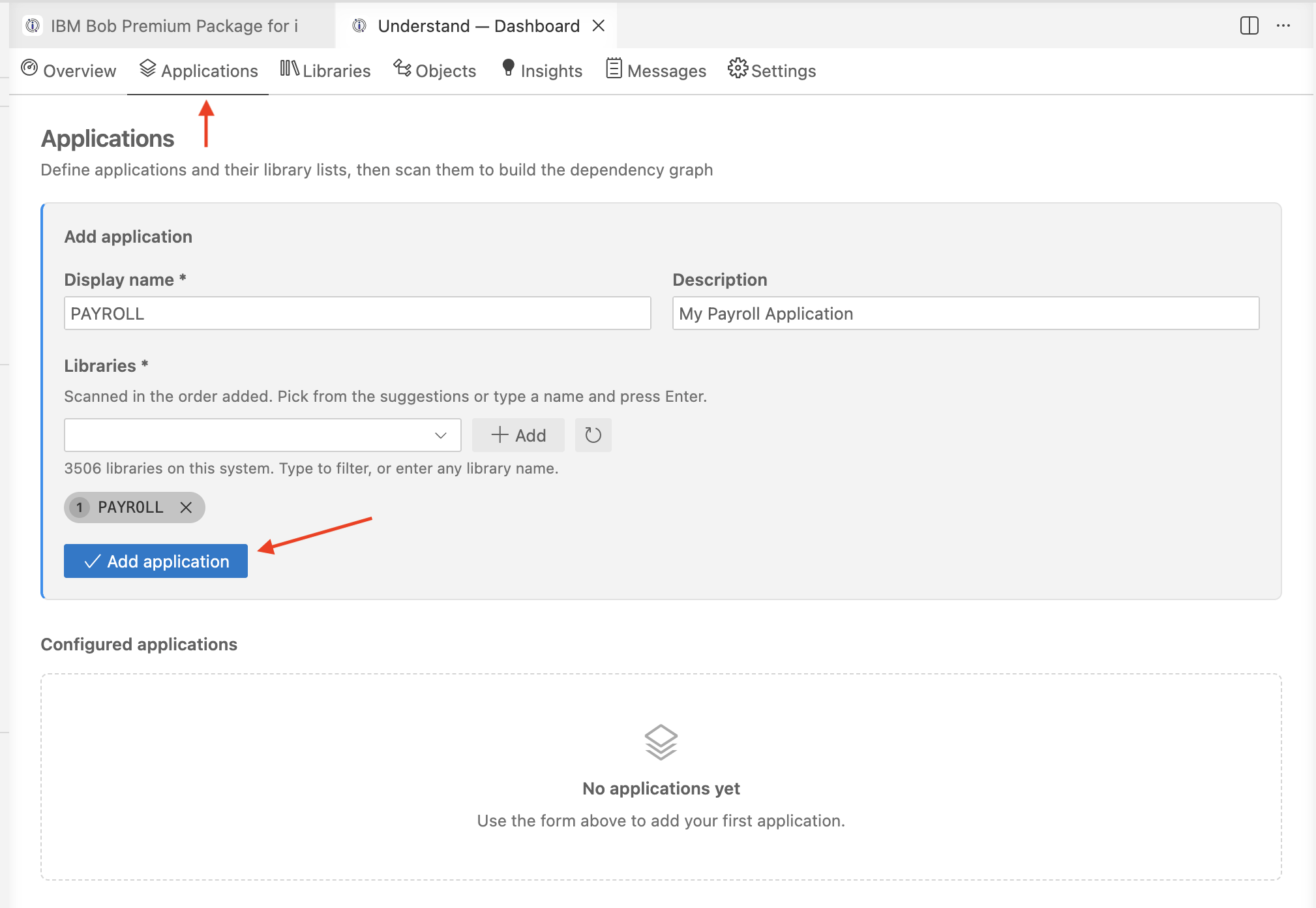
Uma aplicação consiste em uma lista ordenada de bibliotecas relacionadas que representam uma única aplicação IBM i, como PAYLIB e PAYDTA para um sistema de folha de pagamento.
Na aba Applications, selecione New application:
- Insira um nome de exibição e uma descrição opcional.
- Comece a digitar um nome de biblioteca. A lista exibe as bibliotecas de usuário disponíveis no sistema conectado e exclui as bibliotecas do sistema (
Q*,SYS*e#*). - Selecione uma biblioteca sugerida ou pressione Enter para adicionar um nome de biblioteca. As bibliotecas são escaneadas na ordem em que são adicionadas.
Você pode adicionar ou remover bibliotecas a qualquer momento pela aba Libraries.
Escaneando uma aplicação
Um scan analisa cada objeto nas bibliotecas da aplicação e registra as dependências entre eles. Selecione Scan ao lado de uma aplicação na aba Applications para iniciar um scan.
- O progresso do scan é exibido na seção inferior do dashboard. Os scans são executados em um SQL job dedicado, permitindo que você continue usando outras abas do dashboard enquanto o scan está em andamento.
- Quando o scan for concluído, ele poderá identificar bibliotecas adicionais referenciadas por objetos da aplicação que ainda não estão incluídas na aplicação. Revise essas recomendações na aba Libraries.
- Verifique a aba Messages para quaisquer objetos, dependências ou referências que o scanner não conseguiu resolver.
O Understand lê objetos compilados no sistema, não membros de fonte. Relacionamentos de dependência como chamadas dinâmicas (onde o nome de um programa é armazenado em uma variável) e referências a tabelas SQL dinâmicas não são visíveis em um scan de objetos e não são capturados. Objetos sinalizados com SQL dinâmico são destacados no dashboard e nas respostas do Bob como áreas que exigem revisão manual.

Ao fazer alterações em uma biblioteca específica, não é necessário reescanear toda a aplicação. Você pode escanear bibliotecas individualmente pela aba Libraries para manter seu índice atualizado rapidamente.

Explorando objetos e insights
Após a conclusão de um scan, você pode explorar os resultados de duas formas.
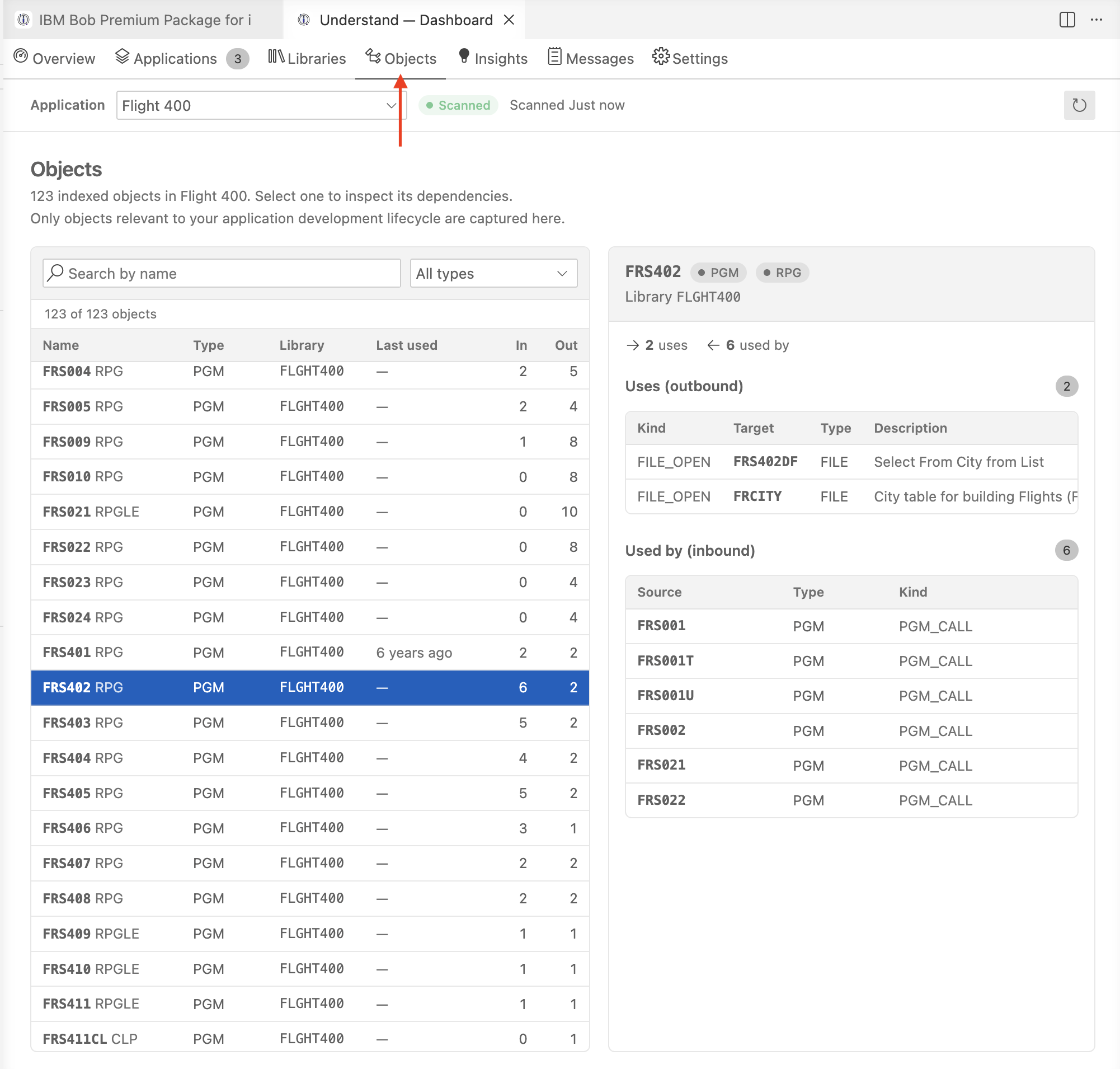
No dashboard, use a aba Objects para pesquisar e filtrar cada objeto indexado. Selecione um objeto para ver o que ele usa (dependências de saída) e o que é usado por ele (dependências de entrada), juntamente com colunas de arquivos e símbolos exportados.
A aba Insights fornece estatísticas agregadas: contagens de objetos e dependências, os objetos mais referenciados, riscos de SQL dinâmico, triggers, foreign keys e objetos com journal.

Com o Bob, selecione o botão Explore the Application with Bob na aba Insights para abrir uma tarefa no modo IBM i Developer que começa com um resumo da aplicação escaneada. A partir daí, você pode continuar fazendo perguntas em linguagem natural — o que um programa usa, o que quebraria se um arquivo fosse alterado, onde o SQL dinâmico é usado, quais programas são OPM e muito mais. Consulte Usando o Bob com o Understand para mais detalhes.
Usando o Bob com o Understand
Quando o Understand está instalado e uma aplicação foi escaneada, o Bob obtém automaticamente acesso a seis ferramentas do Understand e três skills do Understand nos modos IBM i Developer e IBM i Database.
O Bob usa automaticamente as ferramentas do Understand como sua primeira fonte de informação sempre que uma pergunta envolve estrutura da aplicação, relacionamentos entre objetos ou análise de dependências. Isso inclui tarefas como:
- O que chama o programa
ORDPROC? Do que ele depende? - É seguro excluir o arquivo
CUSTMST? O que quebraria? - Quais programas são OPM? Quais usam SQL dinâmico?
- Me dê uma visão geral da aplicação
PAYLIBe sua prontidão para modernização. - O que o service program
DBSRVexporta e quem usa esses procedimentos?
O Bob responde a essas perguntas a partir dos dados do scan de objetos. Ele não lê membros de fonte para análise estrutural, a menos que você explicitamente peça para abrir um arquivo de fonte específico.
Para controlar se o Bob pode usar as ferramentas do Understand para uma tarefa específica, configure o grupo de permissão Understand ao iniciar ou editar uma tarefa.
As ferramentas do Understand só ficam habilitadas quando o componente está instalado. Se essas ferramentas não estiverem visíveis ou não puderem ser usadas, o Understand ainda não foi instalado. Para habilitá-las, conclua o processo de instalação descrito em Instalando o componente Understand.

Mantendo os dados atualizados
Os dados do Understand representam o estado da sua aplicação no momento do scan mais recente. Se objetos forem adicionados, modificados ou removidos após o scan, execute um novo scan para atualizar os dados e mantê-los atualizados. O Bob e o Understand Dashboard indicam automaticamente quando os resultados do scan podem estar desatualizados, ajudando você a identificar quando um novo scan é necessário.