Understand
Understand 대시보드를 사용하여 IBM i 애플리케이션 개체 및 의존성을 매핑하고, Bob을 사용하여 스캔 데이터에서 구조적 질문에 직접 답변하세요.
Understand은 IBM Bob Premium Package for i에 포함된 코드 인텔리전스 구성 요소예요. 선택한 IBM i 애플리케이션 라이브러리를 스캔하여 프로그램, 서비스 프로그램, 모듈, 파일, 명령, 데이터 영역 및 데이터 큐를 포함하여 발견된 모든 개체를 카탈로그화함으로써 애플리케이션에 대한 포괄적인 모델을 구축해요. Understand은 또한 이러한 개체 간의 관계를 매핑하여 프로그램 호출, 파일 액세스 패턴, 서비스 프로그램 결합, SQL 참조, 트리거, 외래 키 관계, 저널링 구성 및 데이터베이스 제약 조건과 같은 의존성을 캡처해요.
스캔이 완료되면, Bob은 모든 소스 멤버를 읽지 않고도 스캔 데이터에서 직접 구조적 질문에 답변할 수 있고, Understand 대시보드는 개체, 의존성 및 인사이트를 탐색하는 시각적 인터페이스를 제공해요.
모든 스캔 데이터는 오브젝트 자체에서 도출돼요. Understand는 소스 코드를 읽거나 파싱하지 않아요. 소스 멤버가 시스템의 컴파일된 오브젝트와 동기화되지 않은 경우, 스캔은 소스가 아닌 오브젝트를 반영해요.
사전 요구 사항
- Code for IBM i를 통한 활성 IBM i 연결.
- Understand을 설치하기 전에
vscode-ibmi-bob.understand.installLibrary설정을 구성해야 해요. 기존 사용자 라이브러리가 아닌 전용 라이브러리를 선택하세요. 라이브러리 접근은 승인된 사용자로 제한하세요.
스캔된 애플리케이션 데이터는 프라이빗 라이브러리에 저장돼요. 다른 사용자에게 이 라이브러리에 대한 접근 권한을 부여하면 직접적인 권한이 없는 오브젝트의 데이터를 볼 수 있게 될 수 있어요.
시작하기 워크스루
내장된 Understand 워크스루는 시작하는 가장 빠른 방법이에요. 명령 팔레트에서 Get Started with Understand 명령을 실행하여 열거나, VS Code의 Get Started 탭을 열어 Understand your IBM i applications 투어를 선택하면 돼요.
워크스루는 다음 단계를 안내해요:
- IBM i에 연결하기
- Understand 컴포넌트 설치하기
- 첫 번째 애플리케이션 만들기
- 스캔하기
- Bob과 함께 결과 살펴보기

Understand 대시보드
Understand 대시보드는 애플리케이션을 관리하고 스캔 결과를 탐색하는 중앙 인터페이스예요. 명령 팔레트에서 Open Understand Dashboard 명령을 실행하거나 Bob 채팅 보기 제목 표시줄의 understand 대시보드 아이콘을 클릭하여 열 수 있어요.

대시보드는 다음 탭으로 구성되어 있어요:
| 탭 | 목적 |
|---|---|
| Overview | Understand 컴포넌트의 설치, 업데이트 및 상태를 모니터링합니다. |
| Applications | IBM i 애플리케이션을 생성, 스캔 및 관리합니다. |
| Libraries | 선택한 애플리케이션에 라이브러리를 추가하거나 제거합니다. |
| Objects | 모든 스캔된 개체를 검색 및 필터링; 하나를 선택하여 사용하는 항목과 사용하는 항목을 확인합니다. |
| Insights | 개체 및 의존성 수, 가장 참조되는 개체, 동적 SQL 위험, 트리거, 외래 키 및 저널이 지정된 개체. |
| Messages | 각 스캔 단계에 대한 진단 및 상태 정보. |
| Settings | 설치 라이브러리 설정에 대한 빠른 액세스. |
Understand 컴포넌트 설치
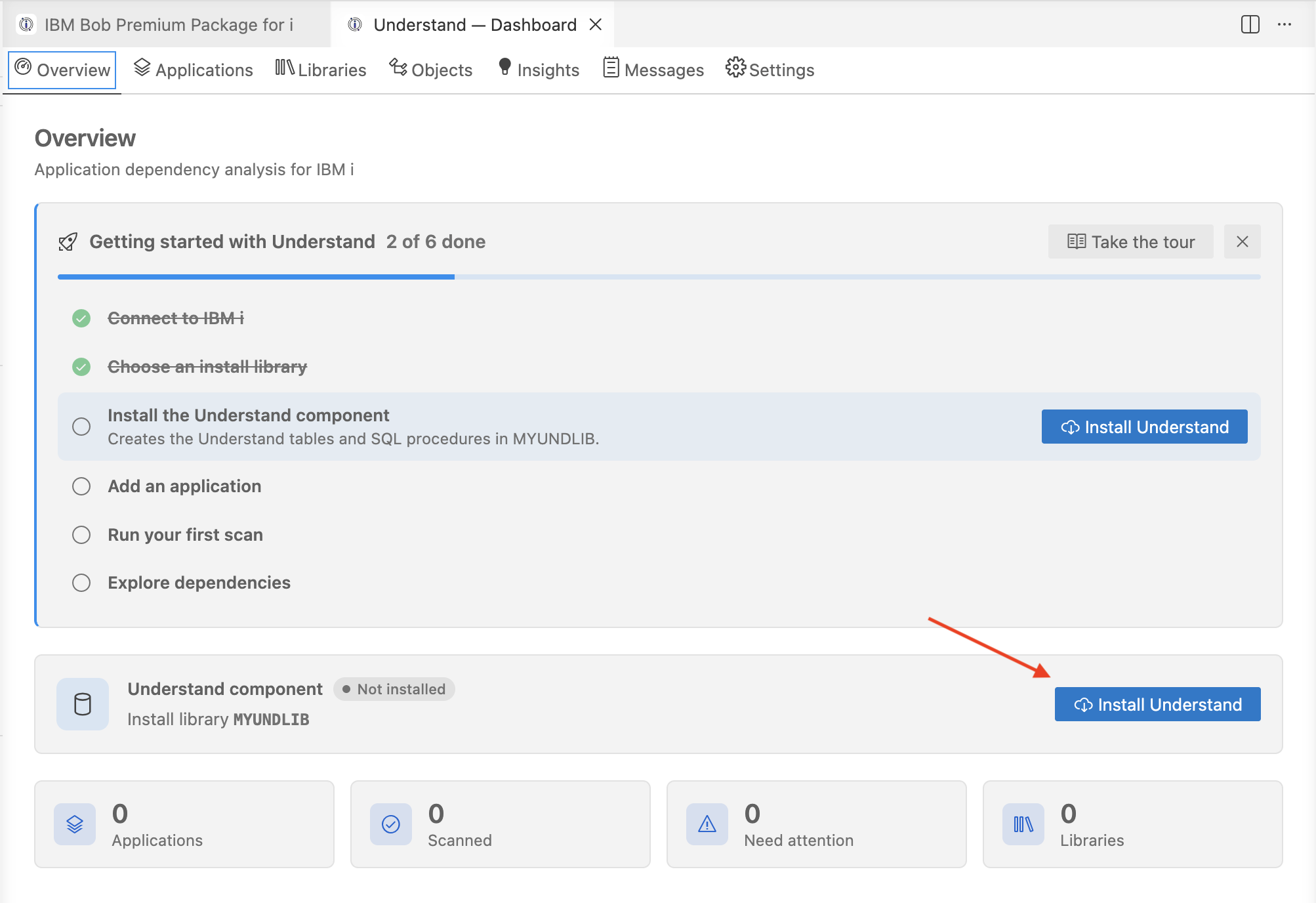
애플리케이션을 스캔하기 전에는 IBM i에 Understand 컴포넌트를 설치해야 해요.
Understand 대시보드를 열고 Overview 탭으로 이동하세요.
설치 라이브러리가 설정되어 있지 않다면, 컴포넌트 카드에서 Set install library를 선택하고 설정 편집기에서 라이브러리 이름을 입력하세요.
대시보드로 돌아가 Install Understand를 선택하세요.
확장 프로그램 업데이트와 함께 새로운 버전이 출시되면 Overview 탭의 동일한 카드에서 Update Understand 작업을 제공해요.
애플리케이션 만들기
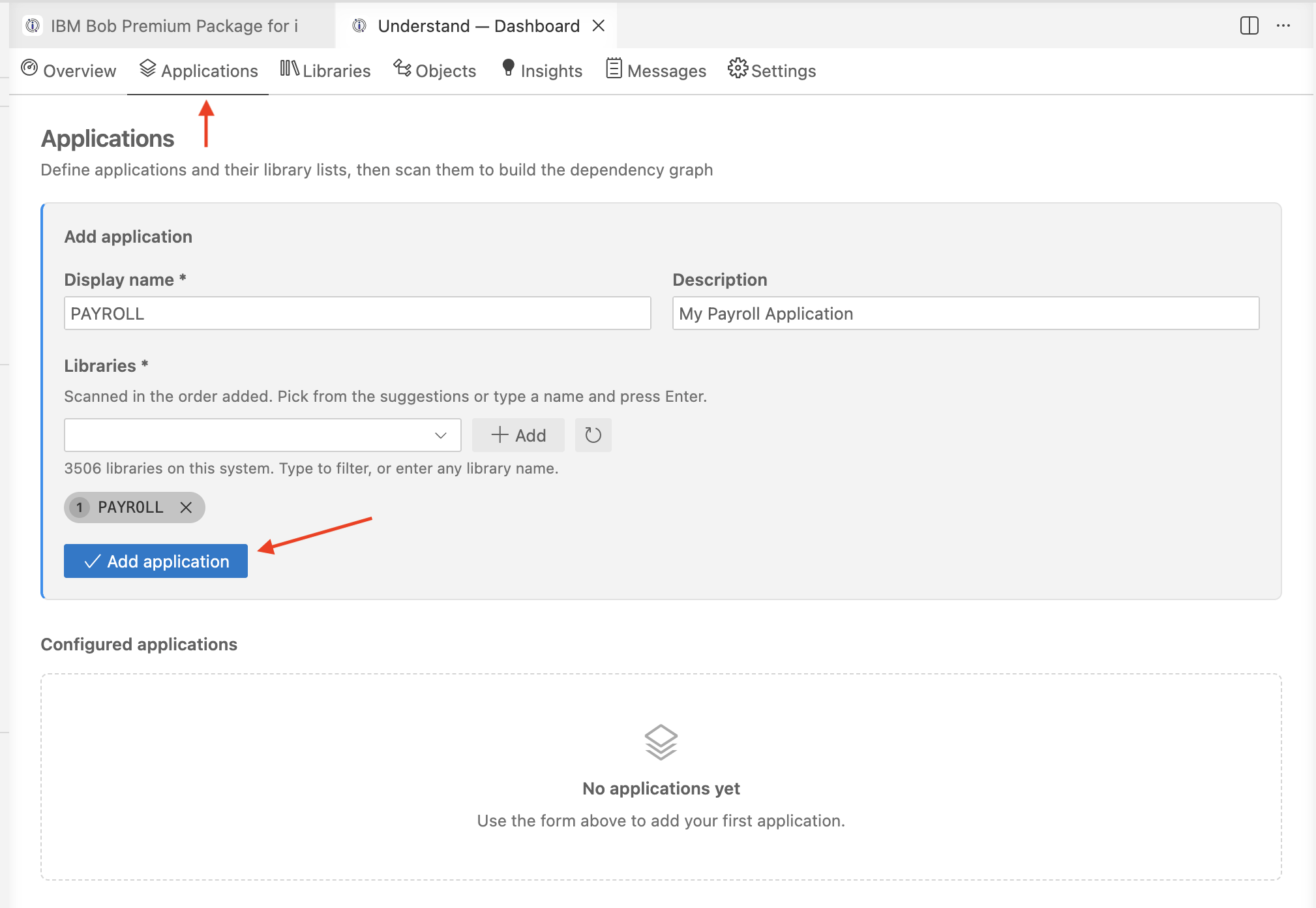
애플리케이션은 급여 시스템에 대한 PAYLIB 및 PAYDTA와 같이 단일 IBM i 애플리케이션을 나타내는 관련 라이브러리의 정렬된 목록으로 구성되어 있어요.
Applications 탭에서 New application을 선택하세요:
- 표시 이름과 선택 사항으로 설명을 입력하세요.
- 라이브러리 이름을 입력하기 시작하세요. 목록에 연결된 시스템에서 사용 가능한 사용자 라이브러리가 표시되고 시스템 라이브러리(
Q*,SYS*,#*)는 제외됩니다. - 제안된 라이브러리를 선택하거나 Enter를 눌러 라이브러리 이름을 추가하세요. 라이브러리는 추가된 순서대로 스캔됩니다.
Libraries 탭에서 언제든지 라이브러리를 추가하거나 제거할 수 있어요.
애플리케이션 스캔
스캔은 애플리케이션의 라이브러리에 있는 모든 개체를 분석하고 서로 간의 의존성을 기록해요. Applications 탭에서 애플리케이션 옆에 있는 Scan을 선택하여 스캔을 시작하세요.
- 스캔 진행 상황은 대시보드의 하단 섹션에 표시돼요. 스캔은 전용 SQL 작업에서 실행되므로 스캔이 진행되는 동안 다른 대시보드 탭을 계속 사용할 수 있어요.
- 스캔이 완료되면 애플리케이션에 아직 포함되지 않은 애플리케이션 개체에서 참조하는 추가 라이브러리를 식별할 수 있어요. Libraries 탭에서 이 추천 사항을 검토하세요.
- 스캐너가 해결하지 못한 개체, 의존성 또는 참조가 있는지 Messages 탭을 확인하세요.
Understand는 소스 멤버가 아닌 시스템의 컴파일된 오브젝트를 읽어요. 동적 호출(프로그램 이름이 변수에 저장된 경우)이나 동적 SQL 테이블 참조와 같은 의존성 관계는 오브젝트 스캔으로는 확인할 수 없어 캡처되지 않아요. 동적 SQL이 플래그된 오브젝트는 대시보드와 Bob의 응답에서 수동 검토가 필요한 영역으로 강조 표시돼요.

특정 라이브러리를 변경하는 경우, 전체 애플리케이션을 다시 스캔할 필요가 없어요. Libraries 탭에서 개별 라이브러리를 스캔하여 인덱스를 빠르게 최신 상태로 유지할 수 있어요.

개체 및 인사이트 탐색
스캔이 완료되면 결과를 두 가지 방법으로 탐색할 수 있어요.
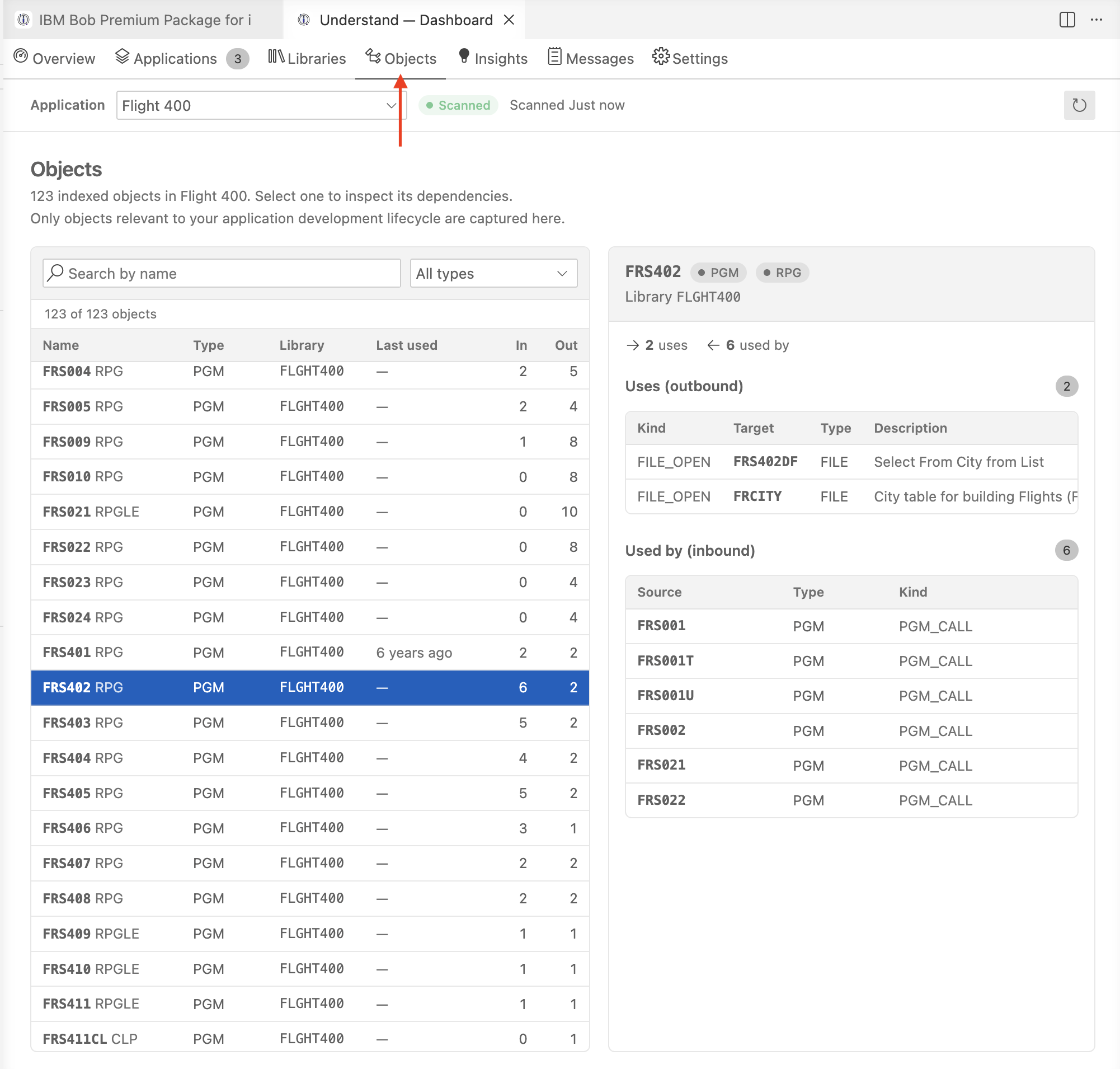
대시보드에서, Objects 탭을 사용하여 모든 인덱싱된 개체를 검색 및 필터링하세요. 개체를 선택하여 사용하는 항목(아웃바운드 의존성)과 사용하는 항목(인바운드 의존성)을 확인할 수 있어요. 파일 및 내보낸 심볼에 대한 열도 함께 제공됩니다.
Insights 탭은 집계 통계를 제공합니다: 개체 및 의존성 수, 가장 참조되는 개체, 동적 SQL 위험, 트리거, 외래 키 및 저널이 지정된 개체.

Bob과 함께, Insights 탭의 Explore the Application with Bob 버튼을 클릭하여 IBM i Developer 모드에서 작업을 시작하는 태스크를 열어보세요. 여기서부터는 스캔된 애플리케이션 요약으로 시작하여 자연어로 계속 질문할 수 있어요 — 프로그램이 사용하는 리소스, 파일이 변경되면 무엇이 손상될까, 동적 SQL이 어디서 사용되는지, 어떤 프로그램이 OPM인지 등등. 자세한 내용은 Bob과 Understand 사용을 참조하세요.
Using Bob with Understand
Understand이 설치되고 애플리케이션이 스캔되면, Bob은 두 모드(IBM i Developer 및 IBM i Database)에서 각각 6개의 Understand 도구와 3개의 Understand 스킬에 자동으로 액세스할 수 있어요.
Bob은 애플리케이션 구조, 개체 관계 또는 의존성 분석을 포함하는 질문이 있을 때마다 Understand 도구를 첫 번째 정보 소스로 자동 사용해요. 여기에는 다음과 같은 작업이 포함돼요:
- 프로그램
ORDPROC을(를) 호출하는 프로그램은? 무엇에 의존해? - 파일
CUSTMST을(를) 안전하게 삭제할 수 있을까? 무엇이 손상될까? - 어떤 프로그램이 OPM인가? 어떤 프로그램이 동적 SQL을 사용해?
PAYLIB애플리케이션의 개요와 현대화 준비 상태를 알려 주세요.- 서비스 프로그램
DBSRV은(는) 어떤 것을 내보내고, 누가 그 프로시저를 사용해?
Bob은 오브젝트 스캔 데이터에서 이 질문들에 답해요. 특정 소스 파일을 열도록 명시적으로 요청하지 않는 한, 구조 분석을 위해 소스 멤버를 읽지 않아요.
특정 작업에 대해 Bob이 Understand 도구를 사용할 수 있는지 여부를 제어하려면, 태스크를 시작하거나 편집할 때 Understand 권한 그룹을 구성하세요.
Understand 도구는 컴포넌트가 설치된 경우에만 활성화돼요. 이러한 도구가 보이지 않거나 사용할 수 없다면, Understand이 아직 설치되지 않은 것이에요. 활성화하려면 Understand 컴포넌트 설치에 설명된 설치 프로세스를 완료하세요.

데이터 최신 상태 유지
Understand 데이터는 가장 최근 스캔 시점의 애플리케이션 상태를 나타내요. 스캔 후 개체가 추가, 수정 또는 삭제된 경우, 데이터를 새로 고치고 최신 상태를 유지하기 위해 새 스캔을 실행하세요. Bob과 Understand 대시보드는 스캔 결과가 오래되었을 수 있는지 자동으로 표시하여 재스캔이 필요한 시점을 알려줘요.