Pianifica e implementa funzionalità complesse
Usa la modalità Plan di IBM Bob per definire l'ambito, rivedere e implementare funzionalità complesse con un agente di codifica AI. Impara a scrivere un prompt di pianificazione, perfezionare il piano generato ed eseguire l'implementazione in modalità Agent.
In questo tutorial, usi la modalità Plan di Bob per creare un piano di implementazione strutturato per aggiungere classi di posti all'applicazione demo Galaxium Travels. Quindi approvi il piano e lasci che Bob implementi la funzionalità attraverso i livelli front-end, back-end e database.
Questo tutorial ti insegna come scrivere un prompt di pianificazione efficace, cosa cercare quando rivedi un piano generato e come iterare sul piano prima che Bob scriva codice.
Prerequisiti
Perché usare la modalità Plan
Bob è un agente autonomo. Quando usi un prompt vago, Bob riempie eventuali lacune con le proprie ipotesi. Queste ipotesi potrebbero non corrispondere alla tua intenzione, anche se sono tecnicamente accurate.
Quando crei un piano, Bob genera un insieme di file Markdown che descrivono l'ambito, le decisioni architetturali e i passaggi di implementazione ordinati. Poiché il piano è separato dall'implementazione, puoi leggerlo, metterlo in discussione e perfezionarlo prima che Bob scriva codice.
Configura il tuo ambiente
Clona il codice demo di Galaxium Travels. Il comando di clonazione effettua anche il checkout del bob-learning-path-branch che contiene il codice che usi nei tutorial.
git clone -b bob-learning-path-branch https://github.com/IBM/galaxium-travelsIn Bob, fai clic su File e poi su Open Folder.
Naviga nella directory galaxium-travels che hai clonato e aprila.
Inizializza Bob nel tuo progetto
Esegui /init nel pannello chat di Bob per far creare a Bob un file AGENTS.md radice e file di regole AGENTS.md.
Il file AGENTS.md radice comunica a Bob la struttura complessiva del progetto, le convenzioni e gli obiettivi in modo che Bob possa scrivere codice che si adatta al tuo progetto. Senza di esso, Bob ricomincia da capo ogni volta perché Bob è stateless.
I file di regole in .bob sono dove Bob crea AGENTS.md per ciascuna delle sue modalità: Agent, Plan e Ask. Ogni modalità ha un insieme diverso di regole che guidano il comportamento di Bob in quella modalità.
/initBob chiede il permesso di creare i file AGENTS.md. Fai clic su Approve todo tools for task per creare i file.
Come scrivere un prompt di Plan
Il prompt che scrivi in modalità Plan diventa la specifica da cui Bob lavora. Un prompt vago produce un piano vago. Prima di digitare, rispondi a queste quattro domande:
- Cosa fa la funzionalità e cosa non fa? Un ambito esplicito impedisce a Bob di aggiungere lavoro che non hai richiesto.
- Quali livelli tocca la funzionalità? Ad esempio, l'UI, l'API e il database.
- Quali vincoli si applicano? Limiti sul numero di file, convenzioni di denominazione, requisiti di compatibilità con le versioni precedenti e qualsiasi altra cosa che Bob dovrebbe trattare come non negoziabile.
- Come appare "completato"? Un criterio di accettazione concreto. Ad esempio, "un utente può selezionare la classe Economy, Business o Galaxium durante la prenotazione" dà a Bob un obiettivo chiaro.
Genera un piano
Usa la modalità Plan per creare un piano che Bob segue quando implementa la funzionalità delle classi di posti.
Apri la barra laterale della chat agentica
Se l'interfaccia chat è chiusa, aprila facendo clic sull'icona Bob accanto alla barra di navigazione o usa la scorciatoia Option + Command + B (Mac) o Ctrl + Alt + B (Windows).


Crea il piano
Esegui il seguente prompt nel campo di input. Il prompt applica i principi di definizione dell'ambito dalla sezione Come scrivere un prompt di Plan: nomina i livelli da modificare, imposta un limite sul numero di file, esclude il dashboard amministrativo e stabilisce un criterio di accettazione.
Bob chiede il permesso di usare strumenti di skill e subagent in modo da poter eseguire lo skill Create plan. Fai clic su Approve skill tools for task e Approve subagent tools for task per approvare la richiesta.
Voglio aggiungere classi di posti a Galaxium Travels. I passeggeri dovrebbero poter scegliere la classe Economy, Business o Galaxium quando prenotano un volo.

Ambito:
- Aggiornare l'UI di prenotazione per mostrare un selettore di classe di posto
- Aggiornare l'API di prenotazione back-end per accettare e memorizzare la classe selezionata
- Aggiornare lo schema del database per aggiungere una colonna seat_class alla tabella bookings
- Non aggiungere modifiche al dashboard amministrativo — è fuori dall'ambito

Vincoli:
- Creare una cartella chiamata `plans` nella cartella galaxium-travels
- Non creare più di tre file di piano
- Mantenere la modifica del database compatibile con le versioni precedenti

Completato quando: Un utente può selezionare una classe di posto durante la prenotazione e la classe selezionata viene salvata e visualizzata nella conferma della prenotazione.
Lo screenshot seguente mostra Bob che pone domande chiarificatrici per comprendere la tua intenzione. Le tue domande potrebbero differire in base a come hai scritto il prompt. Rispondi alle domande o dì a Bob di selezionare le opzioni migliori.

Quando Bob finisce, richiede l'approvazione per scrivere i file del piano. Fai clic su Approve edit tools for task.
Bob posiziona i file del piano nella cartella plans come file Markdown. I nomi dei tuoi file di piano potrebbero variare.
/galaxium-travels/plans/seat-class-plan.mdRivedi il piano
I file del piano sono la specifica da cui Bob costruisce. Rivedi il piano, situato nella cartella plans, per comprendere le modifiche proposte.
Quando rivedi i piani, cerca quanto segue:
- Corrispondenza dell'ambito: Il piano include tutto ciò che hai richiesto? Include qualcosa che non hai richiesto?
- Linguaggio vago: Cerca frasi come "aggiungi se necessario" o "aggiorna in modo appropriato". Queste sono ipotesi non dichiarate. Sostituiscile con istruzioni specifiche prima di approvare.
- File nominati: Ogni passaggio dovrebbe identificare i file che tocca. Se un passaggio dice "aggiorna il componente di prenotazione" senza nominare il file, chiedi a Bob di essere più specifico.
Itera sul piano
Se il piano non corrisponde alla tua intenzione, chiedi a Bob di rivederlo nella stessa conversazione in modalità Plan. Non è necessario ricominciare da capo.
Ad esempio, il piano che Bob ha generato nel passaggio precedente non era specifico sul colore o sul badge per ogni classe.
b. Apply a distinct colour or badge per class (e.g. grey for Economy, gold for Business, cosmic-gradient for Galaxium) consistent with the existing status colour patternPer risolvere questo problema, esegui il seguente prompt per impostare esplicitamente i colori per ogni classe:
Per favore aggiorna il piano per specificare i seguenti colori per ogni classe:
- Economy: green
- Business: gold
- Galaxium: cosmic-gradientPotresti non avere lo stesso problema nel tuo piano. Rivedi il piano e chiedi a Bob di chiarire qualsiasi linguaggio vago o aggiungere dettagli mancanti che noti.
Implementa le nuove funzionalità
Avvia una nuova conversazione
Fai clic sul segno più nella parte superiore dell'interfaccia chat per avviare una nuova conversazione e cancellare la finestra di contesto.

Avviare una nuova conversazione cancella la finestra di contesto, il che:
- Impedisce che la discussione di pianificazione precedente consumi il tuo budget di token.
- Mantiene il contesto di implementazione focalizzato sul piano approvato.
- Riduce il rischio che Bob confonda le istruzioni di pianificazione e implementazione.
Passa alla modalità Agent
Seleziona Agent dal selettore di modalità per passare alla modalità Agent.
Costruisci la funzionalità
Invia questo prompt per implementare le funzionalità:
Costruisci le funzionalità nella cartella plans
@plans/
Il riferimento @plans/ fa riferimento a tutti i piani nella cartella, quindi non è necessario nominare i file singolarmente.
Lo screenshot seguente mostra una cartella plans di esempio:
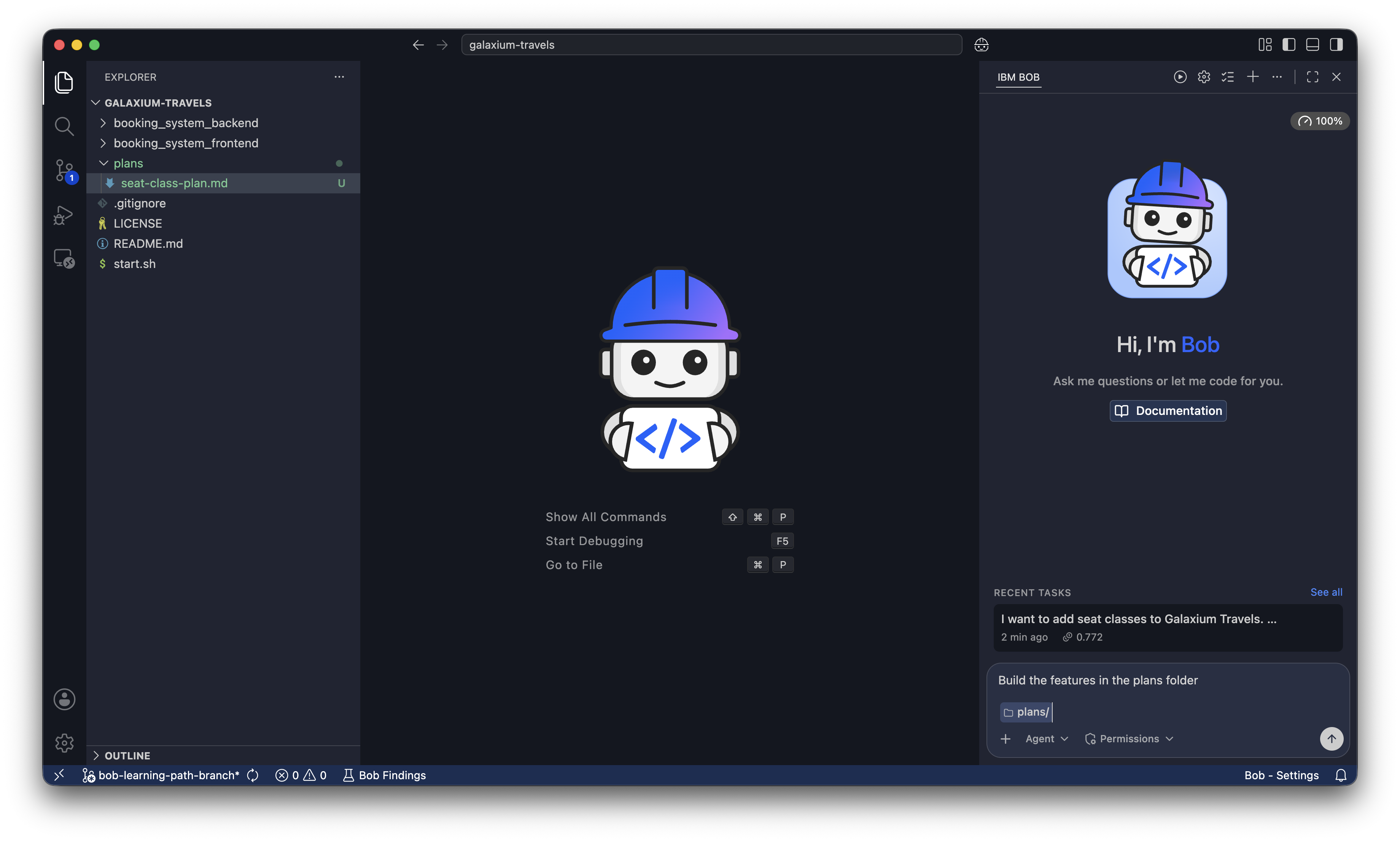
Bob ti chiede di Approve todo tools for task e Approve edit tools for task. Approva entrambe le richieste.
Hai aggiunto il supporto per le classi di posti attraverso l'UI di prenotazione, l'API back-end e il database, con le opzioni di classe Economy, Business e Galaxium riflesse in tutto il sistema.
Prossimi passi
In questo tutorial, hai imparato come scrivere un prompt di pianificazione con ambito definito, rivedere un piano generato per lacune e linguaggio vago, iterare sul piano finché non corrisponde alla tua intenzione e implementare la specifica approvata con una finestra di contesto pulita.
Passa a Standardizza il comportamento di Bob per imparare a creare regole personalizzate per controllare il comportamento di Bob.
Scopri come funziona la finestra di contesto di Bob in Crea una nuova finestra di contesto per capire perché avviare una nuova conversazione migliora la qualità dell'implementazione.
Esplora Aggiungi capacità a Bob per estendere ciò che Bob può fare nel tuo progetto.
Genera report di audit e documentazione di conformità
Usa IBM Bob per analizzare la codebase di Galaxium Travels e produrre report di audit strutturati che coprono qualità del codice, stato delle dipendenze, debito tecnico e postura di conformità. Impara ad assemblare documentazione pronta per gli stakeholder dall'analisi assistita da IA.
Creare un commit e una pull request con Bob
Usa Bob per creare un branch, preparare le modifiche, generare un messaggio di commit, fare push nel tuo repository e aprire una pull request.