Gestione del context window
Scopri come funziona il context window da 270.000 token di Bob, come ogni categoria contribuisce all'utilizzo dei token e le best practice per mantenere le task mirate ed efficienti nei costi.
Capire il context window
Ogni task nel pannello chat ha un context window, ovvero il budget di token per quel thread di conversazione. Il limite è di 270.000 token. Tutto ciò che Bob carica conta verso di esso.
Cosa riempie il context window
Passa il cursore sul token usage indicator in alto a destra nel pannello chat per vedere un riepilogo di ciò che sta consumando il tuo context window:
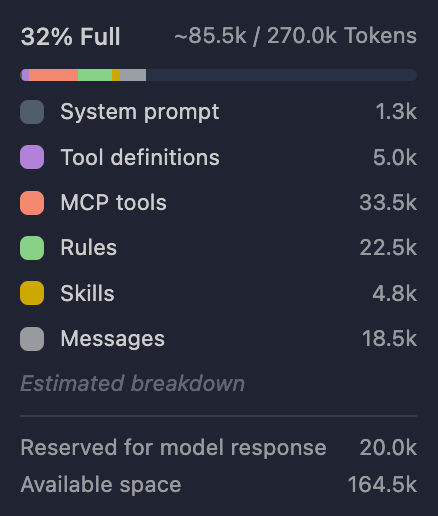
| Categoria | Cosa include |
|---|---|
| System prompt | Le istruzioni principali di Bob per la sessione |
| Tool definitions | Schemi degli strumenti integrati e definizioni degli strumenti MCP connessi |
| MCP Tools | Istruzioni e descrizioni degli strumenti forniti dai server MCP connessi |
| Rules | Istruzioni personalizzate da file di regole di progetto e modalità (ad esempio, AGENTS.md o .bob/rules-*) |
| Skills | Istruzioni dagli skills che Bob ha caricato per la conversazione |
| Messages | I tuoi prompt, le risposte di Bob e l'attività degli strumenti nella conversazione. Questo è il transcript contato in token. |
Le menzioni @, l'output dei comandi e i risultati degli strumenti contano tutti in Messages. I contenuti dei file non appaiono come riga separata.
Sotto Estimated breakdown:
- Reserved for model response: token riservati per la prossima risposta di Bob (tipicamente 20,0k).
- Available space: token liberi rimanenti.
Overhead di base
Le categorie fisse consumano token prima ancora che tu inizi a lavorare con Bob. Nel progetto di esempio Galaxium Travels, persino un prompt breve come "Quickly say hi back." totalizza circa 8,5k token. La maggior parte è composta da Tool definitions (5,1k), System prompt (1,5k), Rules (830) e Skills (454). Solo 590 token si trovano in Messages.
Bob reinvia l'intero stack di overhead a ogni prompt. Aggiungere più server MCP o skills caricati aumenta MCP Tools, Tool definitions e Skills prima che tu scriva una sola parola.
Per numeri concreti e una guida al reset, consulta Create a new context window.
Monitorare l'utilizzo dei token
Il token usage indicator mostra la percentuale di riempimento e una frazione usato/totale rispetto al limite di 270.000 token. Cliccaci sopra per aprire il context window breakdown. Controlla quale categoria sta crescendo.
La tabella seguente mostra cosa causa la crescita di ogni categoria:
| Categoria | Cosa la fa crescere |
|---|---|
| System prompt | Caricato all'avvio della task. Rimane stabile durante il lavoro normale. |
| Tool definitions | Schemi degli strumenti integrati. Impostati all'avvio della task. Rimangono stabili durante il lavoro normale. |
| MCP Tools | Server MCP connessi e strumenti abilitati. Cresce quando aggiungi server o strumenti, non quando invii prompt. |
| Rules | File di regole di progetto e modalità (ad esempio, AGENTS.md). Impostati all'apertura della task. |
| Skills | Skills che Bob carica per la task. Può aumentare se Bob attiva uno skill a metà thread. |
| Messages | I tuoi prompt, le risposte di Bob, letture di file, output degli strumenti e menzioni @. Cresce a ogni turno e con l'esplorazione del repository. |
In uno scambio breve, le categorie fisse spesso occupano la maggior parte del totale. Quando chiedi a Bob di leggere file o eseguire strumenti, Messages di solito diventa la categoria più grande. Tieni d'occhio questo cambiamento.
Available space si riduce man mano che cresce qualsiasi categoria. Reserved for model response è riservato per la prossima risposta di Bob e non fa parte del totale usato mostrato sopra.
Per esempi misurati su un repository reale, consulta Create a new context window.
Limiti di token
Il limite fisso è di 270.000 token per task. Bob inizia a compattare prima che tu raggiunga il limite. La compaction inizia tipicamente intorno ai 190.000 token di utilizzo totale.
Compaction automatica del context
Alla soglia di compaction, Bob:
- Preserva il context più recente e pertinente.
- Riassume o rimuove segmenti di conversazione più vecchi.
- Mantiene le istruzioni di sistema critiche, le tool definitions, le rules e gli skills.
- Continua con il context compattato.
La compaction è con perdita. I dettagli dell'inizio di Messages potrebbero non sopravvivere. Avvia una nuova task con + (New task) quando cambi argomento o quando Messages è abbastanza grande da compromettere la qualità.
Impatto sui Bobcoins
I Bobcoins tracciano l'utilizzo dei token. Contano sia i token di input che quelli di output.
- Ogni messaggio invia di nuovo l'intero context attivo, incluso l'overhead fisso.
- Bob rielabora tutto ciò che è già caricato a ogni invio.
- I thread lunghi con Messages esteso costano di più per i prompt successivi.
Best practice
Il context window non è uno spazio di archiviazione. È il budget di token attivo disponibile a Bob a ogni passo. Controlla cosa vi entra. Resetta o compatta quando il thread si riempie di contenuto obsoleto. Verifica il risultato con i test, non solo con la risposta di Bob.
Delimitare la task e la conversazione
Usa una task per obiettivo di lavoro e inizia con un prompt mirato. Indica l'obiettivo, il risultato atteso e i vincoli prima di chiedere a Bob di esplorare il repository. Nomina esplicitamente file e funzioni. Evita richieste vaghe come "leggi tutto il repository" o "controlla il backend". Clicca su + (New task) quando l'argomento cambia, perché i contenuti non correlati in Messages aumentano il costo e possono confondere Bob.
Mantenere il context fisso leggero
Le categorie fisse consumano token prima che tu scriva qualsiasi cosa. Per mantenere basso l'overhead:
- Tieni le custom rules e
AGENTS.mdbrevi. Includi solo comandi di setup, test e stile (ad esempio,pnpm test,mvn verify). - Connetti solo i server MCP, gli strumenti e gli skills di cui ha bisogno il lavoro corrente. Disconnetti ciò che non stai usando e preferisci la configurazione MCP con scope di progetto rispetto a quella globale.
- Riserva Messages per le prove situazionali specifiche di questa task: il bug, i log e i file rilevanti. Non ripetere le rules fisse in ogni prompt.
Aggiungere context quando ne hai bisogno
Lascia che Bob cerchi e legga file specifici invece di incollare grandi blocchi di contenuto nel thread. Usa le context mentions per fare riferimento a un file o a un intervallo di righe specifico, ed evita menzioni ampie di directory:
✓ @/src/utils/validation.ts:45-67 Fix the email validation logic
✗ @/src @/tests @/docs Review everything and suggest improvementsPuoi anche evidenziare testo nell'editor e usare Cmd + L (Mac) o Ctrl + L (Windows/Linux) per aggiungerlo direttamente alla chat.
Lavora per fasi: trova i file probabili, ispeziona quelli rilevanti, pianifica, modifica e valida. Per letture ampie del repository, usa subagents in modo che la task riceva risultati compattati invece di far atterrire ogni chiamata read_file in Messages. Quando le fonti sono in conflitto, fidati del codice in esecuzione e dei test piuttosto che dei commenti obsoleti o delle vecchie note del README.
Per ulteriori tattiche sui repository grandi, consulta Working with large projects.
Resettare o compattare quando Messages si riempie
Nel corso di una lunga conversazione, Messages accumula contenuti di file ripetuti, piani abbandonati e output di strumenti obsoleto. Avvia una nuova task con + (New task) quando l'obiettivo di lavoro cambia o quando il thread è abbastanza grande da compromettere la qualità. Tieni i vincoli, le prove e le domande aperte. Rimuovi il resto.
Bob può anche compattare automaticamente i segmenti più vecchi, ma la compaction è con perdita e i dettagli dell'inizio di Messages potrebbero non sopravvivere. Preferisci modifiche piccole e approvate a un'unica grande esecuzione autonoma, in modo che i diff rimangano revisionabili e Bob resti in carreggiata.
Scopri di più
Consulta Create a new context window per aprire il riepilogo nel progetto di esempio Galaxium Travels e fare pratica con un reset.
Strumenti
Scopri come Bob utilizza strumenti specializzati per leggere file, modificare codice, eseguire comandi, generare subagenti, usare integrazioni MCP e cambiare modalità per semplificare il tuo flusso di lavoro di codifica.
Avvelenamento del contesto
Scopri cos’è l’avvelenamento del contesto, come riconoscerlo in una conversazione con Bob e come riprenderti avviando una nuova task o migliorando l’igiene del contesto.