Understand
Petakan objek dan dependensi aplikasi IBM i dengan Understand Dashboard, dan gunakan Bob untuk menjawab pertanyaan struktural langsung dari data pemindaian.
Understand adalah komponen kecerdasan kode yang disertakan dengan IBM Bob Premium Package for i. Komponen ini memindai library aplikasi IBM i yang kamu pilih dan membangun model aplikasi yang komprehensif dengan mengatalogkan semua objek yang ditemukan, termasuk program, service program, modul, file, perintah, data area, dan data queue. Understand juga memetakan hubungan antar objek ini, menangkap dependensi seperti pemanggilan program, pola akses file, pengikatan service program, referensi SQL, pemicu (trigger), hubungan foreign key, konfigurasi pembuatan jurnal, dan batasan database.
Setelah dipindai, Bob dapat menjawab pertanyaan struktural langsung dari data pemindaian tanpa membaca setiap member sumber, dan Understand Dashboard menyediakan antarmuka visual untuk menjelajahi objek, dependensi, dan wawasan (insights).
Semua data pemindaian berasal dari objek itu sendiri. Understand tidak membaca atau mem-parsing source code. Jika source member tidak sinkron dengan objek yang telah dikompilasi di sistem, pemindaian mencerminkan objek tersebut, bukan sumbernya.
Prasyarat
- Koneksi IBM i aktif melalui Code for IBM i.
- Pengaturan
vscode-ibmi-bob.understand.installLibraryharus dikonfigurasi sebelum Understand dapat diinstal. Pilih library khusus yang bukan merupakan library pengguna yang sudah ada. Batasi akses ke library hanya untuk pengguna yang berwenang.
Data aplikasi yang dipindai disimpan di library privat. Jika kamu memberikan akses ke library ini kepada pengguna lain, mereka mungkin dapat melihat data dari objek yang tidak mereka miliki otoritas langsung.
Panduan memulai
Panduan Understand bawaan adalah cara tercepat untuk memulai. Buka dari command palette dengan menjalankan perintah Get Started with Understand, atau buka tab Get Started di VS Code dan pilih tur Understand your IBM i applications.
Panduan ini memandu kamu melalui langkah-langkah berikut:
- Menghubungkan ke IBM i
- Menginstal komponen Understand
- Membuat aplikasi pertamamu
- Memindainya
- Menjelajahi hasilnya dengan Bob

Understand Dashboard
Understand Dashboard adalah antarmuka utama untuk mengelola aplikasi dan menjelajahi hasil pemindaian. Buka dengan perintah Open Understand Dashboard dari command palette, atau dengan mengklik ikon understand dashboard di bilah judul tampilan obrolan Bob.

Dashboard diatur ke dalam tab-tab berikut:
| Tab | Purpose |
|---|---|
| Overview | Menginstal, memperbarui, dan memantau status komponen Understand. |
| Applications | Membuat, memindai, dan mengelola aplikasi IBM i kamu. |
| Libraries | Menambahkan atau menghapus library dari aplikasi yang dipilih. |
| Objects | Mencari dan memfilter setiap objek yang dipindai; pilih salah satu untuk melihat apa yang digunakannya dan apa yang menggunakannya. |
| Insights | Jumlah objek dan dependensi, objek yang paling banyak direferensikan, risiko SQL dinamis, trigger, foreign key, dan objek yang dijurnal. |
| Messages | Informasi diagnostik dan status untuk setiap langkah pemindaian. |
| Settings | Akses cepat ke pengaturan library penginstalan. |
Menginstal komponen Understand
Sebelum memindai aplikasi apa pun, kamu harus menginstal komponen Understand di IBM i.
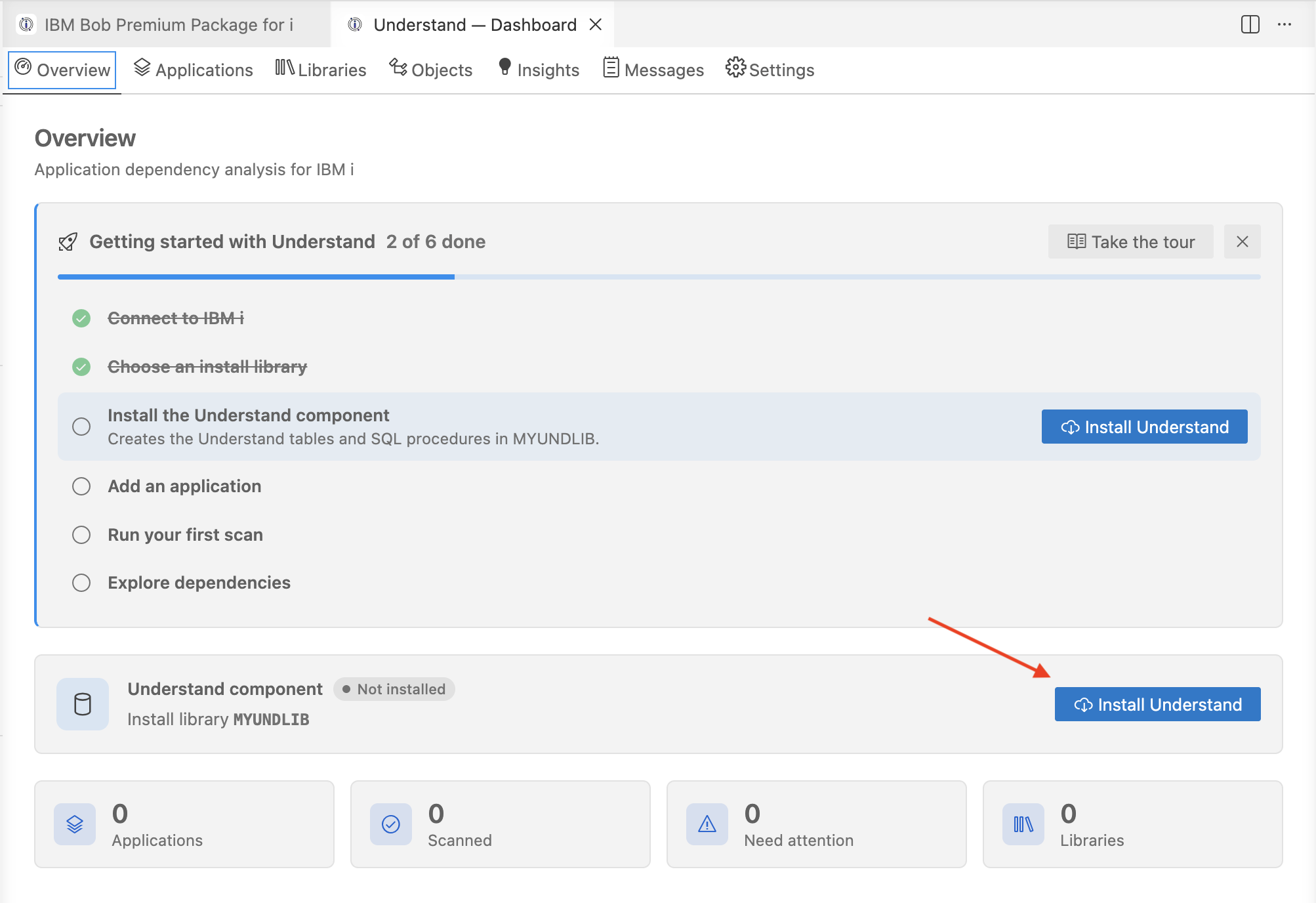
Buka Understand Dashboard dan buka tab Overview.
Jika belum ada library penginstalan yang diatur, pilih Set install library pada kartu komponen dan masukkan nama library di editor pengaturan.
Kembali ke dashboard dan pilih Install Understand.
Ketika versi yang lebih baru dirilis bersama pembaruan ekstensi, kartu yang sama pada tab Overview akan menawarkan tindakan Update Understand.
Membuat aplikasi
Sebuah aplikasi terdiri dari daftar berurutan dari library terkait yang mewakili satu aplikasi IBM i, seperti PAYLIB dan PAYDTA untuk sistem penggajian.
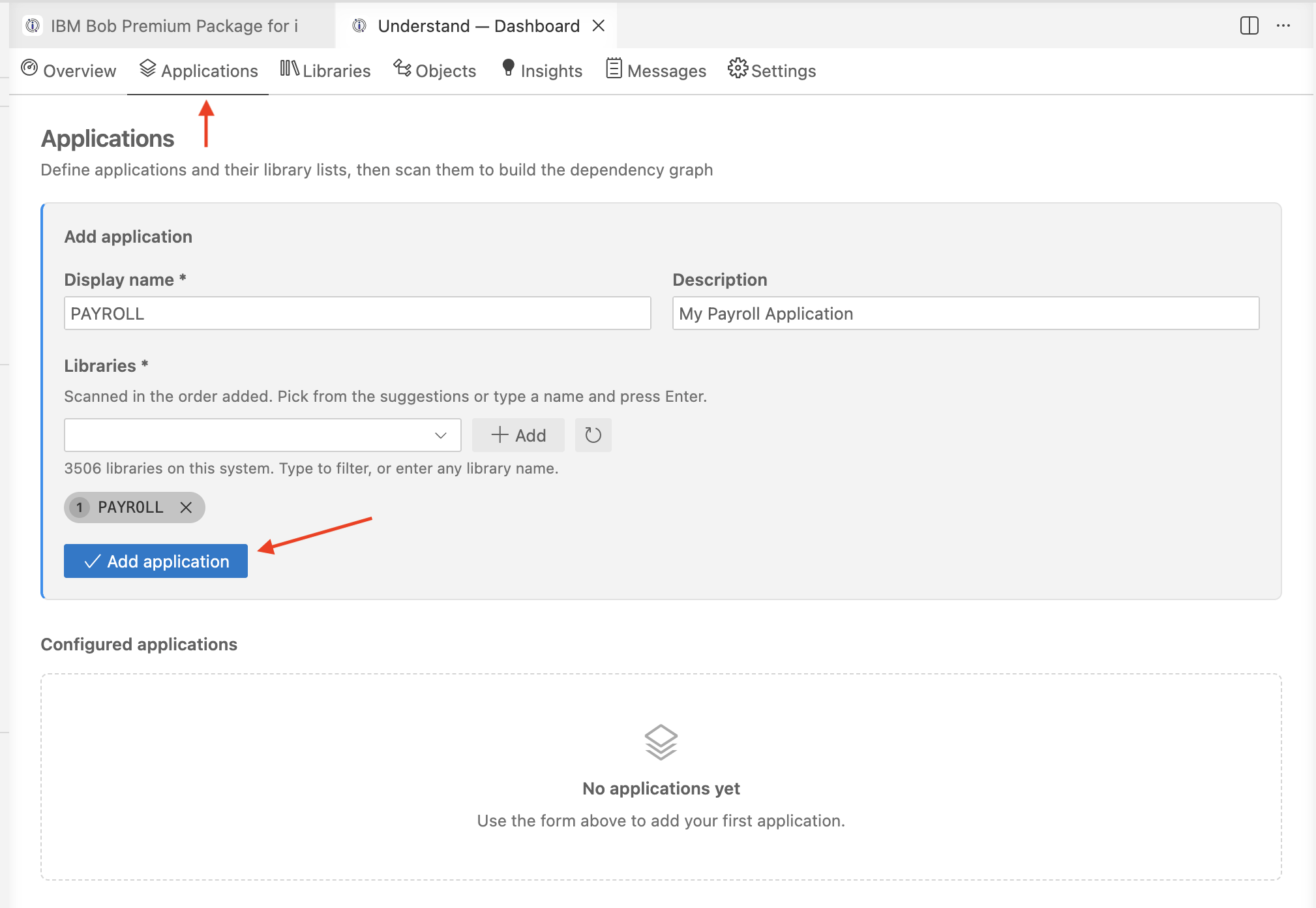
Di tab Applications, pilih New application:
- Masukkan nama tampilan dan deskripsi opsional.
- Mulai ketik nama library. Daftar ini menampilkan library pengguna yang tersedia pada sistem yang terhubung dan mengecualikan library sistem (
Q*,SYS*, dan#*). - Pilih library yang disarankan, atau tekan Enter untuk menambahkan nama library. Library dipindai sesuai urutan penambahannya.
Kamu dapat menambahkan atau menghapus library kapan saja dari tab Libraries.
Memindai aplikasi
Pemindaian menganalisis setiap objek dalam library aplikasi dan mencatat dependensi di antara mereka. Pilih Scan di samping aplikasi pada tab Applications untuk memulai pemindaian.
- Progres pemindaian ditampilkan di bagian bawah dashboard. Pemindaian berjalan dalam tugas SQL khusus, memungkinkan kamu untuk terus menggunakan tab dashboard lainnya saat pemindaian sedang berlangsung.
- Ketika pemindaian selesai, sistem mungkin mengidentifikasi library tambahan yang direferensikan oleh objek aplikasi yang belum disertakan dalam aplikasi. Tinjau rekomendasi ini di tab Libraries.
- Periksa tab Messages untuk menemukan objek, dependensi, atau referensi apa pun yang tidak dapat diselesaikan oleh pemindai.
Understand membaca objek yang telah dikompilasi di sistem, bukan source member. Hubungan dependensi seperti dynamic call (di mana nama program disimpan dalam variabel) dan referensi tabel SQL dinamis tidak terlihat oleh pemindaian objek dan tidak ditangkap. Objek yang ditandai dengan SQL dinamis disorot di dashboard dan dalam respons Bob sebagai area yang memerlukan peninjauan manual.

Saat melakukan perubahan pada library tertentu, kamu tidak perlu memindai ulang seluruh aplikasi. Kamu dapat memindai library individual dari tab Libraries agar indeks tetap mutakhir dengan cepat.

Menjelajahi objek dan wawasan
Setelah pemindaian selesai, kamu dapat menjelajahi hasilnya dengan dua cara.
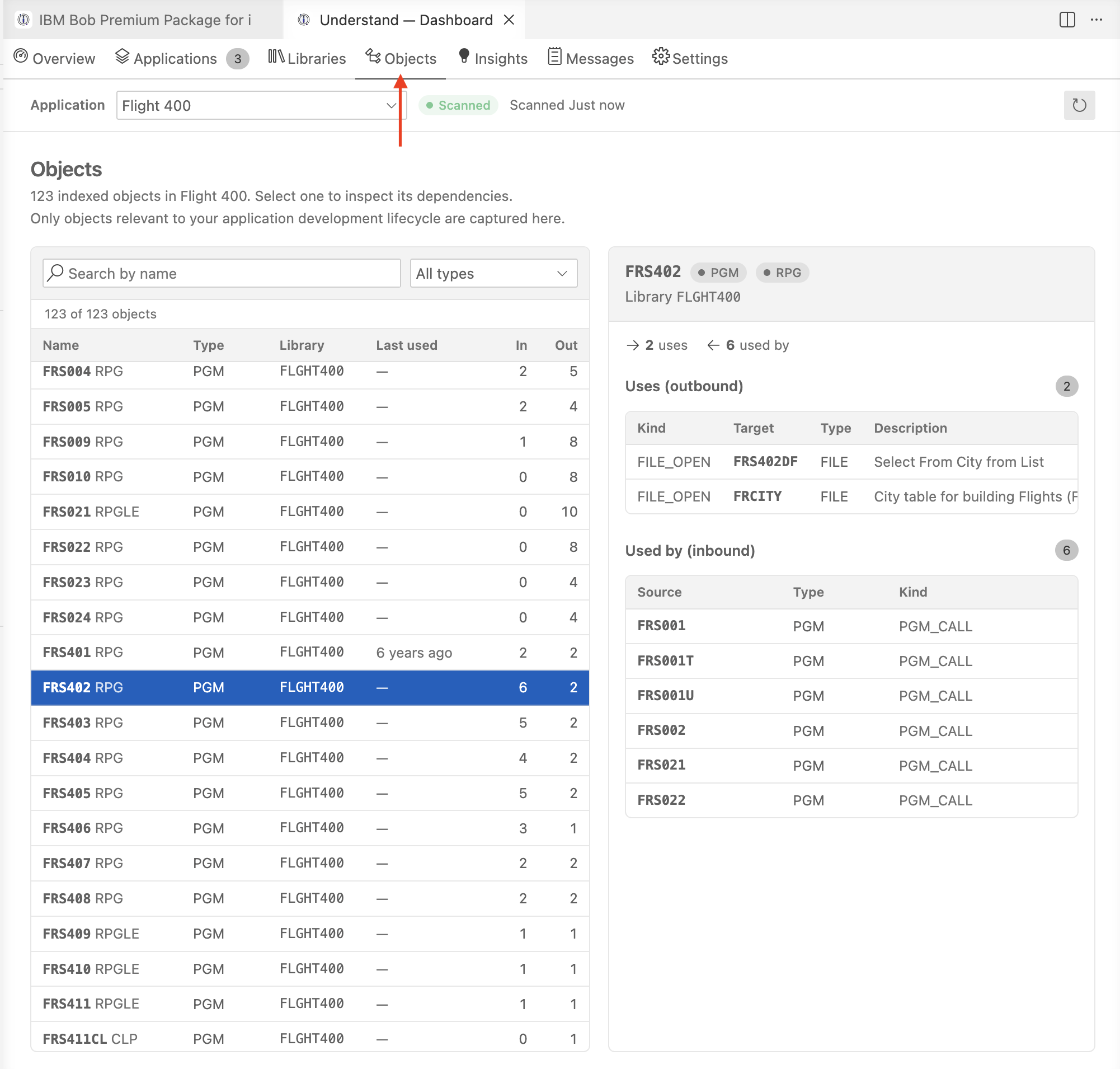
Di dashboard, gunakan tab Objects untuk mencari dan memfilter setiap objek yang terindeks. Pilih objek untuk melihat apa yang digunakannya (dependensi keluar) dan apa yang menggunakannya (dependensi masuk), beserta kolom untuk file dan simbol yang diekspor. Tab Insights memberi kamu statistik agregat: jumlah objek dan dependensi, objek yang paling banyak direferensikan, risiko SQL dinamis, trigger, foreign key, dan objek yang dijurnal.

Dengan Bob, pilih tombol Explore the Application with Bob di tab Insights untuk membuka tugas dalam mode IBM i Developer yang dimulai dengan ringkasan aplikasi yang dipindai. Dari sana, kamu dapat terus mengajukan pertanyaan dalam bahasa alami — apa yang digunakan program, apa yang akan rusak jika file berubah, di mana SQL dinamis digunakan, program mana yang merupakan OPM, dan banyak lagi. Lihat Menggunakan Bob dengan Understand untuk detailnya.
Menggunakan Bob dengan Understand
Ketika Understand diinstal dan aplikasi telah dipindai, Bob secara otomatis mendapatkan akses ke enam Understand tools dan tiga Understand skills di mode IBM i Developer dan IBM i Database.
Bob secara otomatis menggunakan alat Understand sebagai sumber informasi pertamanya setiap kali ada pertanyaan yang melibatkan struktur aplikasi, hubungan objek, atau analisis dependensi. Ini mencakup tugas-tugas seperti:
- Apa yang memanggil program
ORDPROC? Bergantung pada apa program tersebut? - Apakah aman untuk menghapus file
CUSTMST? Apa yang akan rusak? - Program mana yang merupakan OPM? Mana yang menggunakan SQL dinamis?
- Berikan saya gambaran umum tentang aplikasi
PAYLIBdan kesiapan modernisasinya. - Apa yang diekspor oleh service program
DBSRV, dan siapa yang menggunakan prosedur tersebut?
Bob menjawab pertanyaan-pertanyaan ini dari data pemindaian objek. Bob tidak membaca source member untuk analisis struktural kecuali kamu secara eksplisit memintanya untuk membuka file sumber tertentu.
Untuk mengontrol apakah Bob dapat menggunakan alat Understand untuk tugas tertentu, konfigurasikan grup izin Understand saat memulai atau mengedit tugas.
Alat Understand hanya diaktifkan jika komponen telah diinstal. Jika alat ini tidak terlihat atau tidak dapat digunakan, Understand belum diinstal. Untuk mengaktifkannya, selesaikan proses penginstalan yang dijelaskan di Menginstal komponen Understand.

Menjaga data tetap mutakhir
Data Understand mewakili status aplikasi kamu pada saat pemindaian terbaru. Jika objek ditambahkan, dimodifikasi, atau dihapus setelah pemindaian, jalankan pemindaian baru untuk menyegarkan data dan menjaganya tetap mutakhir. Bob dan Understand Dashboard secara otomatis menunjukkan kapan hasil pemindaian mungkin sudah usang, membantu kamu mengidentifikasi kapan pemindaian ulang diperlukan.