Planifier et implémenter des fonctionnalités complexes
Utilise le mode Plan d'IBM Bob pour définir la portée, réviser et implémenter des fonctionnalités complexes avec un agent de codage IA. Apprends à écrire un prompt de planification, affiner le plan généré et exécuter l'implémentation en mode Agent.
Dans ce tutoriel, tu utilises le mode Plan de Bob pour créer un plan d'implémentation structuré pour ajouter des classes de sièges à l'application de démonstration Galaxium Travels. Tu approuves ensuite le plan et laisses Bob implémenter la fonctionnalité à travers les couches front-end, back-end et base de données.
Ce tutoriel t'apprend comment écrire un prompt de planification efficace, ce qu'il faut rechercher lors de la révision d'un plan généré et comment itérer sur le plan avant que Bob n'écrive du code.
Prérequis
Pourquoi utiliser le mode Plan
Bob est un agent autonome. Lorsque tu utilises un prompt vague, Bob comble les lacunes avec ses propres hypothèses. Ces hypothèses peuvent ne pas correspondre à ton intention, même si elles sont techniquement exactes.
Lorsque tu crées un plan, Bob génère un ensemble de fichiers Markdown qui décrivent la portée, les décisions d'architecture et les étapes d'implémentation ordonnées. Parce que le plan est séparé de l'implémentation, tu peux le lire, le questionner et l'affiner avant que Bob n'écrive du code.
Configure ton environnement
Clone le code de démonstration Galaxium Travels. La commande de clonage fait également un checkout de la branche bob-learning-path-branch qui contient le code que tu utilises dans les tutoriels.
git clone -b bob-learning-path-branch https://github.com/IBM/galaxium-travelsDans Bob, clique sur File puis sur Open Folder.
Navigue vers le répertoire galaxium-travels que tu as cloné et ouvre-le.
Initialise Bob dans ton projet
Exécute /init dans le panneau de chat de Bob pour que Bob crée un fichier AGENTS.md racine et des fichiers de règles AGENTS.md.
Le fichier AGENTS.md racine indique à Bob la structure globale du projet, les conventions et les objectifs afin que Bob puisse écrire du code qui correspond à ton projet. Sans lui, Bob recommence à zéro à chaque fois car Bob est sans état.
Les fichiers de règles dans .bob sont l'endroit où Bob crée AGENTS.md pour chacun de ses modes : Agent, Plan et Ask. Chaque mode a un ensemble différent de règles qui guident le comportement de Bob dans ce mode.
/initBob demande la permission de créer les fichiers AGENTS.md. Clique sur Approve todo tools for task pour créer les fichiers.
Comment écrire un prompt de Plan
Le prompt que tu écris en mode Plan devient la spécification à partir de laquelle Bob travaille. Un prompt vague produit un plan vague. Avant de taper, réponds à ces quatre questions :
- Que fait la fonctionnalité et que ne fait-elle pas ? Une portée explicite empêche Bob d'ajouter du travail que tu n'as pas demandé.
- Quelles couches la fonctionnalité touche-t-elle ? Par exemple, l'UI, l'API et la base de données.
- Quelles contraintes s'appliquent ? Limites de nombre de fichiers, conventions de nommage, exigences de compatibilité ascendante et tout ce que Bob devrait traiter comme non négociable.
- À quoi ressemble "terminé" ? Un critère d'acceptation concret. Par exemple, "un utilisateur peut sélectionner la classe Economy, Business ou Galaxium lors de la réservation" donne à Bob un objectif clair.
Génère un plan
Utilise le mode Plan pour créer un plan que Bob suit lors de l'implémentation de la fonctionnalité des classes de sièges.
Ouvre la barre latérale de chat agentique
Si l'interface de chat est fermée, ouvre-la en cliquant sur l'icône Bob à côté de la barre de navigation ou utilise le raccourci Option + Command + B (Mac) ou Ctrl + Alt + B (Windows).


Crée le plan
Exécute le prompt suivant dans le champ de saisie. Le prompt applique les principes de portée de la section Comment écrire un prompt de Plan : nomme les couches à modifier, définit une limite de nombre de fichiers, exclut le tableau de bord administrateur et énonce un critère d'acceptation.
Bob demande la permission d'utiliser les outils de skill et les subagents afin de pouvoir exécuter le skill Create plan. Clique sur Approve skill tools for task et Approve subagent tools for task pour approuver la demande.
Je veux ajouter des classes de sièges à Galaxium Travels. Les passagers devraient pouvoir choisir la classe Economy, Business ou Galaxium lors de la réservation d'un vol.

Portée :
- Mettre à jour l'UI de réservation pour afficher un sélecteur de classe de siège
- Mettre à jour l'API de réservation back-end pour accepter et stocker la classe sélectionnée
- Mettre à jour le schéma de base de données pour ajouter une colonne seat_class à la table bookings
- Ne pas ajouter de modifications au tableau de bord administrateur — c'est hors de portée

Contraintes :
- Créer un dossier appelé `plans` dans le dossier galaxium-travels
- Ne pas créer plus de trois fichiers de plan
- Garder la modification de base de données rétrocompatible

Terminé quand : Un utilisateur peut sélectionner une classe de siège lors de la réservation et la classe sélectionnée est enregistrée et affichée dans sa confirmation de réservation.
La capture d'écran suivante montre Bob posant des questions de clarification pour comprendre ton intention. Tes questions peuvent différer selon la façon dont tu as écrit le prompt. Réponds aux questions ou dis à Bob de sélectionner les meilleures options.

Lorsque Bob termine, il demande l'approbation pour écrire les fichiers du plan. Clique sur Approve edit tools for task.
Bob place les fichiers du plan dans le dossier plans sous forme de fichiers Markdown. Les noms de tes fichiers de plan peuvent varier.
/galaxium-travels/plans/seat-class-plan.mdRévise le plan
Les fichiers du plan sont la spécification à partir de laquelle Bob construit. Révise le plan, situé dans le dossier plans, pour comprendre les modifications proposées.
Lorsque tu révises les plans, recherche ce qui suit :
- Correspondance de portée : Le plan inclut-il tout ce que tu as demandé ? Inclut-il quelque chose que tu n'as pas demandé ?
- Langage vague : Recherche des phrases comme "ajouter si nécessaire" ou "mettre à jour de manière appropriée". Ce sont des hypothèses non déclarées. Remplace-les par des instructions spécifiques avant d'approuver.
- Fichiers nommés : Chaque étape doit identifier les fichiers qu'elle touche. Si une étape dit "mettre à jour le composant de réservation" sans nommer le fichier, demande à Bob d'être plus précis.
Itère sur le plan
Si le plan ne correspond pas à ton intention, demande à Bob de le réviser dans la même conversation en mode Plan. Tu n'as pas besoin de recommencer.
Par exemple, le plan que Bob a généré à l'étape précédente n'était pas spécifique sur la couleur ou le badge pour chaque classe.
b. Apply a distinct colour or badge per class (e.g. grey for Economy, gold for Business, cosmic-gradient for Galaxium) consistent with the existing status colour patternPour corriger cela, tu exécutes le prompt suivant pour définir explicitement les couleurs pour chaque classe :
Merci de mettre à jour le plan pour spécifier les couleurs suivantes pour chaque classe :
- Economy: green
- Business: gold
- Galaxium: cosmic-gradientTu n'as peut-être pas le même problème dans ton plan. Révise le plan et demande à Bob de clarifier tout langage vague ou d'ajouter des détails manquants que tu remarques.
Implémente les nouvelles fonctionnalités
Démarre une nouvelle conversation
Clique sur le signe plus en haut de l'interface de chat pour démarrer une nouvelle conversation et vider la fenêtre de contexte.

Démarrer une nouvelle conversation vide la fenêtre de contexte, ce qui :
- Empêche la discussion de planification antérieure de consommer ton budget de tokens.
- Garde le contexte d'implémentation concentré sur le plan approuvé.
- Réduit le risque que Bob confonde les instructions de planification et d'implémentation.
Passe en mode Agent
Sélectionne Agent dans le sélecteur de mode pour passer en mode Agent.
Construis la fonctionnalité
Soumets ce prompt pour implémenter les fonctionnalités :
Construis les fonctionnalités dans le dossier plans
@plans/
La référence @plans/ fait référence à tous les plans dans le dossier, tu n'as donc pas besoin de nommer les fichiers individuellement.
La capture d'écran suivante montre un exemple de dossier plans :
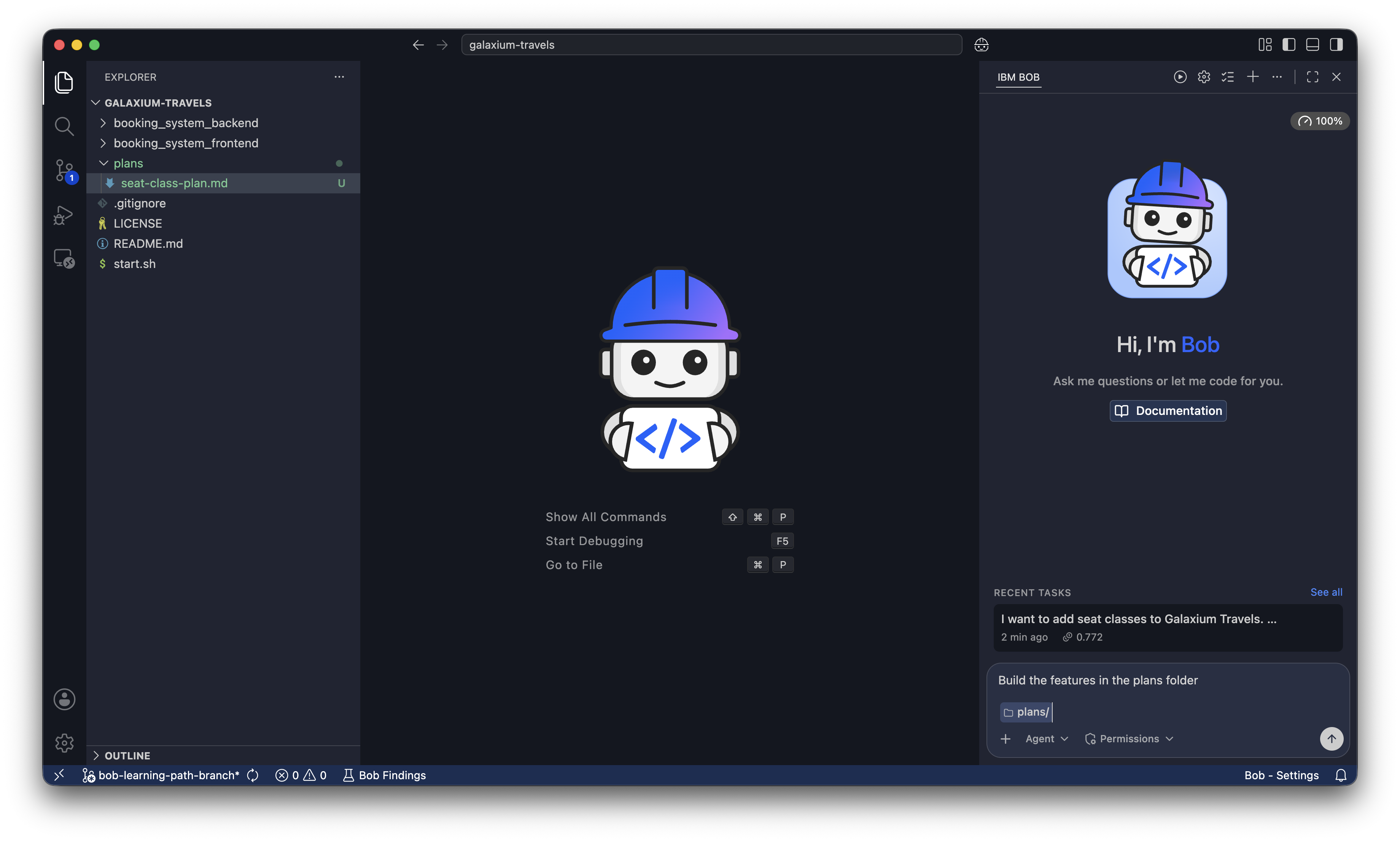
Bob te demande d'Approve todo tools for task et d'Approve edit tools for task. Approuve les deux demandes.
Tu as ajouté la prise en charge des classes de sièges à travers l'UI de réservation, l'API back-end et la base de données, avec les options de classe Economy, Business et Galaxium reflétées dans tout le système.
Prochaines étapes
Dans ce tutoriel, tu as appris comment écrire un prompt de planification avec une portée définie, réviser un plan généré pour les lacunes et le langage vague, itérer sur le plan jusqu'à ce qu'il corresponde à ton intention et implémenter la spécification approuvée avec une fenêtre de contexte propre.
Passe à Standardiser le comportement de Bob pour apprendre à créer des règles personnalisées pour contrôler le comportement de Bob.
Découvre comment fonctionne la fenêtre de contexte de Bob dans Créer une nouvelle fenêtre de contexte pour comprendre pourquoi démarrer une nouvelle conversation améliore la qualité de l'implémentation.
Explore Ajouter des capacités à Bob pour étendre ce que Bob peut faire dans ton projet.
Génère des rapports d'audit et de la documentation de conformité
Utilise IBM Bob pour analyser la base de code Galaxium Travels et produire des rapports d'audit structurés couvrant la qualité du code, l'état des dépendances, la dette technique et la posture de conformité. Apprends à assembler une documentation prête pour les parties prenantes à partir d'une analyse assistée par IA.
Créer un commit et une pull request avec Bob
Utilise Bob pour créer un branch, préparer des modifications, générer un message de commit, pousser vers ton dépôt et ouvrir une pull request.