Gestion du context window
Découvre comment fonctionne le context window de 270 000 tokens de Bob, comment chaque catégorie contribue à l'utilisation des tokens et les meilleures pratiques pour garder les tasks ciblées et efficaces en coût.
Comprendre le context window
Chaque task dans le panneau de chat dispose d'un context window, qui est le budget en tokens pour ce fil de conversation. La limite est de 270 000 tokens. Tout ce que Bob charge est comptabilisé dedans.
Ce qui remplit le context window
Survole le token usage indicator en haut à droite du panneau de chat pour voir la répartition de ce qui consomme ton context window :
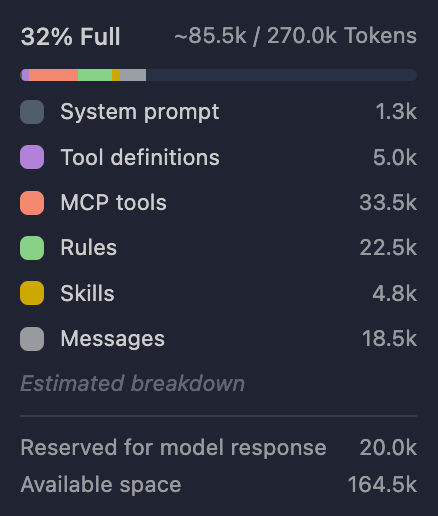
| Catégorie | Ce qu'elle inclut |
|---|---|
| System prompt | Les instructions de base de Bob pour la session |
| Tool definitions | Les schémas d'outils intégrés et les définitions des outils MCP connectés |
| MCP Tools | Instructions et descriptions des outils fournis par les serveurs MCP connectés |
| Rules | Instructions personnalisées issues des fichiers de règles de projet et de mode (par exemple, AGENTS.md ou .bob/rules-*) |
| Skills | Instructions des skills que Bob a chargés pour la conversation |
| Messages | Tes prompts, les réponses de Bob et l'activité des outils dans la conversation. C'est le transcript comptabilisé en tokens. |
Les mentions @, la sortie de commandes et les résultats des outils comptent tous dans Messages. Le contenu des fichiers n'apparaît pas sur une ligne séparée.
Sous Estimated breakdown :
- Reserved for model response : tokens réservés pour la prochaine réponse de Bob (généralement 20,0k).
- Available space : tokens libres restants.
Overhead de base
Les catégories fixes consomment des tokens avant même que tu commences à travailler avec Bob. Sur le projet exemple Galaxium Travels, même un prompt aussi court que « Quickly say hi back. » totalise environ 8,5k tokens. La majeure partie provient de Tool definitions (5,1k), System prompt (1,5k), Rules (830) et Skills (454). Seulement 590 tokens se trouvent dans Messages.
Bob renvoie l'intégralité du stack d'overhead à chaque prompt. Ajouter des serveurs MCP ou des skills chargés augmente MCP Tools, Tool definitions et Skills avant même que tu ne tapes un seul mot.
Pour des chiffres concrets et un tutoriel de réinitialisation, consulte Create a new context window.
Surveiller l'utilisation des tokens
Le token usage indicator affiche le pourcentage de remplissage et une fraction utilisé/total par rapport à la limite de 270 000 tokens. Clique dessus pour ouvrir le context window breakdown. Vérifie quelle catégorie est en train de grossir.
Le tableau suivant indique ce qui fait grossir chaque catégorie :
| Catégorie | Ce qui la fait grossir |
|---|---|
| System prompt | Chargé au démarrage de la task. Reste stable pendant le travail normal. |
| Tool definitions | Schémas d'outils intégrés. Définis au démarrage de la task. Restent stables pendant le travail normal. |
| MCP Tools | Serveurs MCP connectés et outils activés. Grossit quand tu ajoutes des serveurs ou des outils, pas quand tu envoies des prompts. |
| Rules | Fichiers de règles de projet et de mode (par exemple, AGENTS.md). Définis à l'ouverture de la task. |
| Skills | Skills que Bob charge pour la task. Peut augmenter si Bob active un skill en cours de fil. |
| Messages | Tes prompts, les réponses de Bob, les lectures de fichiers, la sortie des outils et les mentions @. Grossit à chaque échange et lors de l'exploration du repository. |
Dans un court échange, les catégories fixes représentent souvent la majorité du total. Quand tu demandes à Bob de lire des fichiers ou d'exécuter des outils, Messages devient généralement la plus grande catégorie. Surveille ce changement.
Available space rétrécit à mesure que n'importe quelle catégorie grossit. Reserved for model response est mis de côté pour la prochaine réponse de Bob et ne fait pas partie du total utilisé affiché au-dessus.
Pour des exemples mesurés sur un vrai repository, consulte Create a new context window.
Limites de tokens
La limite maximale est de 270 000 tokens par task. Bob commence à compacter avant que tu n'atteignes la limite. La compaction débute généralement autour de 190 000 tokens d'utilisation totale.
Compaction automatique du context
Au seuil de compaction, Bob :
- Préserve le context le plus récent et le plus pertinent.
- Résume ou supprime les segments de conversation plus anciens.
- Maintient les instructions système critiques, les tool definitions, les rules et les skills.
- Continue avec le context compacté.
La compaction est avec perte. Les détails du début de Messages peuvent ne pas survivre. Démarre une nouvelle task avec + (New task) quand tu changes de sujet ou quand Messages est assez volumineux pour affecter la qualité.
Impact sur les Bobcoins
Les Bobcoins suivent l'utilisation des tokens. Les tokens d'entrée et de sortie comptent tous les deux.
- Chaque message renvoie l'intégralité du context actif, y compris l'overhead fixe.
- Bob retraite tout ce qui est déjà chargé à chaque envoi.
- Les longs fils avec Messages conséquent coûtent plus cher par prompt ultérieur.
Bonnes pratiques
Le context window n'est pas du stockage. C'est le budget de tokens actif disponible pour Bob à chaque étape. Contrôle ce qui y entre. Réinitialise ou compacte quand le fil est rempli de contenu obsolète. Vérifie le résultat avec des tests, pas seulement avec la réponse de Bob.
Délimiter la task et la conversation
Utilise une task par objectif de travail et commence par un prompt ciblé. Énonce l'objectif, le résultat attendu et les contraintes avant de demander à Bob d'explorer le repository. Nomme explicitement les fichiers et les fonctions. Évite les demandes vagues comme « lis tout le dépôt » ou « vérifie le backend ». Clique sur + (New task) quand le sujet change, car le contenu sans rapport dans Messages ajoute du coût et peut perturber Bob.
Garder le context permanent léger
Les catégories fixes consomment des tokens avant que tu ne tapes quoi que ce soit. Pour garder l'overhead bas :
- Garde les custom rules et
AGENTS.mdcourtes. N'y mets que les commandes de configuration, de test et de style (par exemple,pnpm test,mvn verify). - Connecte uniquement les serveurs MCP, les outils et les skills dont le travail en cours a besoin. Déconnecte ce que tu n'utilises pas et préfère la configuration MCP au niveau du projet plutôt que globale.
- Réserve Messages aux preuves situationnelles spécifiques à cette task : le bug, les logs et les fichiers pertinents. Ne répète pas les rules permanentes dans chaque prompt.
Ajouter du context quand tu en as besoin
Laisse Bob chercher et lire des fichiers ciblés plutôt que de coller de grands blocs de contenu dans le fil. Utilise les context mentions pour référencer un fichier ou une plage de lignes spécifique, et évite les mentions de répertoires trop larges :
✓ @/src/utils/validation.ts:45-67 Fix the email validation logic
✗ @/src @/tests @/docs Review everything and suggest improvementsTu peux aussi surligner du texte dans l'éditeur et utiliser Cmd + L (Mac) ou Ctrl + L (Windows/Linux) pour l'ajouter directement au chat.
Travaille par étapes : trouve les fichiers probables, inspecte les pertinents, planifie, modifie et valide. Pour les lectures larges du repository, utilise des subagents pour que la task reçoive des résultats compactés plutôt que chaque appel read_file atterrisse dans Messages. Quand les sources sont contradictoires, fais confiance au code en cours d'exécution et aux tests plutôt qu'aux commentaires obsolètes ou aux vieilles notes du README.
Pour plus de tactiques sur les grands repositories, consulte Working with large projects.
Réinitialiser ou compacter quand Messages se remplit
Au fil d'une longue conversation, Messages accumule des contenus de fichiers répétés, des plans abandonnés et de l'output d'outils obsolète. Démarre une nouvelle task avec + (New task) quand l'objectif de travail change ou quand le fil est assez volumineux pour affecter la qualité. Conserve les contraintes, les preuves et les questions ouvertes. Supprime le reste.
Bob compacte aussi les segments plus anciens automatiquement, mais la compaction est avec perte et les détails du début de Messages peuvent ne pas survivre. Préfère de petits changements approuvés à une grande exécution autonome pour que les diffs restent lisibles et que Bob reste sur la bonne voie.
En savoir plus
Consulte Create a new context window pour ouvrir le détail sur le projet exemple Galaxium Travels et t'entraîner à une réinitialisation.
Outils
Découvre comment Bob utilise des outils spécialisés pour lire des fichiers, éditer du code, exécuter des commandes, générer des sous-agents, utiliser des intégrations MCP et changer de mode pour rationaliser ton flux de travail de codage.
Empoisonnement du contexte
Découvre ce qu'est l'empoisonnement du contexte, comment le reconnaître dans une conversation avec Bob et comment t'en remettre en démarrant une nouvelle task ou en améliorant l'hygiène du contexte.