Aktionen automatisch genehmigen
Auto-Approve-Aktionen in Bob IDE beseitigen wiederholte Aufforderungen, erhöhen aber die Sicherheitsrisiken. Lerne sichere Konfigurationspraktiken für Lese-, Schreib- und Ausführungsberechtigungen.
Auto-Approve-Einstellungen umgehen Bestätigungsaufforderungen und geben Bob direkten Zugriff auf dein System. Dies kann zu Datenverlust, Dateibeschädigung oder Schlimmerem führen. Der Zugriff auf die Befehlszeile ist besonders gefährlich, da er potenziell schädliche Operationen ausführen kann, die dein System beschädigen oder die Sicherheit gefährden könnten. Aktiviere die automatische Genehmigung nur für Aktionen, denen du vollständig vertraust.
So genehmigst du Aktionen automatisch:
- Wähle unten im Chat-Eingabefeld die Schaltfläche Berechtigungen neben dem Modus-Selektor aus.
- Wähle aus, welche Aktionen Bob ohne Erlaubnis ausführen kann.

So funktionieren Genehmigungen
Bevor Bob ein Tool ausführt, erscheint eine Genehmigungsaufforderung. Aufforderungen erscheinen einzeln nacheinander, damit du jede Aktion klar und bewusst überprüfen kannst, bevor sie ausgeführt wird. Große Tool-Details (z. B. ein vollständiges Datei-Diff oder eine Befehlsausgabe) werden standardmäßig in einer Vorschaurahmen zusammengeklappt — klicke darauf, um sie bei Bedarf vollständig anzuzeigen.
Bearbeitbare Befehle: Wenn Bob einen Terminal-Befehl vorschlägt, kannst du ihn direkt in der Genehmigungsaufforderung bearbeiten, bevor du ihn genehmigst. So kannst du präzise Anpassungen vornehmen, ohne die Aufgabe abzubrechen und neu zu formulieren.
Aufgabenebene-Genehmigungen: Zusätzlich zu den globalen Auto-Approve-Einstellungen kannst du Tool-Gruppen-Genehmigungen pro Aufgabe konfigurieren. Aufgabenebene-Überschreibungen erscheinen zuerst in der Genehmigungs-UI und gelten nur für die aktuelle Aufgabe.
Verfügbare Aktionen
Wenn du eine Aktion automatisch genehmigst, führt Bob die jeweilige Aktion ohne Erlaubnis aus.
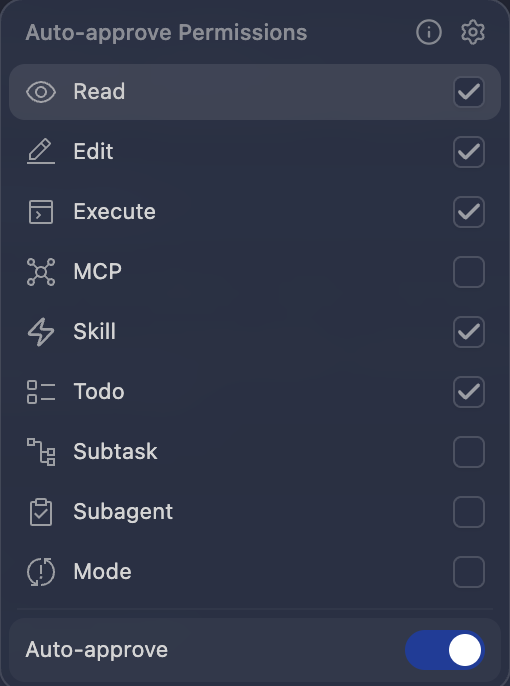
| Aktion | Beschreibung | Risikostufe |
|---|---|---|
| Read | Deine Dateien und Verzeichnisinhalte anzeigen | Mittel |
| Edit | Dateien in deinem Verzeichnis erstellen, bearbeiten und speichern | Hoch |
| Execute | Befehle in deinem Terminal ausführen | Hoch |
| MCP | Von dir konfigurierte MCP-Server verwenden | Mittel-Hoch |
| Skill | Von dir definierte Skills aktivieren | Mittel |
| Todo | Die Todo-Liste aktualisieren | Niedrig |
| Subtask | Unteraufgaben erstellen und abschließen | Niedrig |
| Subagent | Subagents für fokussierte Aufgaben einsetzen | Niedrig |
| Mode | Modi wechseln, um eine Aufgabe abzuschließen | Niedrig |
Wann automatische Genehmigung verwendet werden sollte
Die automatische Genehmigung ist in diesen Szenarien am vorteilhaftesten:
- Sich wiederholende Entwicklungsaufgaben: Wenn du Bobs Aktionen vertraust, wie z. B. das Generieren von Basiscode.
- Batch-Operationen: Wenn du mehrere Dateien ohne Unterbrechung verarbeiten musst.
- Explorative Coding-Sitzungen: Wenn du den Fluss ohne ständige Aufforderungen aufrechterhalten möchtest.
- Lokale Entwicklungsumgebungen: Wo Sicherheitsrisiken begrenzt sind.
Aktionen verstehen
Jede Aktion steuert einen bestimmten Workflow, den Bob abschließen kann.
Read
Bob greift auf Dateien in deinem Projekt zu und liest sie ohne Erlaubnis.
Dies umfasst das Anzeigen von Dateiinhalten, das Auflisten von Verzeichnisstrukturen und das Durchsuchen deiner Codebasis. Diese Berechtigung beinhaltet das Sammeln von Informationen anstatt Änderungen an deinem System vorzunehmen.
Edit
Bob erstellt, ändert und löscht Dateien ohne Erlaubnis.
Bob kann Code-Änderungen anwenden, vorhandenen Code refaktorieren und die Dateistruktur automatisch verwalten. Dies ändert deine Codebasis direkt und birgt ein hohes Risiko.
Execute
Bob kann Terminal-Befehle automatisch ohne Erlaubnis ausführen. Dies umfasst das Ausführen von Build-Skripten, Paketmanagern und anderen Befehlszeilen-Tools.
Befehle können Operationen auf Systemebene ausführen und möglicherweise schädliche Prozesse ausführen. Diese Aktion birgt ein hohes Risiko.
MCP
Bob kann konfigurierte Model Context Protocol (MCP)-Server ohne Erlaubnis verwenden.
MCP-Server bieten zusätzliche Tools und Ressourcen, die Bobs Fähigkeiten erweitern. Die Risikostufe hängt davon ab, worauf die spezifischen MCP-Server zugreifen und was sie ändern können.
Skill
Bob kann von dir definierte Skills automatisch ohne Erlaubnis aktivieren.
Skills sind wiederverwendbare Anweisungssätze, die Bob spezialisierte Workflows und Aufgaben beibringen. Wenn aktiviert, lädt und befolgt Bob Skill-Anweisungen basierend auf deiner Anfrage und der Beschreibung des Skills. Die Risikostufe hängt davon ab, welche Aktionen die Skill-Anweisungen Bob anweisen auszuführen, aber Skills arbeiten innerhalb der bestehenden Tool-Einschränkungen von Bob.
Weitere Informationen findest du unter Skills.
Todo
Bob kann die Todo-Liste automatisch ohne Erlaubnis aktualisieren.
Dies ermöglicht es Bob, den Fortschritt zu verfolgen und den Aufgabenabschluss während der Arbeit zu verwalten. Diese Berechtigung bezieht sich auf Aufgabenverwaltung und nicht auf Systemzugriff.
Subtask
Unteraufgaben sind separate Aufgabeninstanzen, die Bob erstellt, um komplexe Arbeiten in überschaubare Teile zu zerlegen. Bob kann diese Unteraufgaben automatisch erstellen und abschließen, ohne um Bestätigung zu bitten.
Diese Berechtigung bezieht sich auf Workflow-Organisation und nicht auf Systemzugriff.
Subagent
Bob kann automatisch Subagents einsetzen, um fokussierte, in sich abgeschlossene Aufgaben ohne Erlaubnis zu erledigen.
Subagents laufen in ihrem eigenen isolierten Kontext und geben nach Abschluss eine Zusammenfassung zurück. Diese Berechtigung bezieht sich auf Workflow-Delegation und nicht auf direkten Systemzugriff.
Weitere Informationen findest du unter Subagents.
Mode
Bob kann automatisch zwischen verschiedenen Modi wechseln, basierend auf Aufgabenanforderungen.
Diese Aktion beinhaltet Workflow-Organisation und beeinflusst nicht den Systemzugriff.
Best Practices für Sicherheit
Befolge diese Richtlinien, um Aktionen zur automatischen Genehmigung sicher zu verwenden:
- Beginne restriktiv: Beginne mit minimalen Berechtigungen und füge nur bei Bedarf weitere hinzu.
- Verwende projektspezifische Einstellungen: Passe die Einstellungen zur automatischen Genehmigung für jedes Projekt basierend auf der Risikotoleranz an.
- Deaktiviere bei Nichtgebrauch: Schalte die automatische Genehmigung aus, wenn du mit sensiblem Code oder Produktionssystemen arbeitest.
- Überprüfe Änderungen regelmäßig: Überprüfe regelmäßig, welche Aktionen Bob durchgeführt hat, insbesondere Dateiänderungen.
- Niemals in der Produktion automatisch genehmigen: Beschränke die Einstellungen zur automatischen Genehmigung nur auf Entwicklungsumgebungen.
Chat-Oberfläche
Die Chat-Oberfläche von Bob IDE ist dein zentraler Arbeitsbereich, in dem du natürliche Spracheingaben, Slash-Befehle und Auto-Approve für KI-gestützte Coding-Workflows nutzt.
Modi
Modi sind spezialisierte Personas, die das Verhalten von Bob auf deine spezifischen Aufgaben abstimmen. Jeder Modus bietet unterschiedliche Funktionen und Zugriffsebenen, um dir zu helfen, bestimmte Ziele effizienter zu erreichen.