Context-Window-Verwaltung
Erfahre, wie Bobs context window mit 270.000 tokens funktioniert, wie jede Kategorie zum token-Verbrauch beiträgt und welche Best Practices den Fokus bei tasks erhalten und Kosten senken.
Das context window verstehen
Jeder task im Chat-Panel hat ein context window, das token-Budget für diesen Konversations-Thread. Das Limit beträgt 270.000 tokens. Alles, was Bob lädt, zählt dagegen.
Was das context window füllt
Fahre mit der Maus über den token usage indicator oben rechts im Chat-Panel, um eine Aufschlüsselung anzuzeigen, was dein context window belegt:
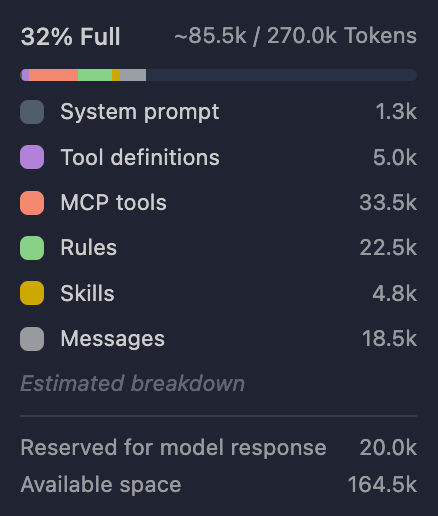
| Kategorie | Was enthalten ist |
|---|---|
| System prompt | Bobs Kernanweisungen für die Sitzung |
| Tool definitions | Integrierte Tool-Schemas und verbundene MCP-Tool-Definitionen |
| MCP Tools | Anweisungen und Beschreibungen für Tools verbundener MCP-Server |
| Rules | Benutzerdefinierte Anweisungen aus Projekt- und Modus-Rule-Dateien (z. B. AGENTS.md oder .bob/rules-*) |
| Skills | Anweisungen aus skills, die Bob für das Gespräch geladen hat |
| Messages | Deine prompts, Bobs Antworten und Tool-Aktivitäten im Gespräch. Das ist der transcript, der als tokens gezählt wird. |
@-Erwähnungen, Befehlsausgaben und Tool-Ergebnisse zählen alle zu Messages. Dateiinhalte erscheinen nicht als eigene Zeile.
Unter Estimated breakdown:
- Reserved for model response: Tokens, die für Bobs nächste Antwort zurückgehalten werden (typischerweise 20,0k).
- Available space: Verbleibende freie tokens.
Basis-Overhead
Feste Kategorien verbrauchen tokens, bevor du mit Bob zu arbeiten beginnst. Im Galaxium Travels-Beispielprojekt ergibt selbst eine Anfrage wie „Quickly say hi back." etwa 8,5k tokens. Der Großteil davon entfällt auf Tool definitions (5,1k), System prompt (1,5k), Rules (830) und Skills (454). Nur 590 tokens stecken in Messages.
Bob sendet den vollständigen Overhead-Stack bei jeder Anfrage erneut. Mehr MCP-Server oder geladene skills erhöhen MCP Tools, Tool definitions und Skills, bevor du ein einziges Wort tippst.
Praktische Zahlen und eine Anleitung zum Zurücksetzen findest du unter Create a new context window.
Token-Verbrauch überwachen
Der token usage indicator zeigt den prozentualen Füllstand sowie ein Verhältnis von genutzt/gesamt gegenüber dem 270.000-token-Limit. Klicke darauf, um die context window breakdown zu öffnen. Überprüfe, welche Kategorie wächst.
Die folgende Tabelle zeigt, was jede Kategorie wachsen lässt:
| Kategorie | Was sie wachsen lässt |
|---|---|
| System prompt | Wird beim Start des tasks geladen. Bleibt während der normalen Arbeit konstant. |
| Tool definitions | Integrierte Tool-Schemas. Werden beim Start des tasks festgelegt. Bleiben während der normalen Arbeit konstant. |
| MCP Tools | Verbundene MCP-Server und aktivierte Tools. Wächst, wenn du Server oder Tools hinzufügst, nicht beim Senden von prompts. |
| Rules | Projekt- und Modus-Rule-Dateien (z. B. AGENTS.md). Werden beim Öffnen des tasks festgelegt. |
| Skills | Skills, die Bob für den task lädt. Kann sich erhöhen, wenn Bob mid-thread einen skill aktiviert. |
| Messages | Deine prompts, Bobs Antworten, Dateilesevorgänge, Tool-Ausgaben und @-Erwähnungen. Wächst mit jedem Schritt und bei der Repository-Erkundung. |
In einem kurzen Austausch beanspruchen feste Kategorien oft den Großteil des Gesamtvolumens. Wenn du Bob bittest, Dateien zu lesen oder Tools auszuführen, wird Messages typischerweise die größte Kategorie. Achte auf diesen Wechsel.
Available space schrumpft, wenn eine beliebige Kategorie wächst. Reserved for model response ist für Bobs nächste Antwort reserviert und ist nicht Teil der darüber angezeigten genutzten Gesamtmenge.
Gemessene Beispiele an einem echten Repository findest du unter Create a new context window.
Token-Limits
Das harte Limit beträgt 270.000 tokens pro task. Bob beginnt zu komprimieren, bevor du das Limit erreichst. Die Komprimierung setzt typischerweise bei etwa 190.000 tokens Gesamtverbrauch ein.
Automatische context compaction
Bei der Komprimierungsschwelle:
- Bewahrt Bob den aktuellsten und relevantesten context.
- Fasst Bob ältere Gesprächssegmente zusammen oder entfernt sie.
- Behält Bob kritische Systemanweisungen, Tool definitions, Rules und Skills bei.
- Setzt Bob mit dem komprimierten context fort.
Compaction ist verlustbehaftet. Details aus dem frühen Teil von Messages überleben möglicherweise nicht. Starte einen neuen task mit + (New task), wenn du das Thema wechselst oder wenn Messages groß genug ist, um die Qualität zu beeinträchtigen.
Auswirkungen auf Bobcoins
Bobcoins verfolgen den token-Verbrauch. Sowohl Input- als auch Output-tokens zählen.
- Jede Nachricht sendet den gesamten aktiven context erneut, einschließlich des festen Overheads.
- Bob verarbeitet alles bereits Geladene bei jedem Senden erneut.
- Lange Threads mit umfangreichem Messages-Inhalt kosten bei späteren prompts mehr.
Best Practices
Das context window ist kein Speicher. Es ist das aktive token-Budget, das Bob bei jedem Schritt zur Verfügung steht. Steuere, was hineinkommt. Setze zurück oder komprimiere, wenn der Thread mit veraltetem Inhalt gefüllt ist. Überprüfe das Ergebnis mit Tests, nicht nur mit Bobs Antwort.
task und Gespräch eingrenzen
Verwende einen task pro Arbeitsziel und beginne mit einer gezielten Anfrage. Formuliere Ziel, erwartetes Ergebnis und Einschränkungen, bevor du Bob bittest, das Repository zu erkunden. Nenne Dateien und Funktionen explizit. Vermeide vage Anfragen wie „lies das ganze Repo" oder „überprüfe das Backend". Klicke auf + (New task), wenn sich das Thema ändert, da nicht verwandter Inhalt in Messages die Kosten erhöht und Bob verwirren kann.
Beständigen context schlank halten
Feste Kategorien verbrauchen tokens, bevor du irgendetwas tippst. Um den Overhead gering zu halten:
- Halte custom rules und
AGENTS.mdkurz. Schreibe dort nur Setup-, Test- und Style-Befehle (z. B.pnpm test,mvn verify). - Verbinde nur die MCP-Server, Tools und skills, die die aktuelle Arbeit benötigt. Trenne, was du nicht verwendest, und bevorzuge projektbezogene MCP-Konfiguration gegenüber globaler.
- Reserviere Messages für situationsbezogene Nachweise, die für diesen task spezifisch sind: den Bug, Logs und relevante Dateien. Wiederhole keine beständigen Rules in jedem prompt.
Context bei Bedarf hinzufügen
Lass Bob gezielte Dateien suchen und lesen, anstatt große Inhaltsblöcke in den Thread einzufügen. Verwende context mentions, um auf eine bestimmte Datei oder einen Zeilenbereich zu verweisen, und vermeide breite Verzeichniserwähnungen:
✓ @/src/utils/validation.ts:45-67 Fix the email validation logic
✗ @/src @/tests @/docs Review everything and suggest improvementsDu kannst auch Text im Editor markieren und Cmd + L (Mac) oder Ctrl + L (Windows/Linux) verwenden, um ihn direkt zum Chat hinzuzufügen.
Arbeite stufenweise: finde wahrscheinliche Dateien, prüfe die relevanten, plane, ändere und validiere. Für breite Repository-Lesevorgänge verwende subagents, damit der task komprimierte Ergebnisse erhält, anstatt jeden read_file-Aufruf in Messages landen zu lassen. Wenn Quellen in Konflikt stehen, vertraue laufendem Code und Tests gegenüber veralteten Kommentaren oder veralteten README-Notizen.
Weitere Taktiken für große Repositories findest du unter Working with large projects.
Zurücksetzen oder komprimieren, wenn Messages sich füllt
Im Laufe eines langen Gesprächs sammelt Messages wiederholte Dateiinhalte, verworfene Pläne und veraltete Tool-Ausgaben an. Starte einen neuen task mit + (New task), wenn sich das Arbeitsziel ändert oder wenn der Thread groß genug ist, um die Qualität zu beeinträchtigen. Behalte Einschränkungen, Nachweise und offene Fragen. Entferne den Rest.
Bob komprimiert ältere Segmente auch automatisch (compaction), aber compaction ist verlustbehaftet und Details aus dem frühen Teil von Messages überleben möglicherweise nicht. Bevorzuge kleine, geprüfte Änderungen gegenüber einem großen autonomen Durchlauf, damit Diffs überprüfbar bleiben und Bob auf Kurs bleibt.
Mehr erfahren
Unter Create a new context window kannst du die Aufschlüsselung im Galaxium Travels-Beispielprojekt öffnen und einen Reset üben.
Werkzeuge
Erfahre, wie Bob spezialisierte Werkzeuge verwendet, um Dateien zu lesen, Code zu bearbeiten, Befehle auszuführen, Subagenten zu spawnen, MCP-Integrationen zu nutzen und Modi zu wechseln, um deinen Coding-Workflow zu optimieren.
Kontextvergiftung
Erfahre, was Kontextvergiftung ist, wie du sie in einer Bob-Konversation erkennst und wie du sie behebst, indem du eine neue Task startest oder die Kontext-Hygiene verbesserst.