بدء جلسة تفاعلية
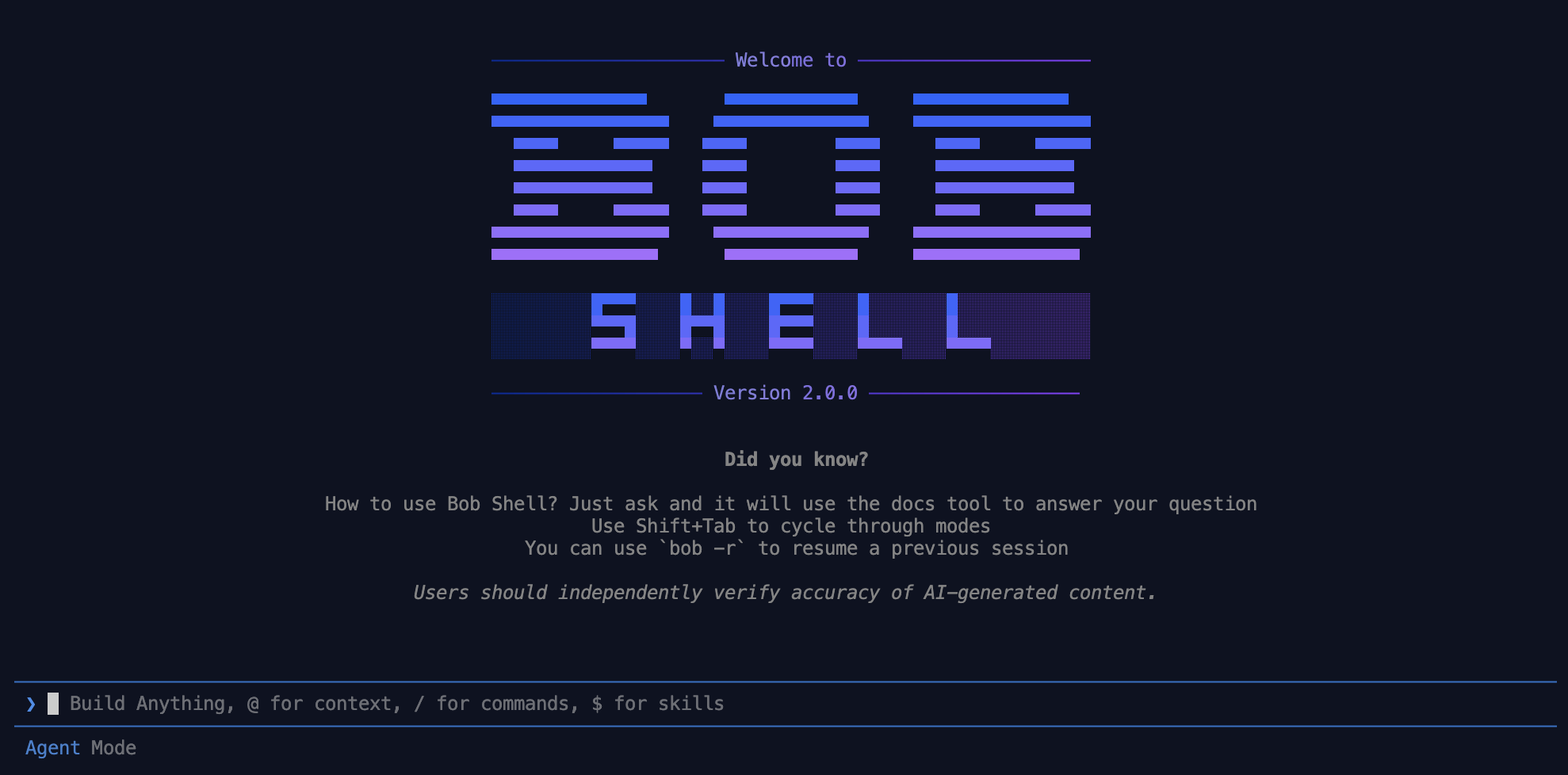
توفر الجلسات التفاعلية واجهة محادثة مع Bob مباشرةً في طرفيتك، مما يتيح مساعدة فورية لمهام التطوير.
متى تستخدم جلسة تفاعلية؟
تكون الجلسات التفاعلية مناسبة لـ:
- جلسات البرمجة الاستكشافية
- التصحيح واستكشاف الأخطاء وإصلاحها
- تعلّم مفاهيم أو تقنيات جديدة
- المهام التي تتطلب عدة تبادلات متتالية
- المشاريع التي تحتاج فيها إلى مراجعة التغييرات قبل تطبيقها
بدء جلسة تفاعلية
استخدم الأمر الفرعي bob chat لبدء جلسة تفاعلية في طرفيتك.
الصيغة
bob chat [options]الخيارات
| الخيار | الوصف |
|---|---|
--instance-id <id> | الانضمام إلى مثيل محدد بالاسم بدلاً من بدء مثيل جديد |
--resume <task-id> | استئناف مهمة سابقة بمعرّفها |
--resume latest | استئناف أحدث مهمة |
--mode <mode> | الوضع عند البدء (مثل agent أو plan أو ask) |
--log-level <level> | مستوى تفصيل السجلات: error أو warn أو info أو debug أو trace |
--auto-approve | منع مطالبات اعتماد الأدوات لهذه الجلسة. لا يؤثر في المجلدات غير الموثوقة. |
--trust | الاحتفاظ بالمجلد الحالي بوصفه موثوقًا لتجاوز مربع حوار الثقة عند الوصول الأول. وهو مماثل لاختيار "Trust folder" يدويًا. راجع المجلدات الموثوقة. |
--team-id <id> | التشغيل ضمن معرّف فريق محدد؛ مطلوب عند استخدام مفتاح API من النوع general. |
بدء جلسة
افتح نافذة طرفية جديدة.
عند تشغيل Bob Shell لأول مرة، يجب تسجيل الدخول بـ IBMid وقبول اتفاقية الترخيص.
انتقل إلى المجلد الرئيسي لمشروعك.
شغّل الأمر التالي لبدء جلسة تفاعلية:
bob chatنصائح للاستخدام بفعالية
- كن محددًا في طلباتك للحصول على ردود أكثر دقة
- استخدم إشارات
@لتوفير سياق الكود عند الحاجة - للمهام المعقدة، قسّم العمل إلى خطوات أصغر
- استخدم أوامر slash للوصول سريعًا إلى الوظائف الشائعة
- عند العمل على قواعد كود كبيرة، وجّه Bob Shell إلى الملفات الأكثر صلة
الاستخدام الأساسي
التفاعل مع Bob Shell
- اكتب تعليماتك أو أسئلتك مباشرةً في الطرفية.
- اضغط Enter لإرسال رسالتك إلى Bob.
- يستجيب Bob Shell بتحليله ومقترحاته.
- لاستخدام الأدوات (مثل قراءة الملفات أو كتابتها)، ستُطلب منك الموافقة أو الرفض لكل إجراء.
الإشارة إلى الملفات والموارد
استخدم رمز @ للإشارة إلى الملفات في مشروعك:
Explain the functionality in @src/main.jsيُخبر هذا Bob Shell بقراءة الملف المحدد وتحليله قبل الرد.
- تُدرج الملفات حتى 100 كيلوبايت لكل ملف.
- المحتوى المُدرج الإجمالي عبر جميع إشارات
@محدود بـ 500 كيلوبايت. - تعرض المجلدات حتى 50 إدخالاً.
يمكنك أيضًا الإشارة إلى موارد Model Context Protocol (MCP) المُكشوفة بواسطة الخوادم المتصلة باستخدام التنسيق server:resource-name:
@my-server:schema.jsonالإشارة إلى المهارات
اكتب $ متبوعًا باسم مهارة لفتح محدد المهارات وإدراج مرجع مهارة في موجّهك.
قائمة انتظار الرسائل
عندما يكون Bob في حالة بث استجابة، يمكنك إضافة رسائل إضافية في قائمة الانتظار بدلاً من الانتظار. اضغط Tab لإضافة الإدخال الحالي في قائمة الانتظار. تُرسَل الرسائل في قائمة الانتظار تلقائيًا بالترتيب بمجرد اكتمال كل دور.
| المفتاح | الإجراء |
|---|---|
Tab | إضافة الإدخال الحالي في قائمة الانتظار (أو إرساله فورًا عند التوقف) |
↑ | تحريك التركيز إلى قائمة الانتظار |
Enter | تعديل العنصر المحدد في قائمة الانتظار |
Tab (في قائمة الانتظار) | إرسال العنصر المحدد فورًا |
Delete / Backspace | إزالة العنصر المحدد من قائمة الانتظار |
Shift+K / Shift+J | إعادة ترتيب العنصر المحدد لأعلى / لأسفل |
شريط الحالة
يعرض الشريط الموجود أسفل حقل الإدخال معلومات الجلسة المباشرة:
| الحقل | الوصف |
|---|---|
| الوضع | اسم الوضع النشط (مثل Agent Mode) — يظهر لاحقة حمراء (auto-approve) عند تفعيل الموافقة التلقائية |
| السياق | التوكنات المستخدمة مقابل حجم نافذة السياق، مع نسبة مئوية |
| التكلفة | التكلفة المتراكمة للمهمة الحالية بـ Bobcoins (🅞) |
استخدام أوامر slash
اكتب / للوصول إلى قائمة الأوامر المتاحة:
- الأوامر المدمجة مثل
/helpللمساعدة - أوامر تبديل الوضع مثل
/mode ask - الأوامر المخصصة التي أنشأتها
للاطلاع على قائمة كاملة بالأوامر المتاحة، راجع أوامر Slash في Bob Shell.
عرض تغييرات الملفات
عندما يحتاج Bob Shell إلى تعديل الملفات، يعرض لك التغييرات المقترحة في الطرفية مع عرض فروق CLI.
إدارة الجلسات
استئناف جلسة سابقة
يمكنك استئناف جلسة سابقة عند بدء bob chat:
bob chat --resume <task-id>
bob chat --resume latestللعثور على معرّف مهمة جلسة سابقة، استخدم --list-tasks مع bob:
bob --list-tasksالانضمام إلى مثيل بالاسم
استخدم --instance-id للانضمام إلى مثيل محدد بالاسم بدلاً من بدء مثيل جديد:
bob chat --instance-id my-projectعلامات الأدوات العامة
تُستدعى بعض العلامات مباشرةً باستخدام bob، وليس باستخدام bob chat أو bob run. العلامات التالية متاحة:
| العلامة | الوصف |
|---|---|
--list-tasks [n|all] | يعرض المهام المحفوظة لمساحة العمل الحالية ثم يخرج. القيمة الافتراضية هي 20. مرّر رقمًا أو all للتحكم في العدد المعروض. |
--limit <n> | الحد الأقصى لعدد المهام المعروضة مع --list-tasks. |
--show-license | يعرض اتفاقية ترخيص IBM ثم يخرج. |
إخراج قابل للمعالجة آليًا
عندما لا يكون الإخراج القياسي طرفية TTY — مثلًا عند تمرير الإخراج عبر pipe أو إعادة توجيهه — يتحول --list-tasks من جدول قابل للقراءة إلى NDJSON، بحيث يحتوي كل سطر على كائن JSON واحد.
يكون كل سطر بالشكل التالي:
{"id":"<uuid>","title":"<string>","status":"<string>","workspace":"<file-uri>","updatedAt":<unix-ms>}| الحقل | النوع | الوصف |
|---|---|---|
id | string (UUID) | معرّف المهمة الفريد، ويمكن استخدامه مع --resume. |
title | string | عنوان المهمة؛ ويعود إلى أول رسالة ثم إلى المعرّف عند عدم توفره. |
status | string | حالة المهمة: active أو completed أو paused. |
workspace | string (file URI) | مسار مساحة العمل المطلق بصيغة URI من نوع file:. |
updatedAt | number | وقت آخر تحديث بالمللي ثانية وفق Unix. |
أمثلة
# Pipe into jq
bob --list-tasks all | jq '.id'

# Save to file then process
bob --list-tasks 100 > tasks.ndjson

# Display the license agreement
bob --show-license
الموافقة على الأدوات
عندما يطلب Bob Shell استخدام أداة، يظهر مربع حوار للموافقة. يوفر المربع الخيارات التالية:
| الخيار | الوصف |
|---|---|
| Approve Once | السماح لهذا الاستدعاء المحدد للأداة بالمتابعة. ستُطالب مرة أخرى للاستدعاءات المستقبلية. |
Approve <group> tools for task | السماح لجميع الأدوات في نفس مجموعة الأدوات لبقية المهمة. لا يظهر لأدوات MCP. |
| Always Allow Command for task | السماح لأمر شل محدد لبقية المهمة. |
| Reject | رفض استدعاء الأداة. لا يتابع Bob Shell الإجراء. |
يمكنك أيضًا إضافة ملاحظة اختيارية عند الموافقة أو الرفض. تُمرَّر الملاحظة إلى النموذج كسياق إضافي.
لتبديل الموافقة التلقائية من دون فتح مربع حوار الموافقة، اضغط Ctrl+Y.
اضغط Escape لمقاطعة Bob أثناء بث الاستجابة.
المحادثات متعددة الأدوار
يحتفظ Bob Shell بالسياق طوال محادثتك، مما يتيح لك:
- طرح أسئلة متابعة
- تحسين الطلبات السابقة
- البناء على الردود السابقة